این راهکار به منظور برقراری اتصال امن به وبسایتها و نرمافزارهای معاملاتی طراحی شده است. کاربرد آن محدود به موارد مذکور بوده و به دلیل انطباق با قوانین داخلی ایران، صرفاً به عنوان یک روش امن داخلی قابل استفاده است. با این راهکار دسترسی به پنل کاربری متاگلد جهت مدیریت حساب کاربری، واریز و برداشتها و متاتریدر 5 جهت انجام معاملات فراهم میشود.
برای دسترسی به سایت، پنل کاربری متاگلد و نرمافزارهای معاملاتی در زمان محدودیت اینترنت کافیست مراحل زیر را دنبال کنید.
ابتدا نرم افزار open vpn connect را دانلود کنید.


سپس فایل اتصال را دانلود کنید.


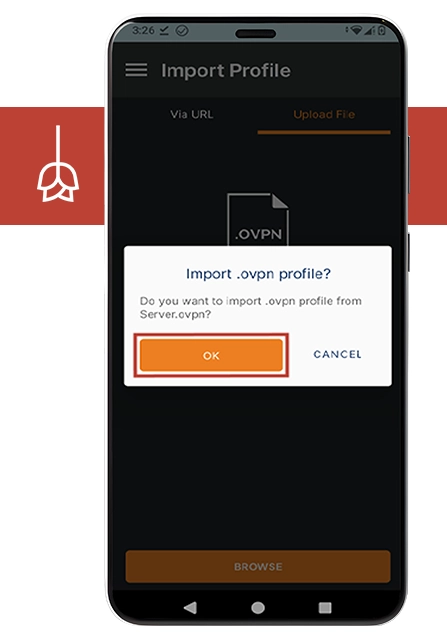
در این مرحله فایل اتصال با پسوند .ovpn را که در مرحله دوم دانلود کردید، انتخاب کنید.

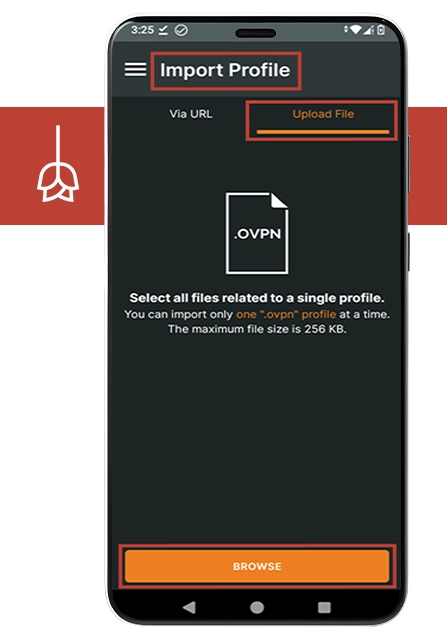
اپلیکیشن OpenVPN Connect را نصب و اجرا کنید. سپس گزینه Upload File یا Import Profile را انتخاب کنید.

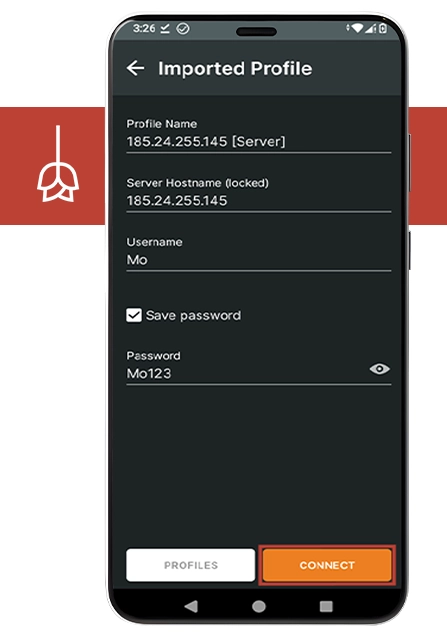
پروفایل نمایش داده شده را تایید و اضافه کنید سپس گزینه connect را جهت برقراری اتصال انتخاب کنید.

در این مرحله نام کاربری و رمز عبور را مطابق با اطلاعات زیر وارد کنید:
- نام کاربری: Mo
- رمز عبور: Mo123

ابتدا نرم افزار open vpn connect را دانلود کنید.

سپس فایل اتصال را دانلود کنید.
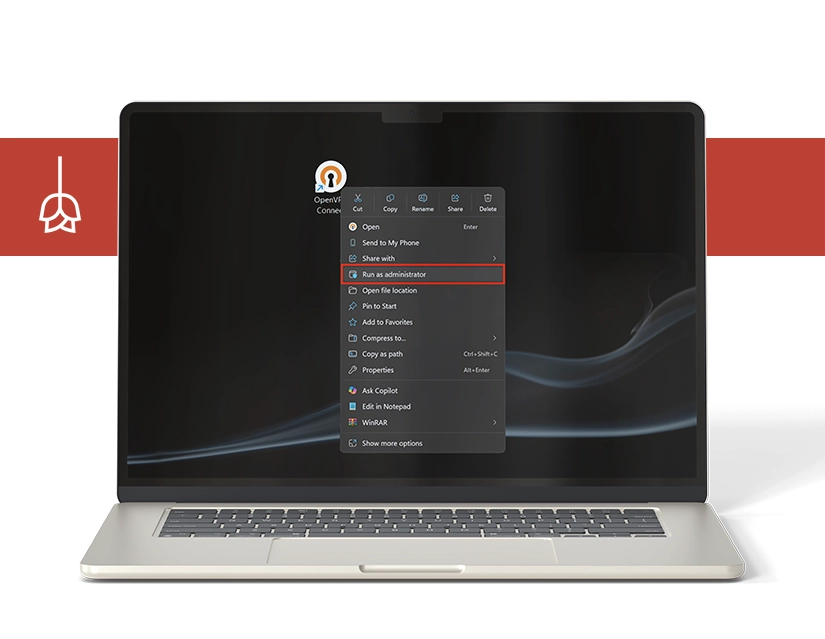
روی آیکون برنامه کلیک راست کرده و run as administrator را انتخاب کنید.
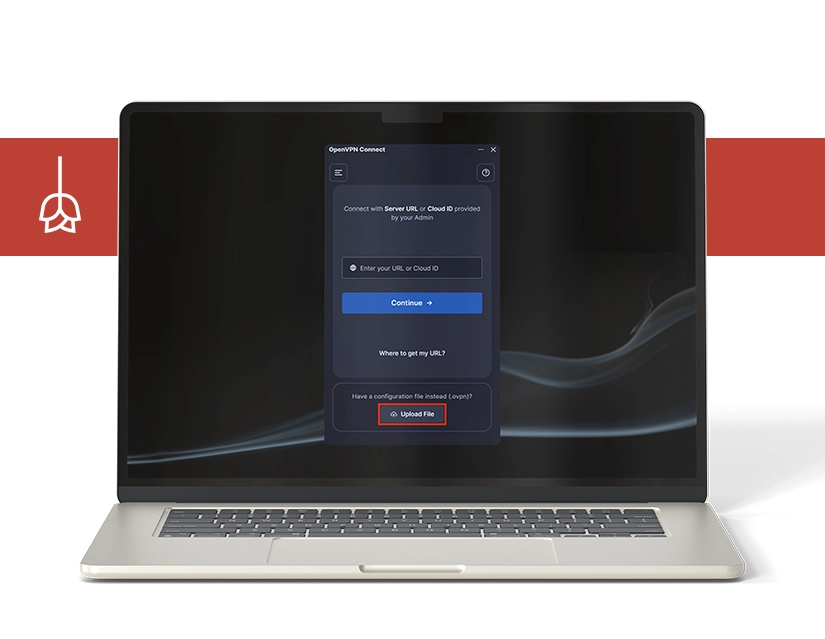
در نرمافزار گزینهImport File یا Import را انتخاب کنید.
از تسکبار (Taskbar) ویندوز (کنار ساعت)، روی آیکون Open VPN Connect کلیک راست نمایید.


فایل اتصال با پسوند .ovpn که در مرحله دو دانلود کردید، انتخاب و اضافه کنید.
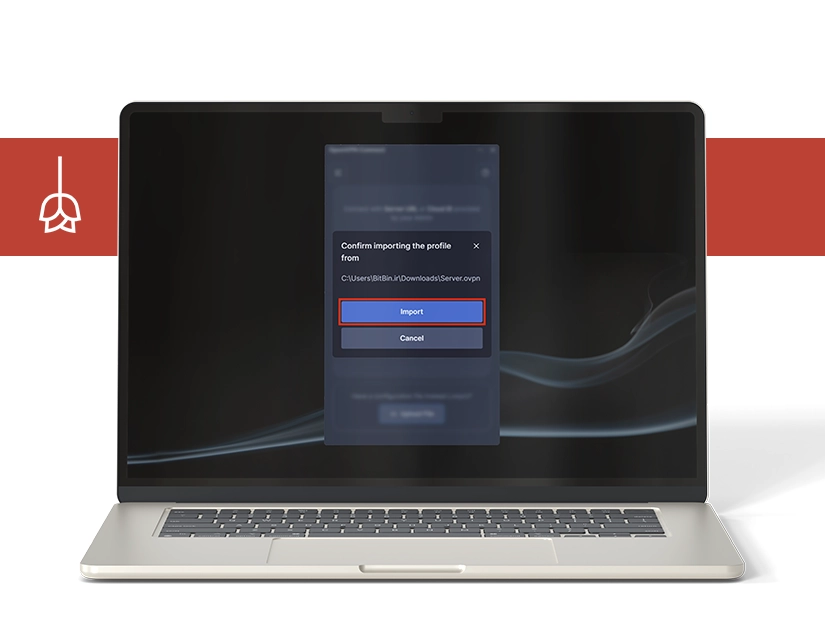
مجددا روی آیکون Open VPN Connect کلیک راست کرده و نام کانفیگ را انتخاب کنید.
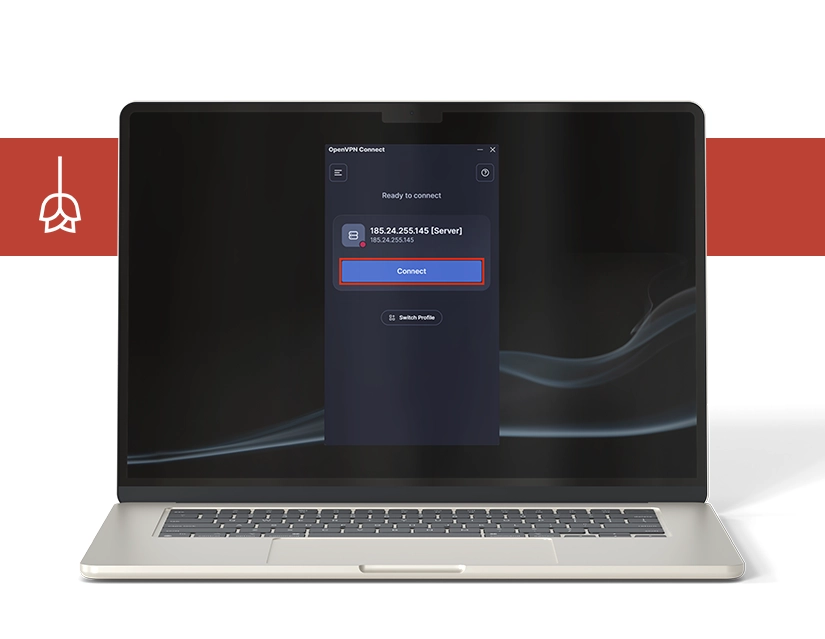
گزینه Connect را انتخاب کنید.

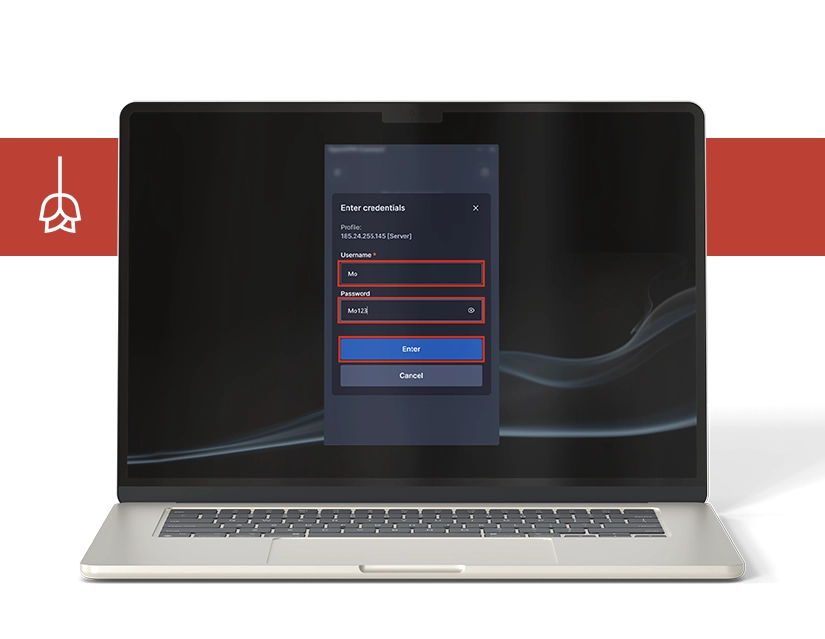
در صورت درخواست، نام کاربری و رمز عبور زیر را وارد کنید:
- نام کاربری: Mo
- رمز: Mo123
در صورتی که از قبل برنامه open vpn connect را دارید فایل اتصال را دانلود کنید و در غیر این صورت با توجه به اینکه برای آیفون امکان نصب مستقیم وجود ندارد، از راهکار L2TP در iPhone استفاده کنید.
اپلیکیشن OpenVPN Connect را اجرا کنید.
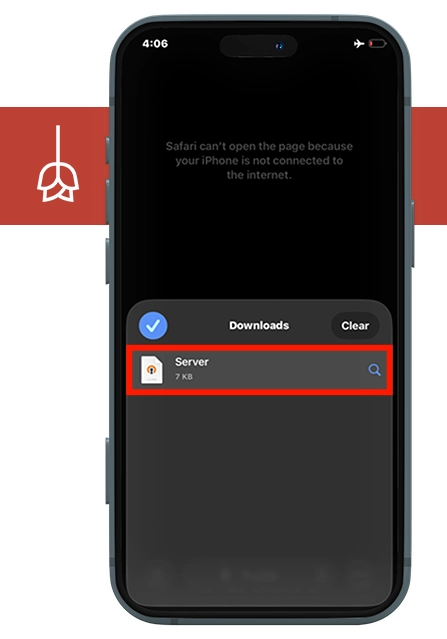
فایل اتصال با پسوند .ovpn را که در مرحله اول دانلود کردهاید، با برنامه Open VPN Connect باز کنید.
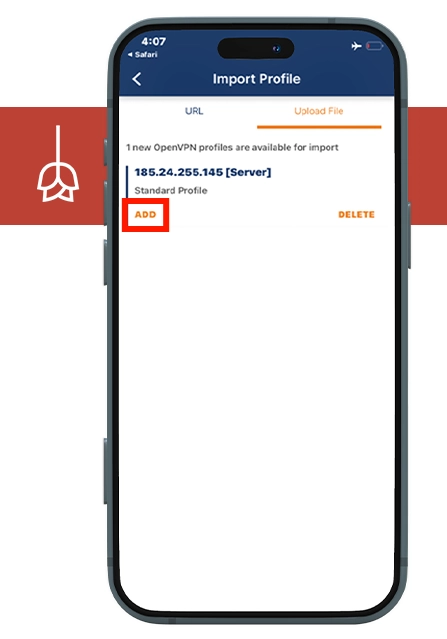
گزینه Add را جهت افزودن پروفایل انتخاب کنید.
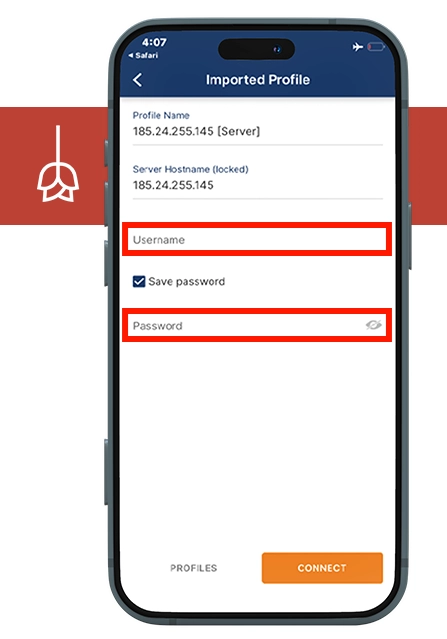
در صورت نیاز اطلاعات کاربری زیر را وارد کنید:
• نام کاربری: Mo
• رمز: Mo123
سپس گزینه connect را جهت برقراری اتصال انتخاب کنید.
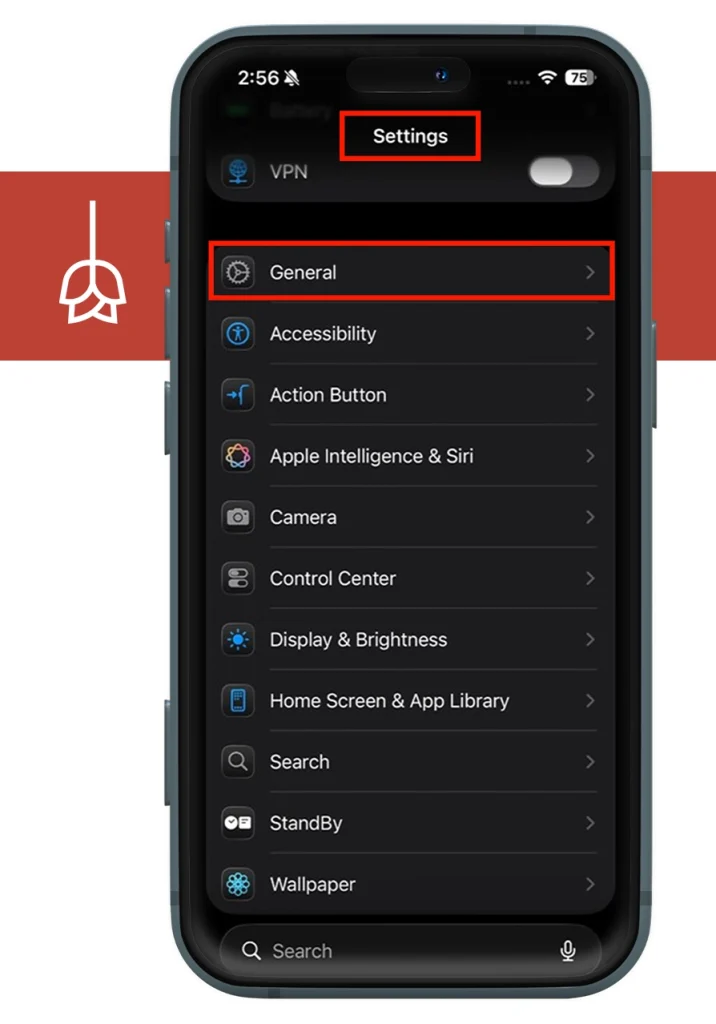
وارد بخش Settings (تنظیمات) شوید و گزینه General را انتخاب کنید.
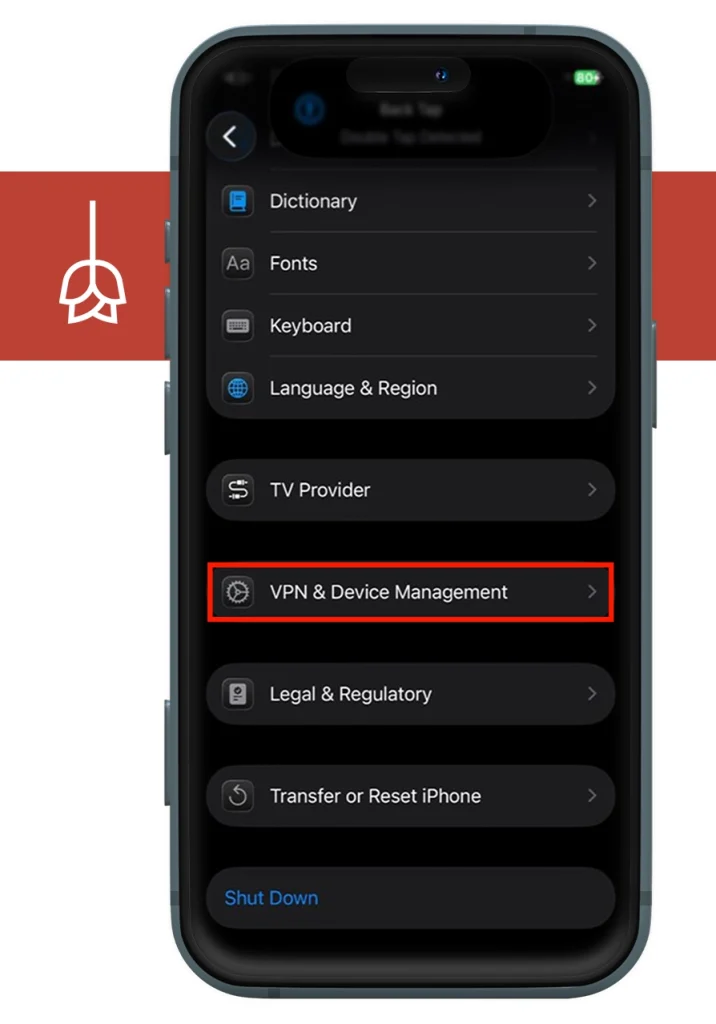
سپس گزینه VPN & Device Management را انتخاب کنید.
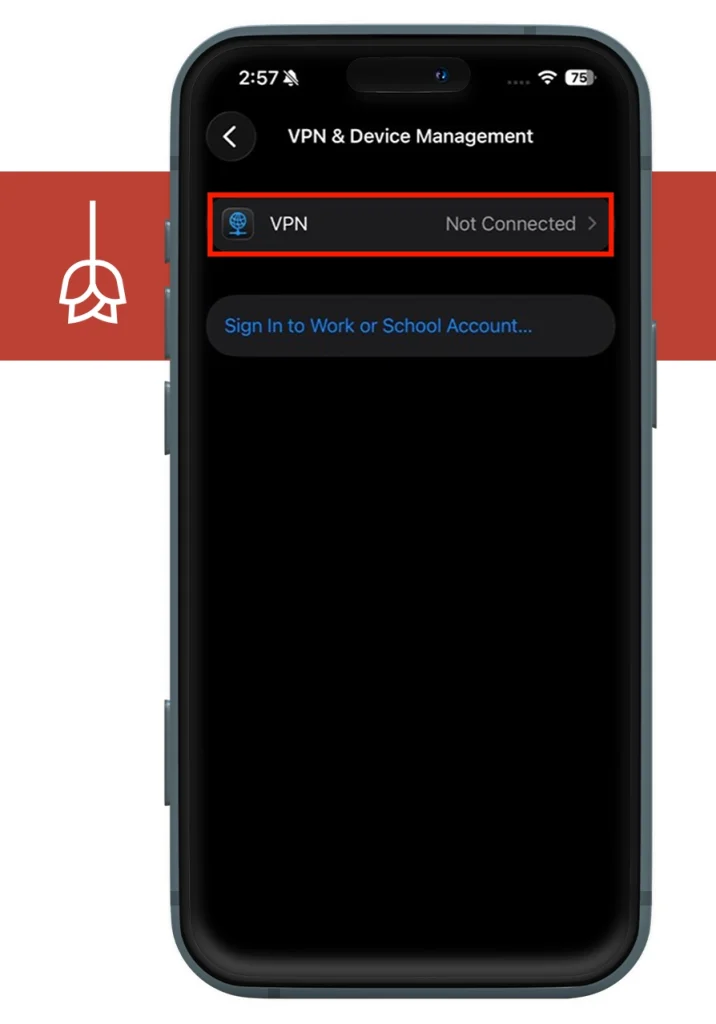
روی گزینه VPN بزنید.
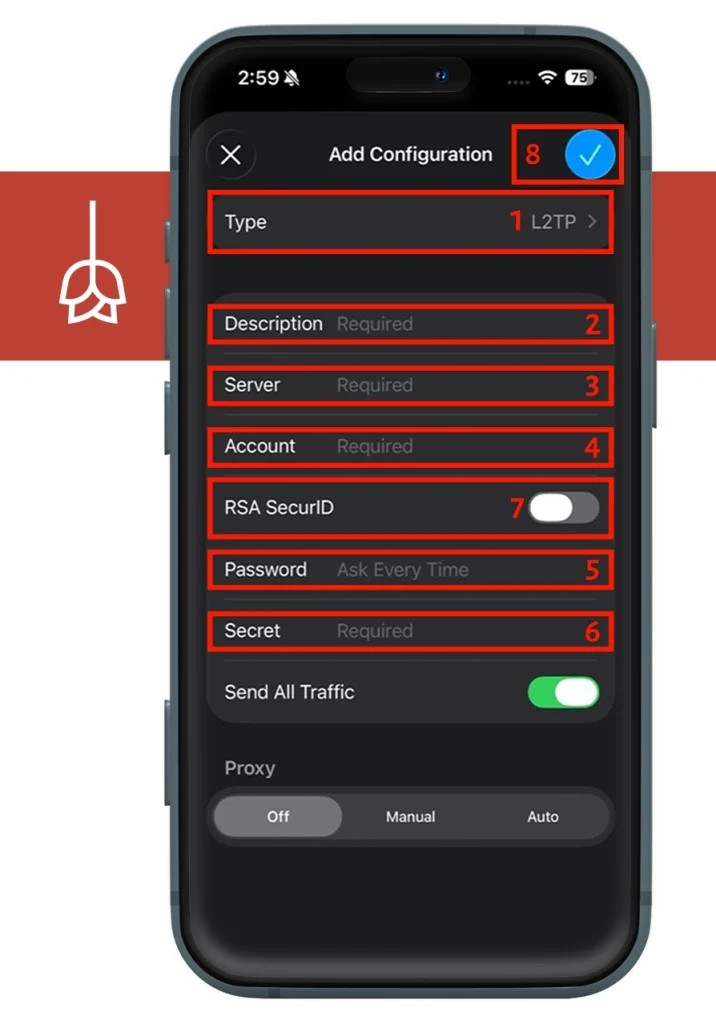
در بخش باز شده، اطلاعات را به صورت زیر وارد کنید:
- Type: گزینه L2TP را انتخاب کنید.
- Description: یک نام دلخواه وارد کنید؛ به عنوان مثال: My VPN.
- Server: 24.255.145
- Account: Mo
- Password: Mo123
- Secret: 12345654321
- RSA SecurID در حالت خاموش (OFF) قرار گیرد.
سپس بالای صفحه، گزینه Done یا تیک را انتخاب نمایید تا تنظیمات به صورت کامل ذخیره شود.
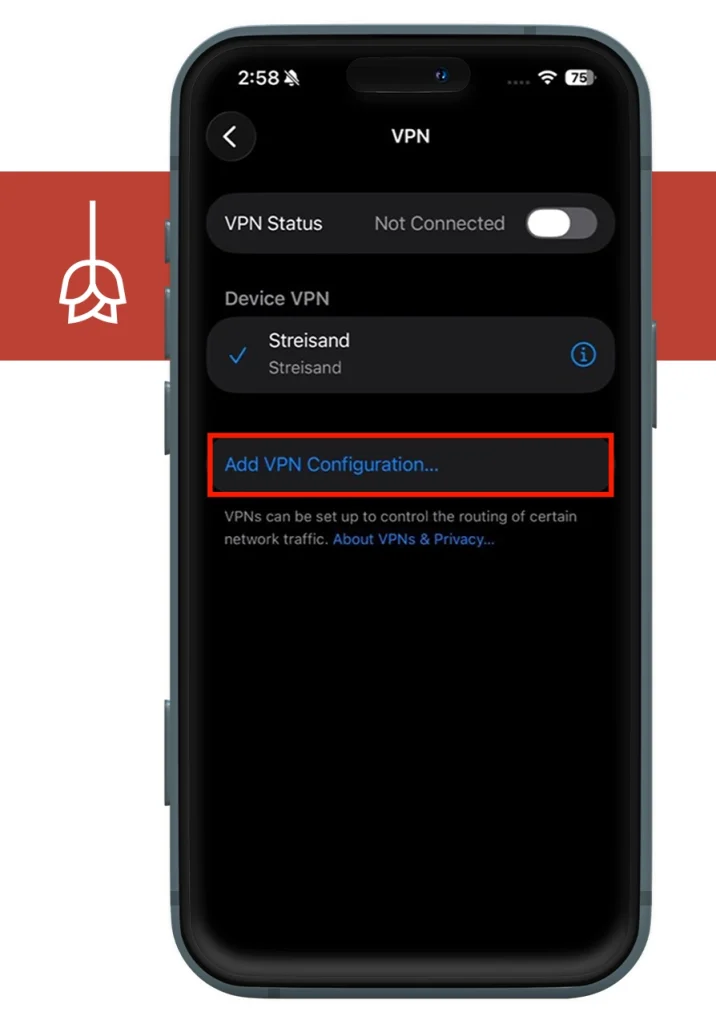
سپس Add VPN Configuration را انتخاب کنید.
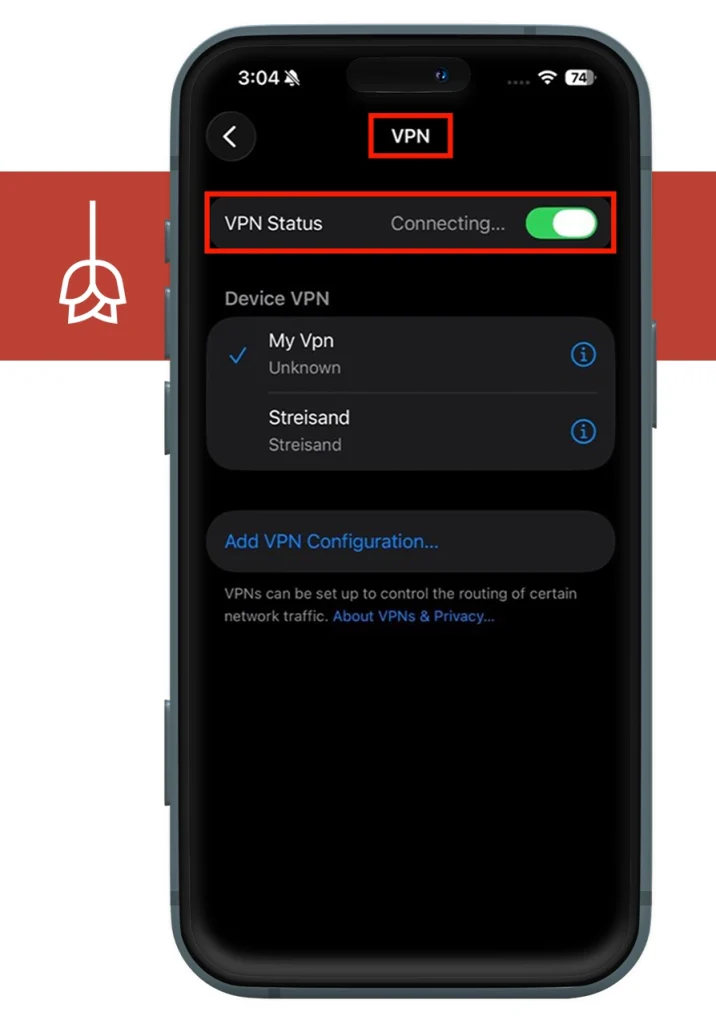
به صفحه VPN بازگردید و VPN را در حالت روشن (ON) قرار دهید.
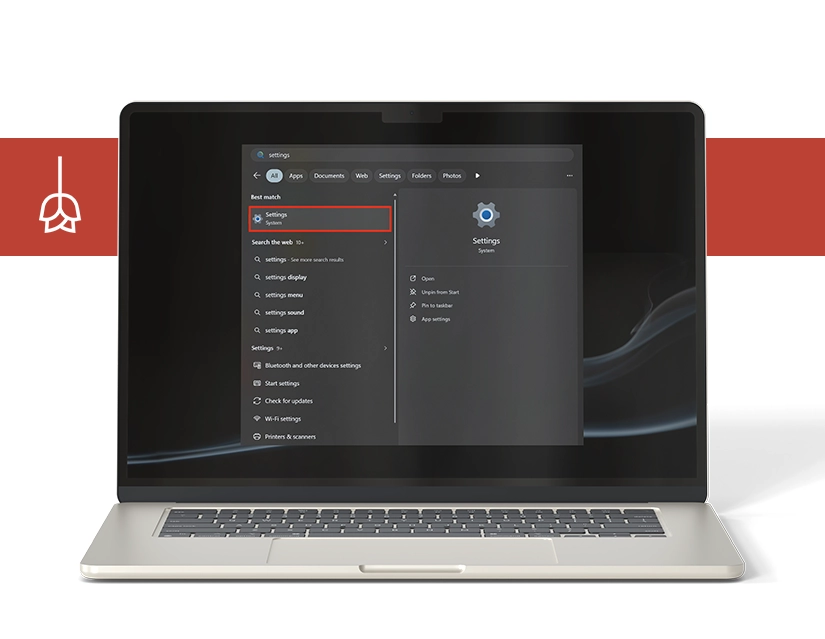
وارد Settings (تنظیمات ویندوز) شوید.
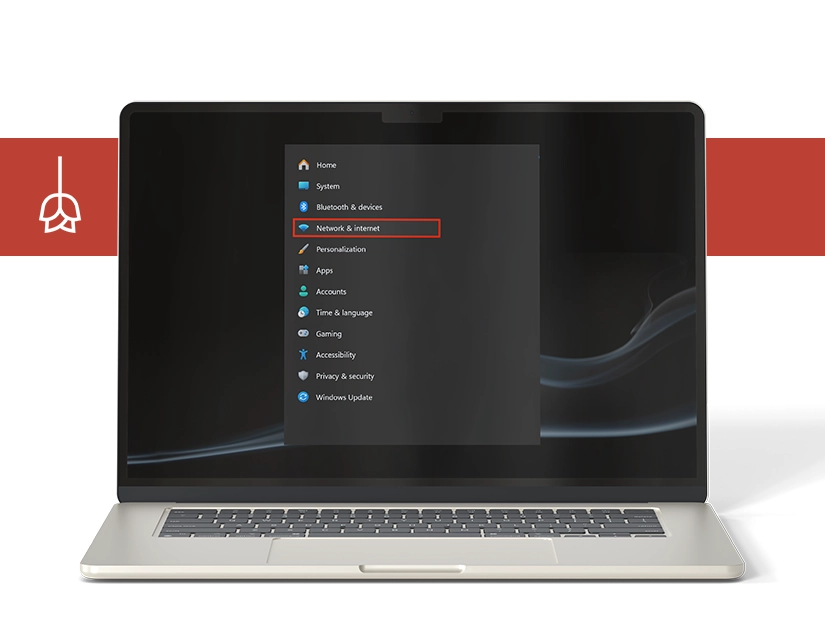
به بخش Network & Internet (شبکه و اینترنت) بروید.
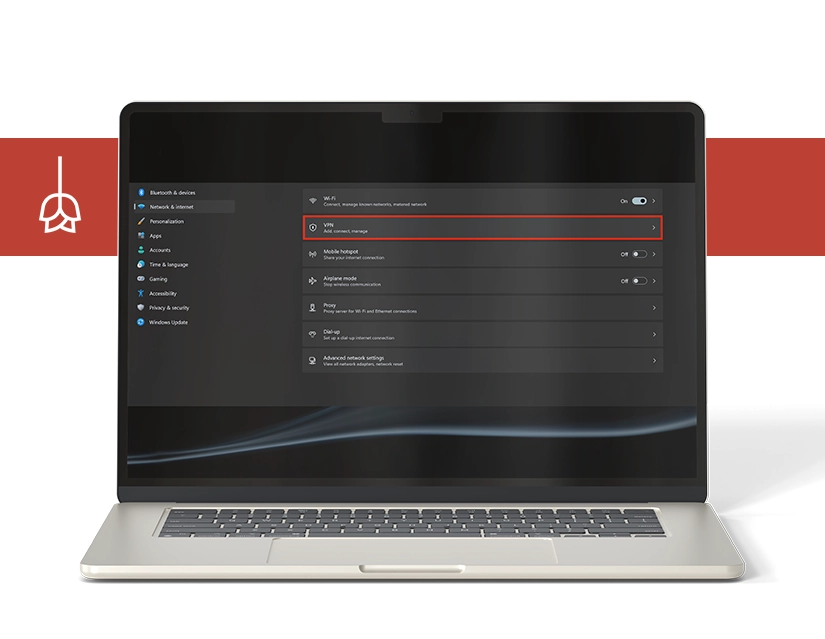
گزینه VPN را انتخاب کنید.
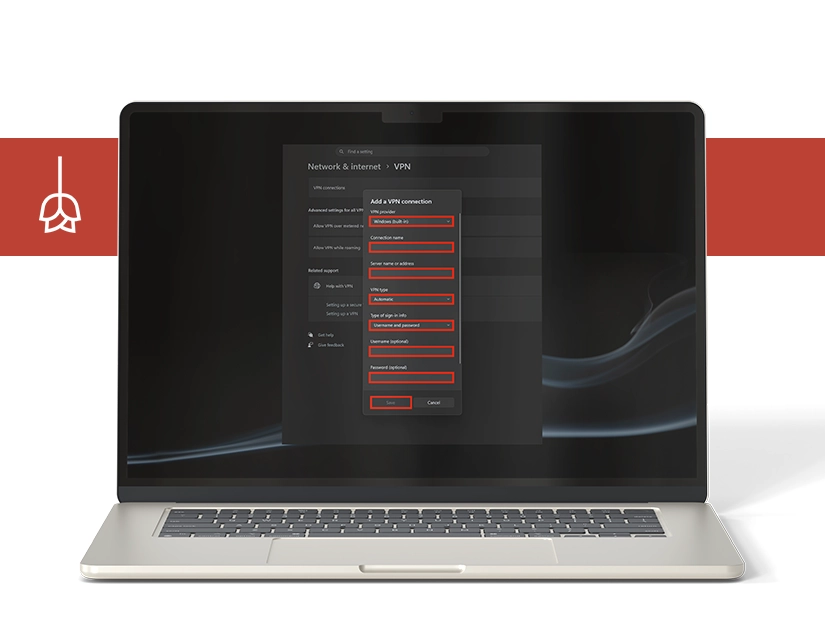
در پنجره باز شده، اطلاعات را بهصورت زیر وارد کنید و روی Save (ذخیره) کلیک نمایید تا تنظیمات به صورت کامل ذخیره شود.
- VPN provider: Windows (built-in)
- Connection name: یک نام دلخواه مثل My VPN
- Server name or address: 24.255.145
- VPN type: L2TP/IPsec with pre-shared key
- Type of sign-in info: گزینه Username and password
- Username: Mo
- Password: Mo123
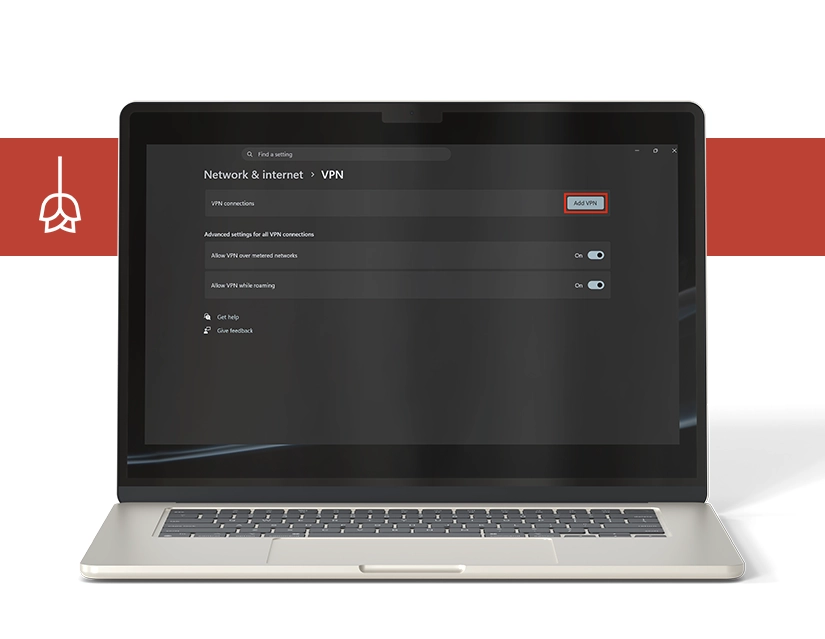
روی گزینه Add VPN Configuration (افزودن تنظیمات VPN) کلیک کنید
از لیست VPNها، اتصال ایجاد شده را انتخاب کنید. بر روی Connect (اتصال) کلیک نمایید.
برای دسترسی به سایت، پنل کاربری متاگلد و نرمافزارهای معاملاتی در زمان محدودیت اینترنت کافی است مراحل زیر را دنبال کنید.
ابتدا نرم افزار open vpn connect را دانلود کنید.
سپس فایل اتصال را دانلود کنید.
اپلیکیشن OpenVPN Connect را نصب و اجرا کنید. سپس گزینه Upload File یا Import Profile را انتخاب کنید.
در این مرحله فایل اتصال با پسوند .ovpn را که در مرحله دوم دانلود کردید، انتخاب کنید.
پروفایل نمایش داده شده را تایید و اضافه کنید. سپس گزینه connect را جهت برقراری اتصال انتخاب کنید.
در این مرحله نام کاربری و رمز عبور را مطابق با اطلاعات زیر وارد کنید:
- نام کاربری: Mo
- رمز عبور: Mo123

ابتدا نرم افزار open vpn connect را دانلود کنید.
سپس فایل اتصال را دانلود کنید.
روی آیکون برنامه کلیک راست کرده و run as administrator را انتخاب کنید.
از تسکبار (Taskbar) ویندوز (کنار ساعت)، روی آیکون Open VPN Connect کلیک راست نمایید.
در نرمافزار گزینه Import File یا Import را انتخاب کنید.
فایل اتصال با پسوند .ovpn که در مرحله دو دانلود کردید، انتخاب و اضافه کنید.
مجددا روی آیکون Open VPN Connect کلیک راست کرده و نام کانفیگ را انتخاب کنید.
گزینه Connect را انتخاب کنید.
در صورت درخواست، نام کاربری و رمز عبور زیر را وارد کنید:
- نام کاربری: Mo
- رمز: Mo123
در صورتی که از قبل برنامه open vpn connect را دارید فایل اتصال را دانلود کنید و در غیر این صورت با توجه به اینکه برای آیفون امکان نصب مستقیم وجود ندارد، از راهکار L2TP در iPhone استفاده کنید.
اپلیکیشن OpenVPN Connect را اجرا کنید.
فایل اتصال با پسوند .ovpn را که در مرحله اول دانلود کردهاید، با برنامه Open VPN Connect باز کنید.
گزینه Add را جهت افزودن پروفایل انتخاب کنید.
در صورت نیاز اطلاعات کاربری زیر را وارد کنید:
• نام کاربری: Mo
• رمز: Mo123
سپس گزینه connect را جهت برقراری اتصال انتخاب کنید.
وارد بخش Settings (تنظیمات) شوید و گزینه General را انتخاب کنید.
سپس گزینه VPN & Device Management را انتخاب کنید.
روی گزینه VPN بزنید.
سپس Add VPN Configuration را انتخاب کنید.
در بخش باز شده، اطلاعات را به صورت زیر وارد کنید:
• Type: گزینه L2TP را انتخاب کنید.
• Description: یک نام دلخواه وارد کنید؛ به عنوان مثال: My VPN.
• Server: 185.24.255.145
• Account: Mo
• Password: Mo123
• Secret: 12345654321
• RSA SecurID در حالت خاموش (OFF) قرار گیرد.
سپس بالای صفحه، گزینه Done یا تیک را انتخاب نمایید تا تنظیمات به صورت کامل ذخیره شود.
به صفحه VPN بازگردید و VPN را در حالت روشن (ON) قرار دهید.
وارد Settings (تنظیمات ویندوز) شوید.
به بخش Network & Internet (شبکه و اینترنت) بروید.
گزینه VPN را انتخاب کنید.
روی گزینه Add VPN Configuration (افزودن تنظیمات VPN) کلیک کنید
در پنجره باز شده، اطلاعات را بهصورت زیر وارد کنید و روی Save (ذخیره) کلیک نمایید تا تنظیمات به صورت کامل ذخیره شود:
- VPN provider: Windows (built-in)
- Connection name: یک نام دلخواه مثل My VPN
- Server name or address: 24.255.145
- VPN type: L2TP/IPsec with pre-shared key
- Type of sign-in info: گزینه Username and password
- Username: Mo
- Password: Mo123
از لیست VPNها، اتصال ایجاد شده را انتخاب کنید. بر روی Connect (اتصال) کلیک نمایید.
اگر هنگام اتصال با راهکار اختصاصی با اختلال مواجه شدید، قبل از هر اقدامی موارد زیر را بررسی کنید تا مشکل سریعتر برطرف شود:
- اتصال اینترنت فعال باشد.
- لینکها، فایلها و اطلاعات وارد شده در مراحل اتصال درست باشند.
- نام کاربری و رمز عبور صحیح باشد.
- تاریخ و ساعت ویندوز بهروز باشد.
- نسخه آخر برنامه OpenVPN Connectدانلود شده باشد.
- از پروکسی یا VPN دیگری استفاده نشود که آیپی را تغییر دهد.
- اگر نسخه پرتابل اجرا نشد، سیستم را ریست کرده و برنامه را دوباره اجرا کنید.
- در اتصال با آدرس اختصاصی، ممکن است اتصال در دفعات اول زمانبر باشد؛ لذا صبور باشید.
اگر هنوز موفق به اتصال نشدید یا سوالی دارید، میتوانید از چت آنلاین همین صفحه استفاده کنید یا از یکی از روشهای ارتباطی با پشتیبانی متاگلد اقدام نمایید. تیم پشتیبانی آماده پاسخگویی به مشکلات شماست.
در این ویدیو، مراحل اتصال با راهکار اختصاصی متاگلد به صورت گامبهگام توضیح داده شده است. کافی است مراحل را دنبال کنید تا بدون اختلال وارد حساب کاربری و متاتریدر خود شوید.
آیا با اینترنت ملی میتوانم وارد پنل کاربری متاگلد شوم؟
بله. پنل کاربری متاگلد از طریق اینترنت ملی قابل دسترسی است و کاربران ایرانی میتوانند وارد کابین شخصی شوند، حساب معاملاتی بسازند، اطلاعات حساب خود را مشاهده کنند و از خدمات اصلی متاگلد استفاده کنند.
آیا برای ترید با اینترنت ملی حتماً باید متاتریدر نصب داشته باشم؟
خیر. اگر متاتریدر را نصب دارید، میتوانید از راهکارهای اختصاصی اتصال متاگلد استفاده کنید. اگر متاتریدر روی سیستم شما نصب نیست، میتوانید از وبتریدینگ یا نسخه پرتابل متاتریدر استفاده کنید و بدون نصب کامل نرمافزار وارد حساب معاملاتی خود شوید.
تفاوت وبتریدینگ با متاتریدر پرتابل چیست؟
وبتریدینگ از طریق مرورگر اجرا میشود و نیازی به نصب نرمافزار ندارد. اما نسخه پرتابل متاتریدر یک نسخه آماده و سبک از پلتفرم معاملاتی است که بدون نصب کامل، امکان اتصال سریعتر به حساب معاملاتی را فراهم میکند.
اگر ایمیل برای من باز نشود، چطور اطلاعات حساب متاتریدر را دریافت کنم؟
در هنگام ساخت حساب متاتریدر، پسورد حساب معاملاتی شما در پنل کاربری متاگلد قابل مشاهده است. بنابراین حتی اگر به ایمیل خود دسترسی نداشته باشید، میتوانید اطلاعات ورود به حساب معاملاتی را از داخل پنل کاربری دریافت کنید.
اگر رمز عبور حساب معاملاتی را فراموش کنم و ایمیل دریافت نکنم چه کاری باید انجام دهم؟
کاربران ایرانی میتوانند از راهکار اختصاصی متاگلد برای تغییر یا بازیابی رمز عبور بدون نیاز به دسترسی مستقیم به ایمیل استفاده کنند. پس از ثبت درخواست، اطلاعات لازم از طریق پیامک برای شما ارسال خواهد شد.
آیا واریز ریالی در زمان اختلال اینترنت فعال است؟
بله. کاربران ایرانی میتوانند از روش واریز ریالی استفاده کنند. پس از پرداخت از طریق درگاه، لازم است اطلاعات واریز خود را در لینک ثبت واریز وارد کنید تا تراکنش توسط تیم مالی بررسی و پردازش شود.
آیا امکان واریز تتر با اینترنت ملی وجود دارد؟
بله. متاگلد برای کاربران ایرانی راهکار اختصاصی و امنی برای واریز تتر فراهم کرده است. این روش برای ثبت دقیق تراکنش، کاهش خطا و جلوگیری از مشکلات احتمالی در شبکه بلاکچین طراحی شده است.
آیا برداشت وجه بدون دسترسی به ایمیل امکانپذیر است؟
بله. در زمان اختلال اینترنت، اگر به ایمیل خود دسترسی نداشته باشید، درخواست برداشت شما میتواند بدون ایمیل ثبت شود. در این حالت، احراز هویت از طریق روشهای جایگزین انجام خواهد شد.
پشتیبانی متاگلد در زمان محدودیت اینترنت از چه روشهایی در دسترس است؟
پشتیبانی متاگلد بهصورت ۲۴ ساعته از طریق تماس تلفنی، چت آنلاین سایت، واتساپ، تلگرام و سایر مسیرهای ارتباطی پاسخگوی کاربران است. کاربران میتوانند متناسب با نوع مشکل، سریعترین روش ارتباطی را انتخاب کنند.
اگر ندانم کدام روش برای مشکل من مناسب است، چه کاری باید انجام دهم؟
در ابتدای صفحه میتوانید بر اساس نیاز خود، مسیر مناسب را انتخاب کنید؛ مانند ورود به پنل کاربری، اتصال به متاتریدر، استفاده از وبتریدینگ، واریز و برداشت یا ارتباط با پشتیبانی. همچنین در صورت نیاز میتوانید از طریق صفحه پشتیبانی متاگلد با تیم پشتیبانی ارتباط بگیرید.