آموزش استیتمنت گرفتن در متاتریدر
برای دریافت Statement باید وارد بخش تاریخچه معاملات شوید، بازه زمانی موردنظر را انتخاب کنید و سپس گزارش حساب را در قالب فایل ذخیره کنید. مسیر دریافت گزارش در متاتریدر 4 و متاتریدر 5 کمی متفاوت است:
نحوه گرفتن استیتمنت در متاتریدر 4
نحوه مشاهده استیتمنت در متاتریدر 4 از بخش Account History قابل امکان است. این روش برای کاربرانی مناسب است که از نسخه دسکتاپ استفاده میکنند.
گزارش Account History در MetaTrader 4:
«Save as Report – save the account history as a report in the form of the HTML file.»
گزینه Save as Report تاریخچه حساب را بهصورت یک گزارش در قالب فایل HTML ذخیره میکند.
1. وارد متاتریدر 4 شوید.
2. از منوی بالا روی View کلیک کنید.
3. گزینه Terminal را انتخاب کنید. (همچنین میتوانید از کلید میانبر Ctrl + T استفاده کنید.)
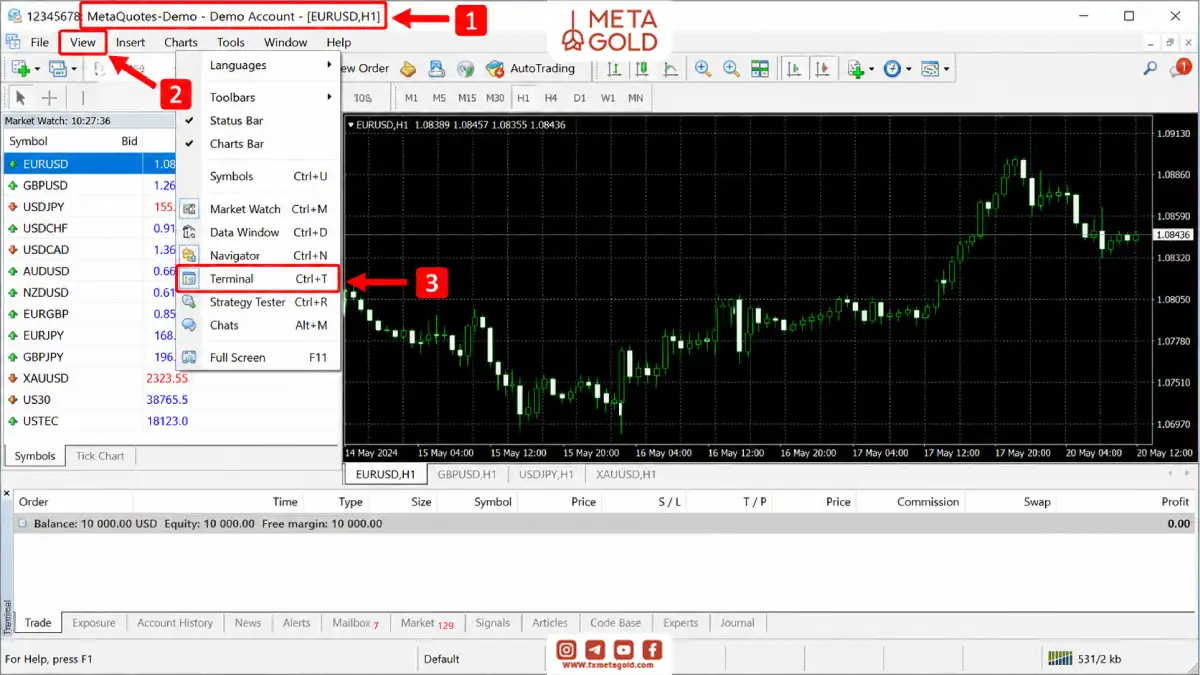
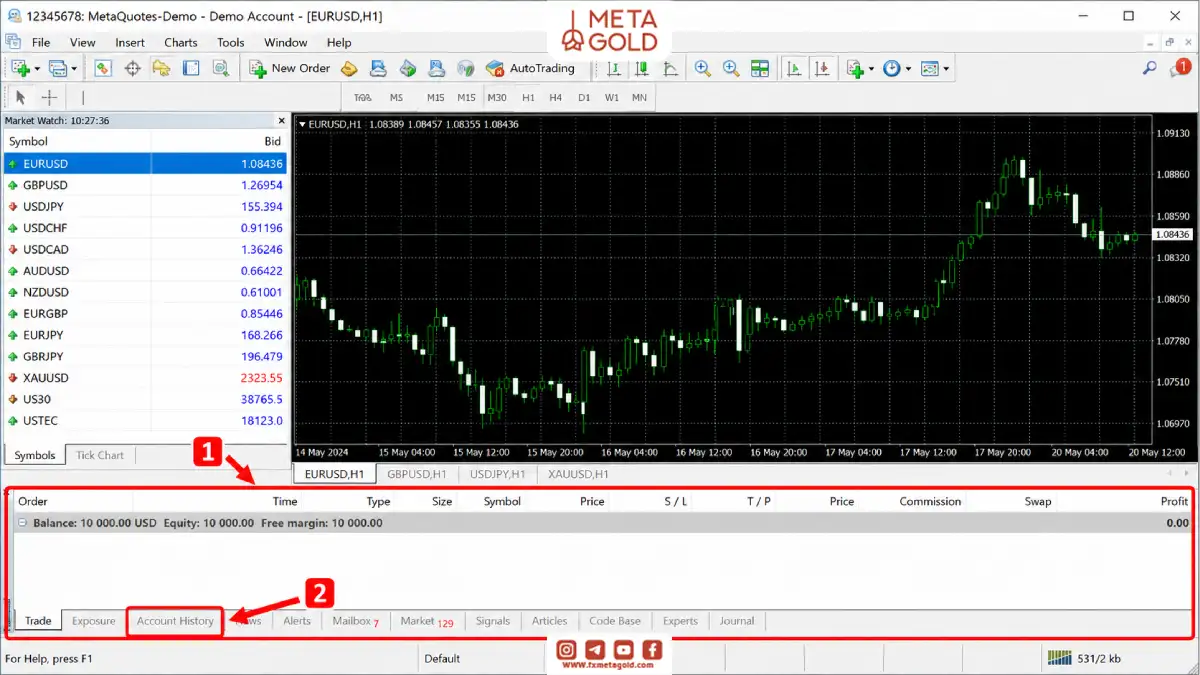
4. وارد پنجره Terminal شوید
5. سپس به تب Account History بروید.
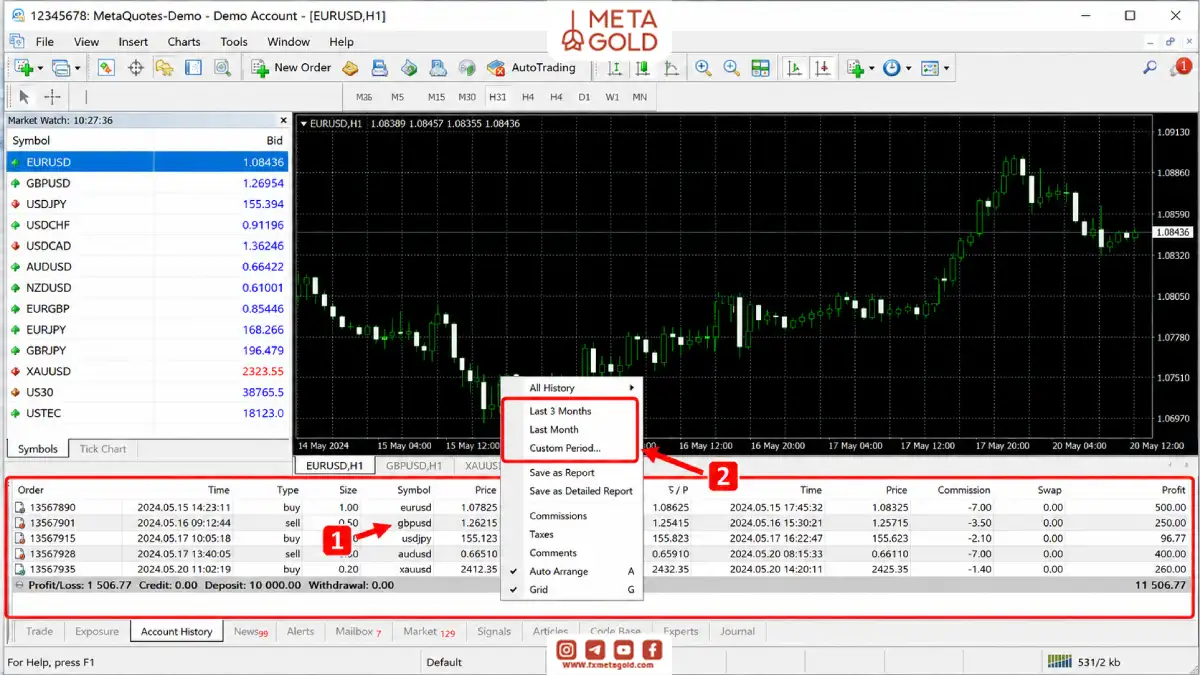
6. داخل بخش Account History کلیک راست کنید.
7. بازه زمانی موردنظر را انتخاب کنید؛ مثل All History، Last Month یا Custom Period.
8. بعد از انتخاب بازه زمانی، دوباره کلیک راست کنید.
9. گزینه Save as Report یا Save as Detailed Report را انتخاب کنید.
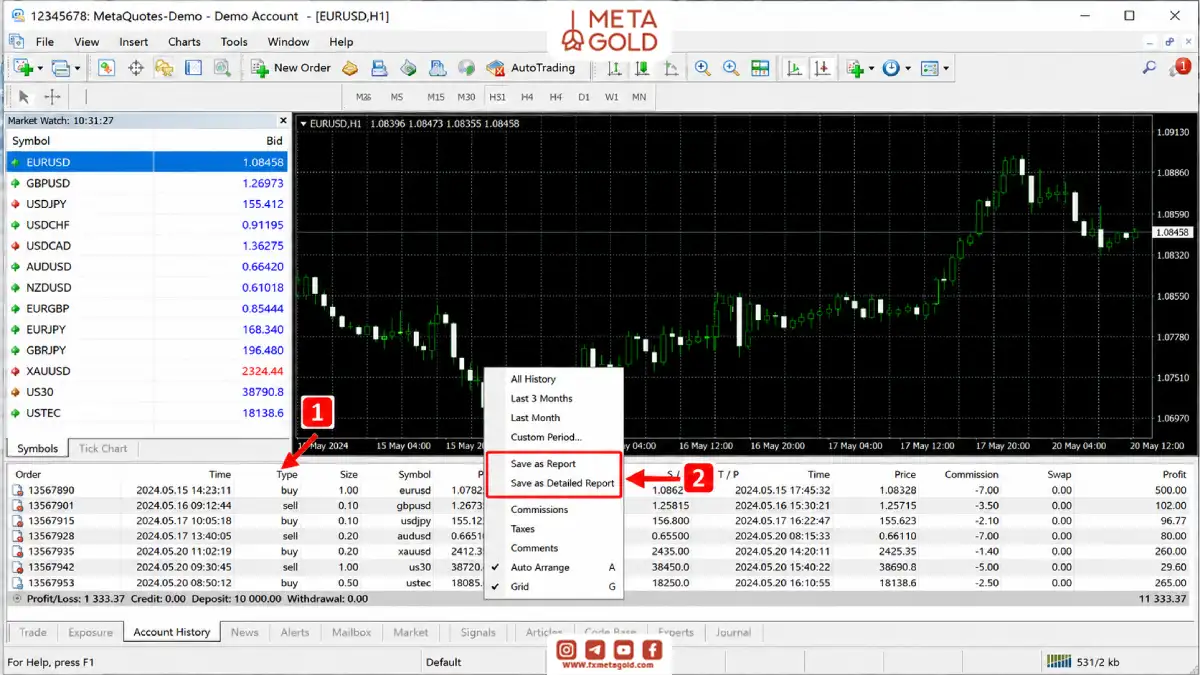
10. فایل استیتمنت بهصورت HTML ذخیره میشود و میتوانید آن را در مرورگر مشاهده کنید.
نحوه گرفتن استیتمنت در متاتریدر 5
دریافت استیتمنت معاملاتی در متاتریدر 5 شبیه MT4 است، اما بهجای Terminal باید از پنجره Toolbox استفاده کنید. اگر هنوز این پلتفرم را نصب نکردهاید، میتوانید از صفحه دانلود متاتریدر 5 نسخه موردنیاز خود را دریافت کنید. وبسایت رسمی MetaTrader 5 نیز این پلتفرم را برای معامله و تحلیل تکنیکال در بازارهای فارکس و بورس معرفی میکند.
1. وارد متاتریدر 5 شوید.
2. از منوی بالا گزینه View را انتخاب کنید.
3. روی Toolbox کلیک کنید.
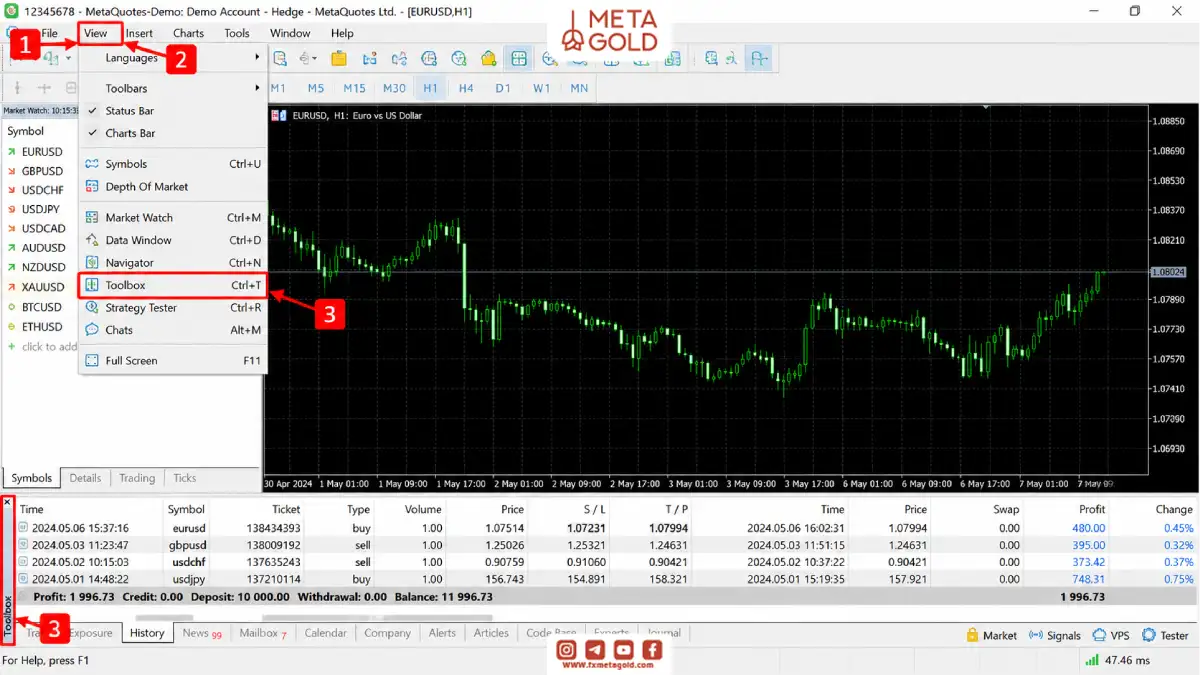
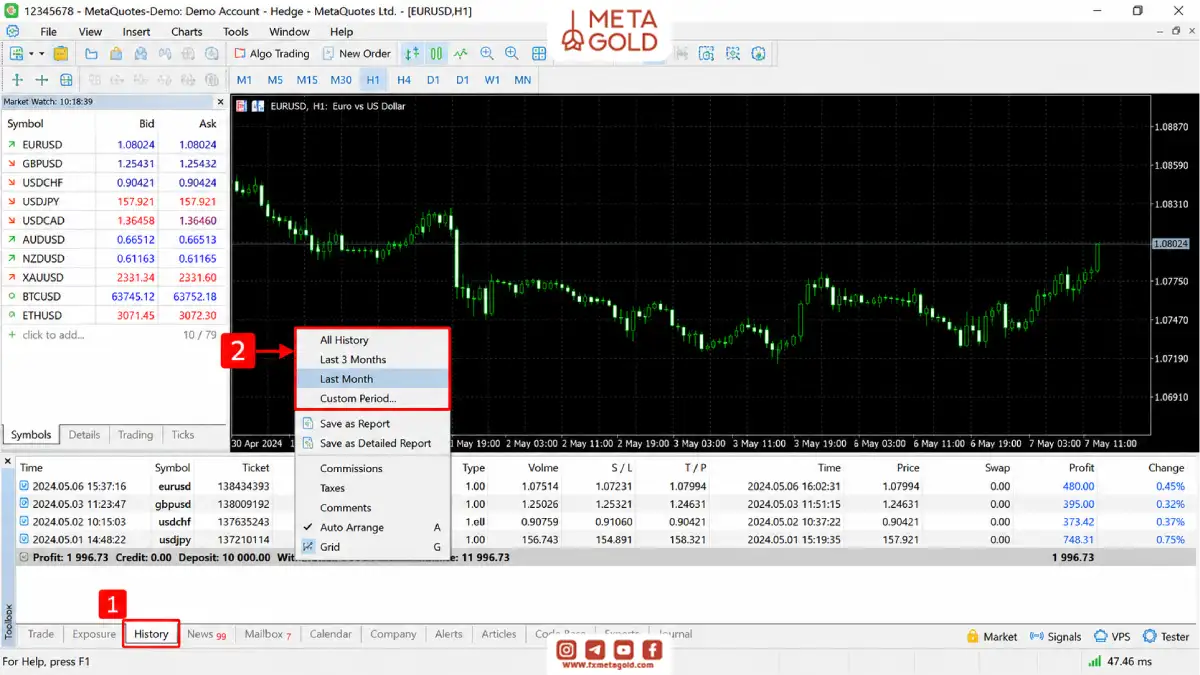
4. در تب History کلیک راست کنید.
5. بازه زمانی گزارش را انتخاب کنید؛ مثل All History، Last Month یا Custom Period.
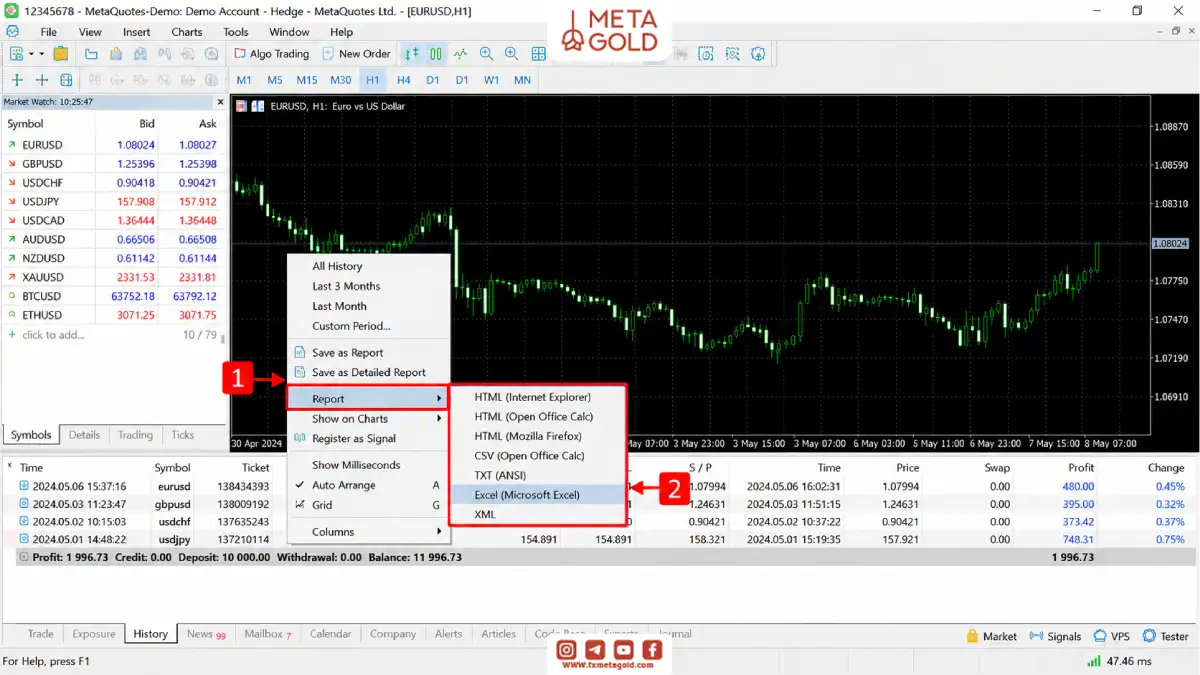
6. دوباره کلیک راست کنید و وارد بخش Report شوید.
7. فرمت خروجی موردنظر را انتخاب کنید؛ مثل HTML یا Excel.
8. فایل استیتمنت را باز کرده و اطلاعات معاملاتی خود را بررسی کنید.
نحوه گرفتن استیتمنت با گوشی
یکی از سوالات رایج کاربران این است که آیا امکان گرفتن استیتمنت با گوشی وجود دارد یا نه. پاسخ کوتاه این است که در نسخه موبایل متاتریدر میتوانید تاریخچه معاملات را ببینید، اما گرفتن فایل کامل Statement مثل نسخه دسکتاپ در دسترس نیست.
اپلیکیشن رسمی MetaTrader 5 برای اندروید و iOS قابلیت مشاهده تاریخچه کامل معاملات را ذکر میکند، اما برای خروجی کامل و تفصیلی استیتمنت، نسخه دسکتاپ یا پنل بروکر گزینه مطمئنتری است. در متاتریدر موبایل بیشتر امکان مشاهده تاریخچه وجود دارد و برای گرفتن گزارش کامل بهتر است از نسخه کامپیوتر استفاده شود.
1. وارد اپلیکیشن MetaTrader شوید.
2. از بخش History تاریخچه معاملات را مشاهده کنید.
3. اگر فقط بررسی سریع نیاز دارید، از همین بخش اطلاعات معاملات را ببینید.
4. اگر فایل رسمی میخواهید، وارد پنل کاربری بروکر شوید و بخش گزارشها یا Transaction History را بررسی کنید.
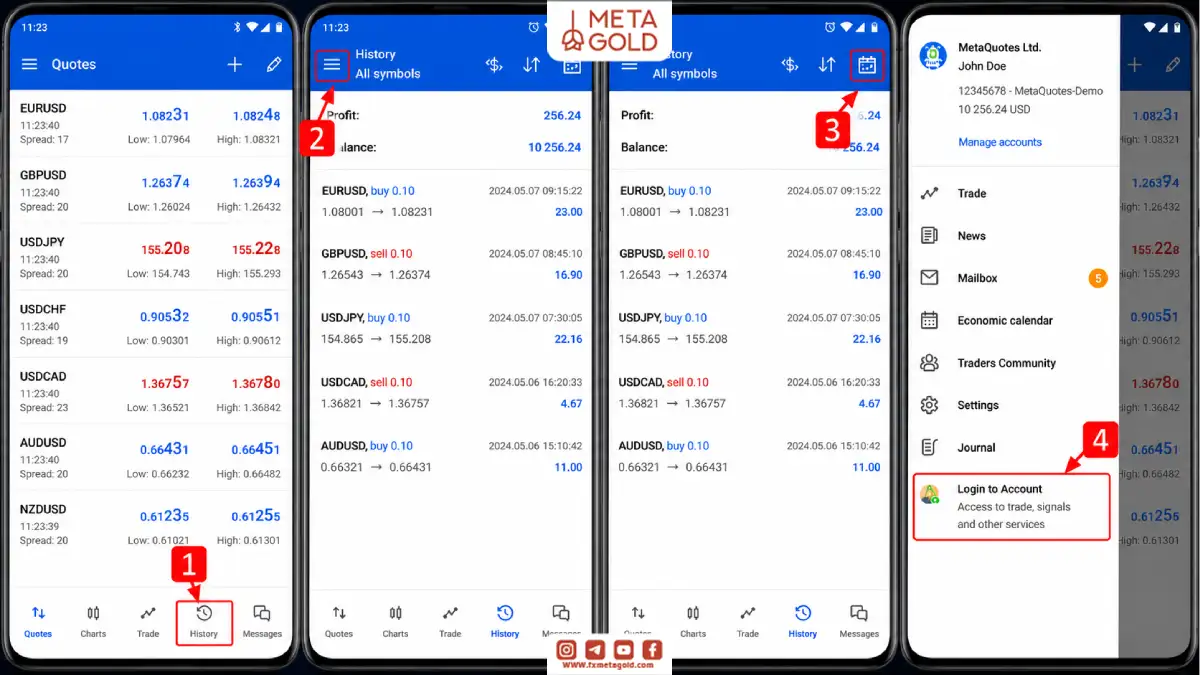
اگر پنل بروکر خروجی نمیدهد، حساب را روی نسخه دسکتاپ متاتریدر باز کنید و از آنجا استیتمنت کامل بگیرید.
تفاوت Save as Report و Save as Detailed Report
در زمان گرفتن استیتمنت، با دو گزینه روبهرو میشوید: گزارش ساده و گزارش تفصیلی:
چطور استیتمنت متاتریدر را تحلیل کنیم؟
بعد از گرفتن استیتمنت، فقط ذخیره کردن فایل کافی نیست. ارزش اصلی استیتمنت زمانی مشخص میشود که بدانید کدام بخشها را بررسی کنید.
مهمترین معیارهای تحلیلی عبارتاند از:
- Profit Factor: نسبت سود معاملات موفق به ضرر معاملات ناموفق
- Drawdown: میزان افت حساب از سقف سرمایه
- Win Rate: درصد معاملات سودده
- Average Profit / Average Loss: میانگین سود و میانگین زیان
- Total Net Profit: نتیجه نهایی معاملات در بازه انتخابی
- تعداد معاملات: برای سنجش کافی بودن نمونه آماری
اگر وینریت بالا باشد اما دراداون هم زیاد باشد، یعنی مدیریت ریسک شما نیاز به بازبینی دارد. اگر پرافیت فکتور مثبت است اما تعداد معاملات کم است، بهتر است نتیجه را قطعی ندانید. تحلیل استیتمنت باید همراه با بررسی استراتژی، حجم معاملات و شرایط بازار انجام شود.
برای کسب اطلاعات بیشتر در مورد Win Rate مقاله وین ریت چیست را مطالعه کنید.
استیتمنت متاتریدر بهتر است یا گزارش بروکر؟
اگر هدف شما بررسی عملکرد معاملاتی، تحلیل سود و زیان، تعداد معاملات، دراداون و کیفیت استراتژی باشد، استیتمنت متاتریدر انتخاب مناسبتری است؛ چون مستقیم از تاریخچه معاملات داخل پلتفرم گرفته میشود و سریعتر در دسترس قرار دارد.
در مقابل، گزارش بروکر برای بررسی اطلاعات مالی کاملتر کاربرد دارد. این گزارش علاوه بر معاملات، مواردی مثل واریز، برداشت، انتقال داخلی، بونوس، کمیسیونها و وضعیت کلی حساب را هم نشان میدهد. به همین دلیل، برای امور مالی، حسابداری، احراز یا بررسی دقیقتر گردش حساب، گزارش پنل بروکر میتواند کاملتر باشد.
اشتباهات رایج هنگام گرفتن استیتمنت در متاتریدر
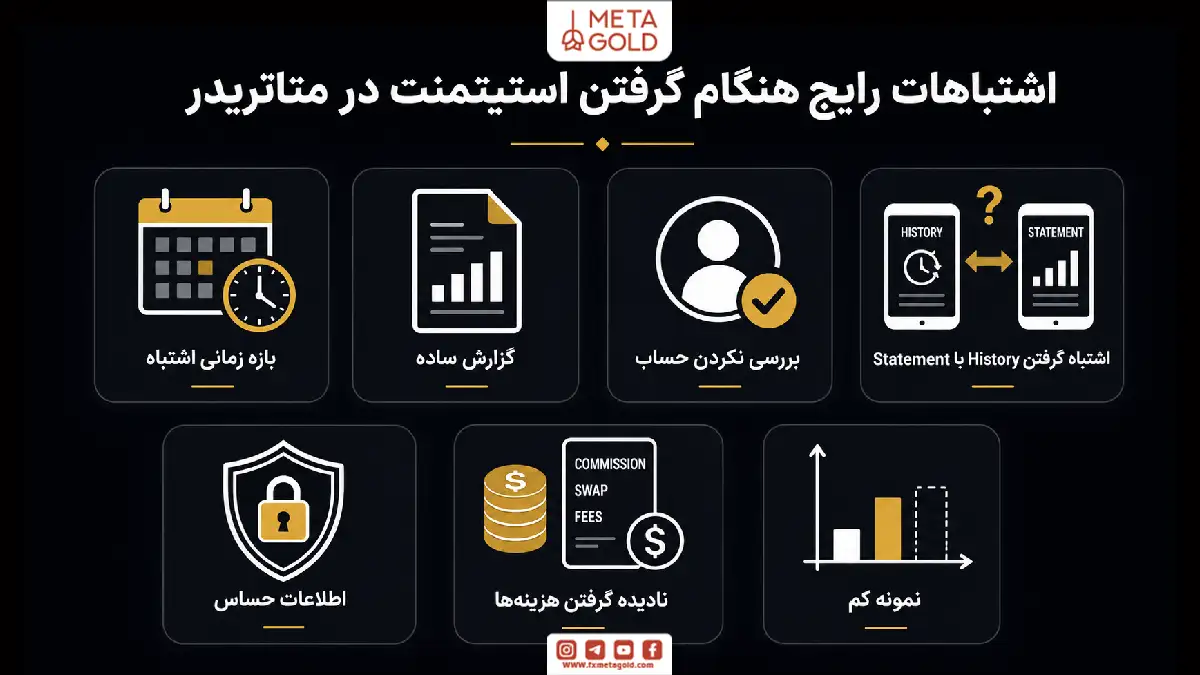
در زمان دریافت استیتمنت، چند اشتباه رایج باعث میشود گزارش ناقص یا اشتباه باشد:
- انتخاب نکردن بازه زمانی درست
- گرفتن گزارش ساده بهجای Detailed Report
- ذخیره فایل بدون بررسی حساب معاملاتی
- اشتباه گرفتن History در موبایل با Statement کامل
- ارسال فایل بدون حذف یا پوشاندن اطلاعات حساس
- تحلیل استیتمنت بدون توجه به کمیسیون، سواپ و هزینهها
- بررسی عملکرد بر اساس چند معامله محدود
جمعبندی؛ نحوه گرفتن استیتمنت در متاتریدر
نحوه گرفتن استیتمنت در متاتریدر به نسخه پلتفرم بستگی دارد. در متاتریدر 4 باید از مسیر Terminal و تب Account History گزارش بگیرید. در متاتریدر 5 باید وارد Toolbox و تب History شوید و از بخش Report خروجی بگیرید. اگر از موبایل استفاده میکنید، میتوانید تاریخچه معاملات را ببینید، اما برای دریافت فایل کامل و قابل ارسال، نسخه دسکتاپ یا پنل بروکر گزینه بهتری است.
استیتمنت فقط یک فایل گزارش نیست؛ ابزار مهمی برای شناخت نقاط ضعف و قوت معاملاتی است. با بررسی معیارهایی مثل دراداون، وینریت، پرافیت فکتور، میانگین سود و زیان و تعداد معاملات، میتوانید عملکرد خود را دقیقتر تحلیل کنید و استراتژی معاملاتیتان را بهبود دهید.