
آموزش نصب متاتریدر روی مک
در ادامه، دو روش کاربردی و مطمئن برای نصب و اجرای متاتریدر روی مک را مرحلهبهمرحله بررسی میکنیم.
روش اول: آموزش نصب متاتریدر روی مک با فایل اختصاصی (DMG)
این روش سادهترین و بهترین راه برای اجرای متاتریدر است. بیشتر بروکرهای معتبر، یک نسخه بهینهشده از متاتریدر را در قالب فایل DMG برای کاربران مک آماده کردهاند.
1. دانلود فایل نصب
ابتدا وارد سایت بروکر خود شوید. به بخش پلتفرم معاملاتی بروید. در بین گزینههای موجود، به دنبال متاتریدر 5 برای سیستمعامل مک بگردید. روی دکمه دانلود کلیک کنید. فایل دانلودی شما باید پسوند .dmg داشته باشد.
2. اجرای فایل و انتقال به برنامهها
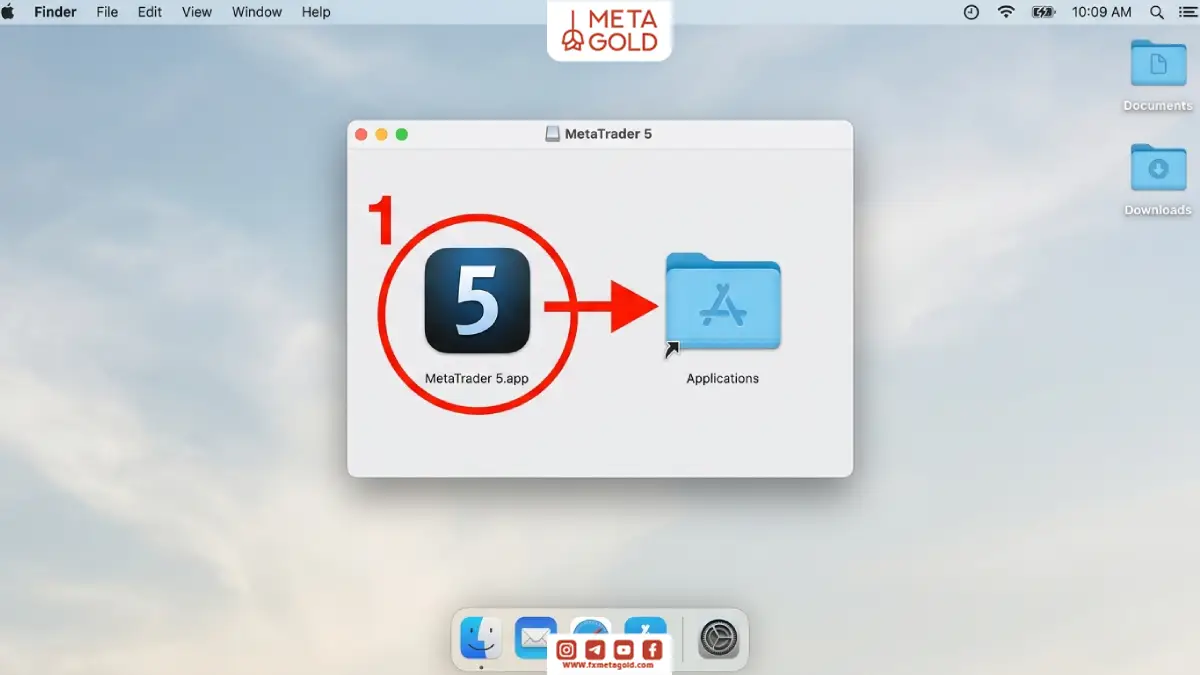
بعد از اتمام دانلود، به پوشه Downloads در مک خود بروید. روی فایل دانلود شده دو بار کلیک کنید تا باز شود. یک پنجره کوچک باز میشود که در آن آیکون متاتریدر و آیکون پوشه Applications (برنامهها) را میبینید. برای نصب، کافی است روی آیکون متاتریدر کلیک کنید و آن را بکشید (Drag) و روی پوشه Applications رها کنید (Drop). عملیات کپی شدن فایل چند ثانیه زمان میبرد.
3. دور زدن سیستم امنیتی مک (Gatekeeper)
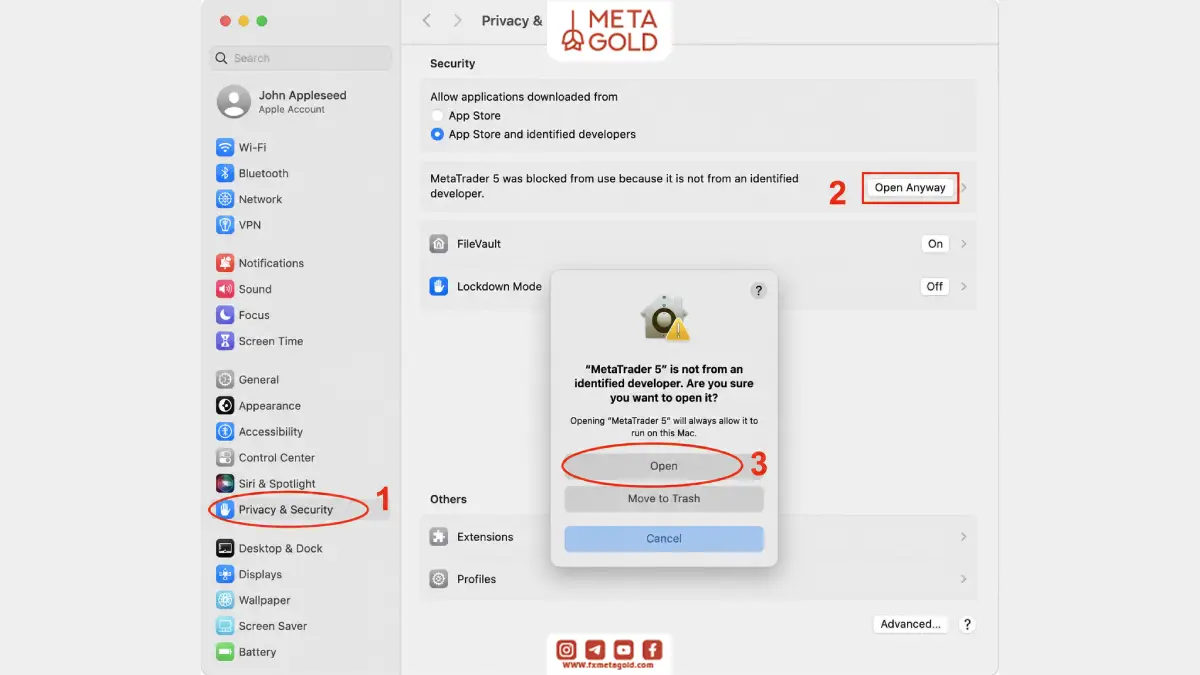
سیستمعامل مک دارای یک سیستم امنیتی است که اجازه اجرای برنامههای دانلود شده از خارج از اپ استور را بهراحتی نمیدهد. وقتی برای اولین بار روی آیکون متاتریدر در پوشه Applications کلیک میکنید، احتمالا با یک پیام خطا روبهرو میشوید که میگوید این برنامه به دلیل ناشناس بودن توسعهدهنده قابل باز شدن نیست. برای حل این مشکل مراحل زیر را طی کنید:
- از گوشه سمت چپ بالای صفحه روی لوگوی اپل کلیک کنید.
- گزینه System Preferences (یا System Settings در نسخههای جدید) را انتخاب کنید.
- وارد بخش Security & Privacy (امنیت و حریم خصوصی) شوید.
- تب General را انتخاب کنید.
- در پایین صفحه، پیام خطایی درباره متاتریدر میبینید. در کنار آن روی دکمه Open Anyway کلیک کنید.
- در پنجره پاپآپ جدید، مجددا روی Open کلیک کنید.
از این به بعد، متاتریدر بدون هیچ پیام خطایی و به صورت عادی روی سیستم شما باز خواهد شد.
روش دوم: نصب متاتریدر با استفاده از ماشین مجازی (Parallels Desktop)
اگر به هر دلیلی نسخه DMG بروکر شما روی مک کار نکرد (مخصوصا در مکبوکهای دارای پردازنده M1 و M2 و M3)، بهترین راه حل جایگزین، استفاده از ماشین مجازی است. نرمافزار Parallels Desktop به شما اجازه میدهد یک ویندوز کامل را درون مک خود اجرا کنید. این روش بالاترین میزان پایداری را برای تریدرهای حرفهای دارد.
1. نصب نرمافزار Parallels
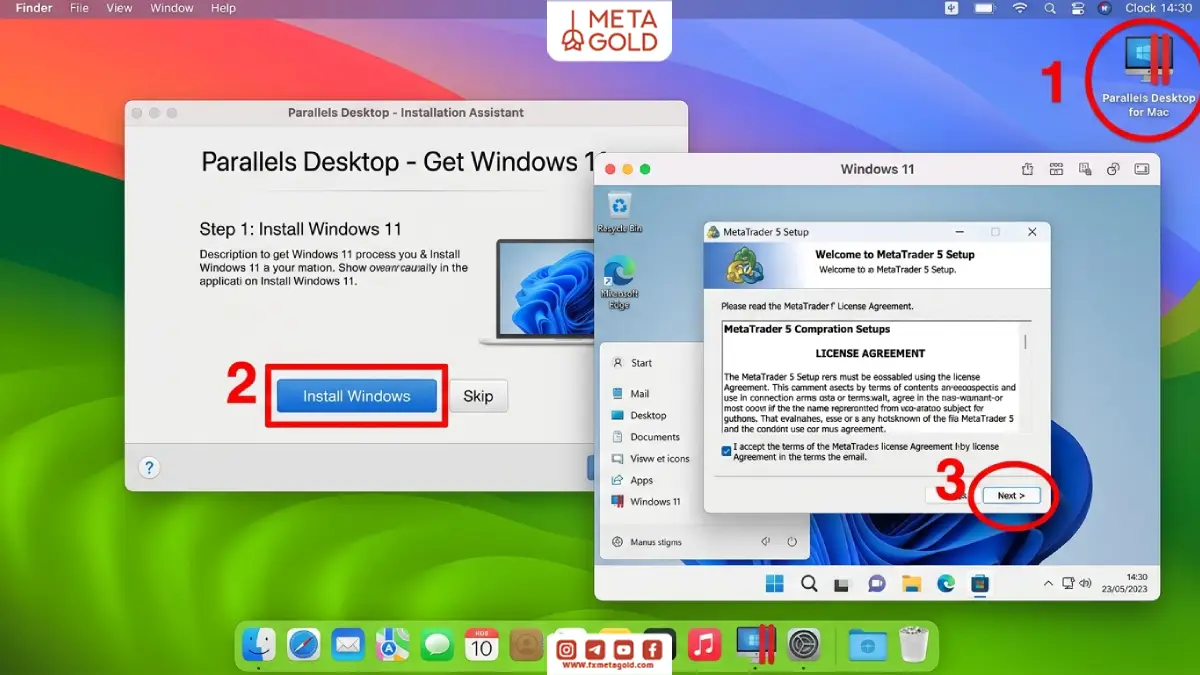
به سایت رسمی Parallels بروید و نسخه مخصوص مک را دانلود کنید. پس از دانلود، فایل را باز کنید و مراحل نصب پیشفرض را طی کنید. این برنامه به شما اجازه میدهد با چند کلیک ساده، ویندوز 10 یا 11 را به صورت خودکار دانلود و نصب کنید.
2. نصب ویندوز
بعد از نصب Parallels، برنامه از شما میپرسد که آیا میخواهید ویندوز را نصب کنید؟ روی دکمه Install Windows کلیک کنید. نرمافزار به صورت خودکار نسخه مناسب ویندوز را دانلود میکند و تنظیمات اولیه را انجام میدهد. این مرحله بستگی به سرعت اینترنت شما دارد و ممکن است بین 15 تا 30 دقیقه طول بکشد.
3. نصب متاتریدر روی ویندوز مجازی
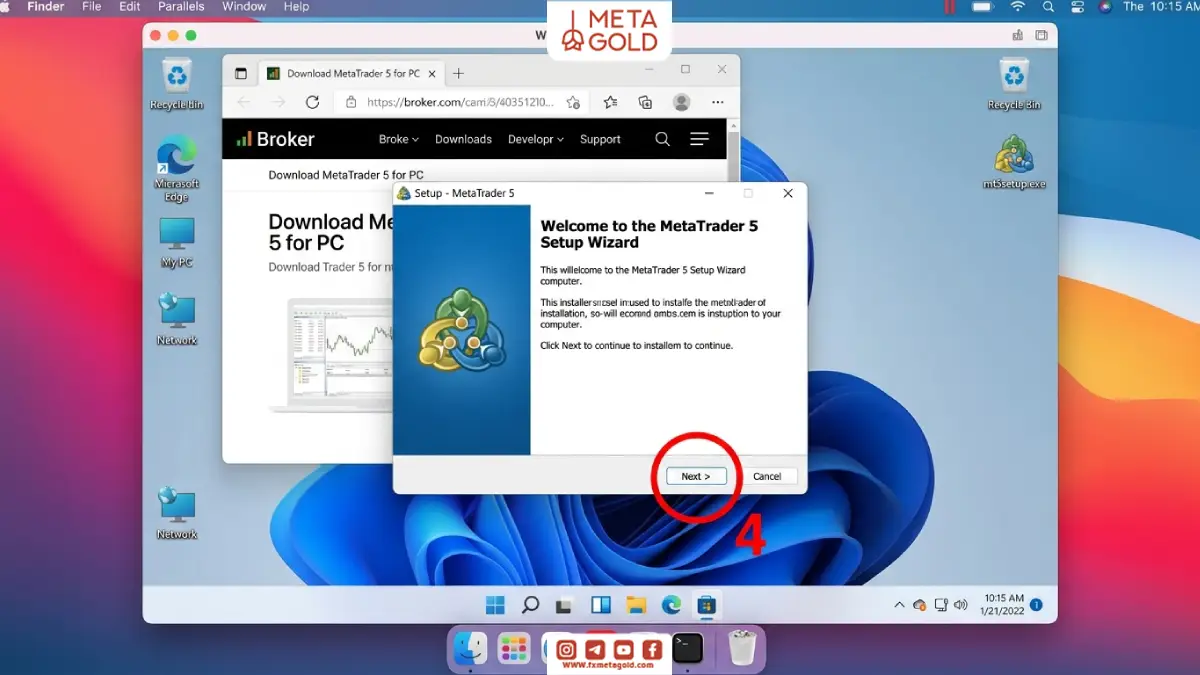
حالا شما یک ویندوز کامل در داخل مک خود دارید. مرورگر اینترنت را داخل این ویندوز باز کنید. به سایت بروکر خود بروید و نسخه ویندوز متاتریدر (فایل با پسوند .exe) را دانلود کنید. روی فایل دو بار کلیک کنید، دکمه Next را بزنید و اجازه دهید برنامه نصب شود. مزیت این روش این است که شما دقیقا همان تجربه کاربری ویندوز را بدون هیچگونه باگ یا مشکلی روی مک خود خواهید داشت. تمام اکسپرتها (EA) و اندیکاتورهای سفارشی در این روش به بهترین شکل کار میکنند.
ورود به حساب معاملاتی در متاتریدر
بعد از اینکه فرآیند نصب متاتریدر روی مک به پایان رسید، نوبت به اتصال حساب معاملاتی میرسد. فرقی نمیکند که حساب شما واقعی (Live) باشد یا آزمایشی (Demo)، مراحل کار یکسان است.
1. برنامه متاتریدر را باز کنید.
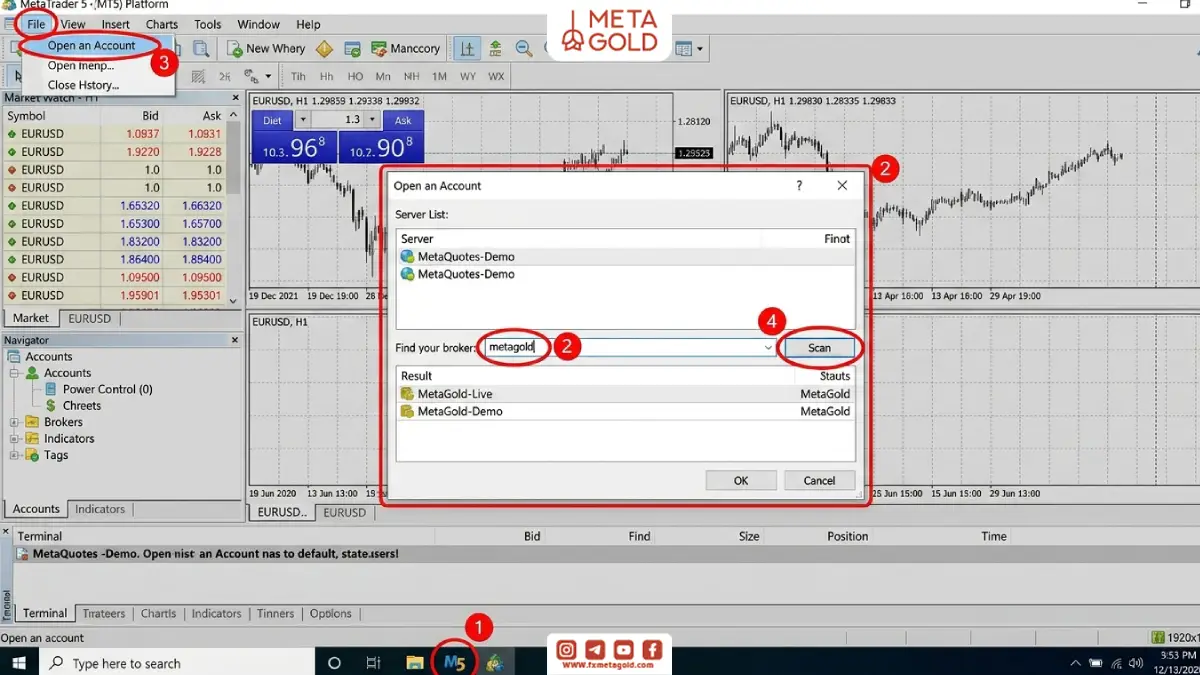
2. در اولین ورود، پنجرهای به نام Open an Account به صورت خودکار باز میشود. اگر باز نشد، از منوی بالای صفحه روی File کلیک و گزینه Open an Account را انتخاب کنید.
3. در کادر جستجو، نام بروکر خود را تایپ کنید و دکمه Scan یا Find your broker را بزنید.
4. لیست سرورهای بروکر نمایش داده میشود. نام سروری که بروکر هنگام ثبت نام به ایمیل شما ارسال کرده است را پیدا کنید و روی آن کلیک کنید. سپس دکمه Next را بزنید.
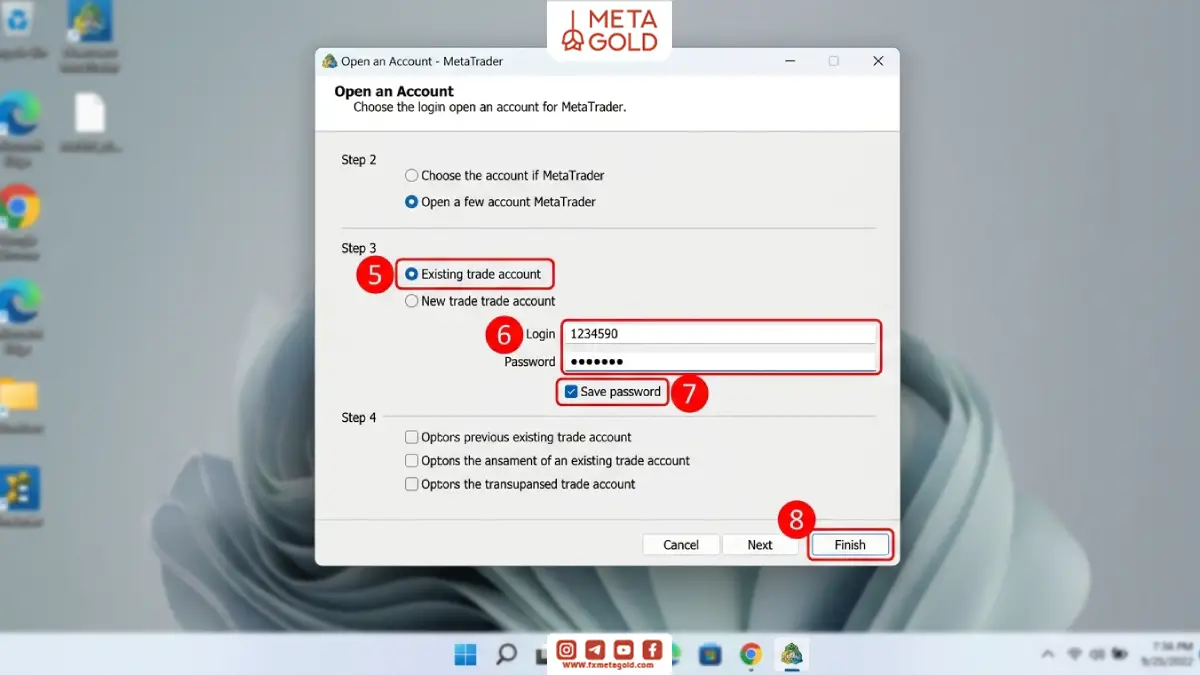
5. در پنجره جدید، گزینه Existing trade account (حساب معاملاتی موجود) را انتخاب کنید.
6. شماره حساب (Login) و رمز عبور (Password) خود را با دقت وارد کنید. حتما به حروف بزرگ و کوچک در رمز عبور دقت کنید.
7. تیک گزینه Save password را بزنید تا دفعات بعد نیازی به وارد کردن مجدد اطلاعات نداشته باشید.
8. روی Finish کلیک کنید.
برای اطمینان از اتصال موفقیتآمیز، به گوشه سمت راست پایین صفحه متاتریدر نگاه کنید. اگر اعداد با رنگ سبز و آبی در حال تغییر بودند، یعنی اتصال شما به سرور برقرار است. اگر پیام Invalid Account یا No Connection را دیدید، باید شماره حساب، رمز عبور یا سرور خود را مجددا بررسی کنید.
اضافه کردن اندیکاتورها و اکسپرتها در مک
یکی از مزایای اصلی پلتفرم متاتریدر، قابلیت استفاده از ابزارهای تحلیل تکنیکال جانبی است. روند اضافه کردن این ابزارها در سیستمعامل مک کمی با ویندوز تفاوت دارد.
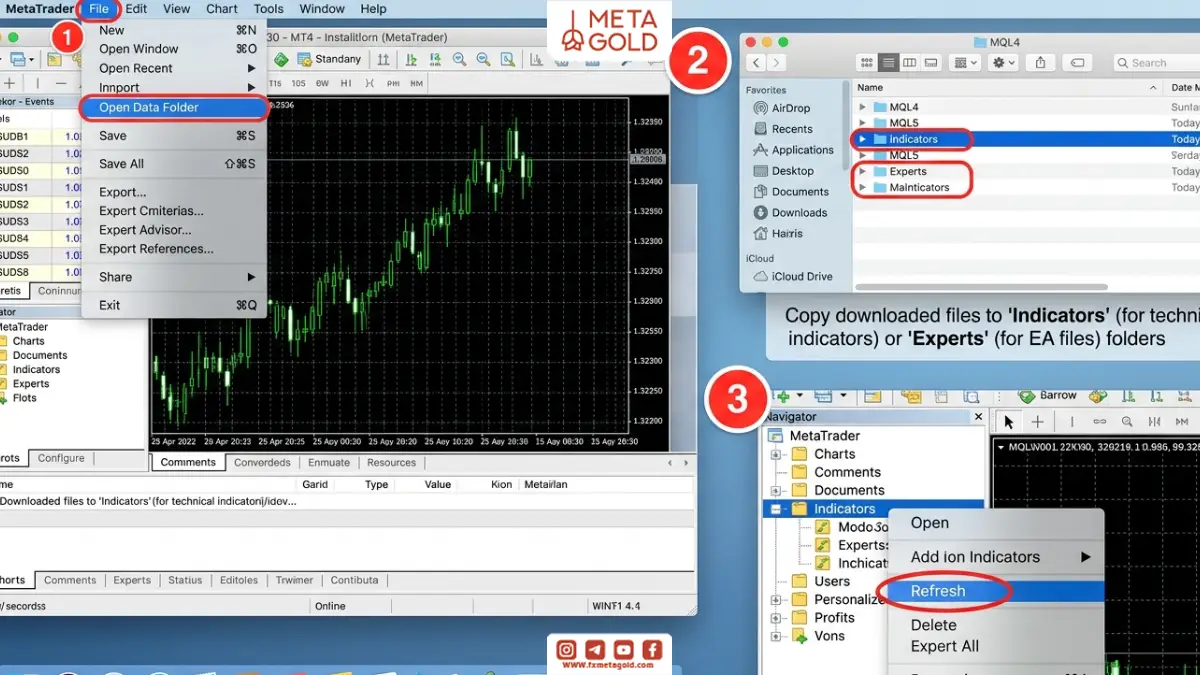
- ابتدا از منوی بالای متاتریدر روی گزینه File کلیک کنید.
- سپس گزینه Open Data Folder را انتخاب کنید.
- در پنجرهای که باز میشود، پوشه MQL4 را در متاتریدر 4 یا پوشه MQL5 را در متاتریدر 5 پیدا کرده و وارد آن شوید.
- اگر قصد نصب اندیکاتور دارید، فایل اندیکاتور خود را در پوشه Indicators کپی کنید.
- اگر قصد نصب ربات معاملهگر یا اکسپرت دارید، فایل آن را در پوشه Experts قرار دهید.
- گزینه Refresh را بزنید تا متاتریدر فایلهای جدید را شناسایی کند.
آشنایی با محیط کاربری متاتریدر در مک
بعد از اتمام مراحل آموزش نصب متاتریدر روی مک، بهتر است با بخشهای اصلی این نرمافزار آشنا شوید تا بتوانید به سرعت کار خود را شروع کنید. محیط کاربری از 4 بخش اصلی تشکیل شده است:
- پنجره دیدهبان بازار (Market Watch): این پنجره در سمت چپ صفحه قرار دارد. در این بخش میتوانید لیست تمامی جفتارزها، سهامها، طلا، نفت و سایر نمادهای معاملاتی را مشاهده کنید. قیمت لحظهای خرید (Ask) و فروش (Bid) در اینجا نمایش داده میشود. برای اضافه کردن نمادهای جدید، کلیک راست کنید و سپس گزینه Symbols را انتخاب کنید.
- پنجره راهبر (Navigator): دقیقا زیر مارکت واچ قرار دارد. در این بخش به حسابهای معاملاتی، اندیکاتورها، اکسپرتها و اسکریپتهای خود دسترسی دارید. با دو بار کلیک روی هر حساب، میتوانید بهسرعت بین حسابهای مختلف جابهجا شوید.
- پنجره نمودارها (Chart Window): بخش مرکزی و بزرگترین قسمت نرمافزار است. در اینجا روند تغییرات قیمت را میبینید. با استفاده از نوار ابزار بالای صفحه میتوانید تایمفریم نمودار (از 1 دقیقه تا 1 ماه) را تغییر دهید یا نوع نمایش نمودار (خطی، میلهای، شمعی ژاپنی) را مشخص کنید.
- جعبه ابزار (Toolbox/Terminal): در پایین صفحه قرار دارد. تب Trade در این بخش بسیار مهم است، زیرا موجودی حساب (Balance)، میزان سود و ضرر لحظهای و لیست معاملات باز شما را نشان میدهد. از تب History نیز میتوانید تاریخچه معاملات بسته شده خود را بررسی کنید.
نصب متاتریدر روی ios (آیفون و آیپد)
بسیاری از معاملهگران در کنار لپتاپ، از گوشی موبایل خود نیز برای بررسی بازار استفاده میکنند. نصب متاتریدر روی ios بسیار سریع و ساده است و به شما کمک میکند تا در هر مکانی که هستید، معاملات خود را مدیریت کنید. تمام معاملاتی که روی مک باز میکنید، به صورت لحظهای روی آیفون شما نیز قابل مشاهده هستند.
برای نصب متاتریدر روی ios مراحل زیر را انجام دهید:
- با گوشی خود وارد بخش پلتفرم در سایت متاگلد شوید.
- در بین گزینه های موجود «دانلود نسخه iOS» را انتخاب کنید.
- پس از اتمام دانلود و نصب، برنامه را باز کنید.
- شماره حساب و رمز عبور خود را وارد کنید و Sign In را بزنید.
دقت کنید که نسخه ios متاتریدر برای تحلیلهای عمیق و رسم خطوط پیچیده طراحی نشده است. بهترین استراتژی این است که تحلیلهای اصلی و رسم خطوط روند را بعد از نصب متاتریدر روی مک انجام دهید و از نسخه آیفون صرفاً برای چک کردن وضعیت معاملات باز و بستن سریع پوزیشنها در زمانهای ضروری استفاده کنید.

مدیریت مصرف باتری مکبوک هنگام اجرای متاتریدر
نرمافزارهای مالی به دلیل دریافت لحظهای دادهها از سرور، پردازش مداوم نمودارها و روشن نگه داشتن صفحه نمایش، میتوانند باتری لپتاپ شما را سریعتر از حد معمول مصرف کنند. اگر از مکبوک استفاده میکنید، رعایت چند نکته ساده میتواند عمر باتری شما را در زمان ترید افزایش دهد:
- کاهش تعداد نمودارهای باز: هر نموداری که در پسزمینه باز است، دائما در حال دریافت اطلاعات قیمتی است. نمودارهایی که در حال حاضر نیازی به بررسی آنها ندارید را ببندید.
- کاهش حداکثر کندلهای روی نمودار: از منوی Tools گزینه Options را انتخاب کنید. در تب Charts، مقدار Max bars in chart را کاهش دهید (مثلا روی 5000 تنظیم کنید). این کار فشار روی پردازنده و رم مک را به شدت کاهش میدهد.
- غیرفعال کردن اخبار: متاتریدر به صورت پیشفرض اخبار مالی را دانلود میکند. در بخش Options به تب Server بروید و تیک گزینه Enable news را بردارید.
- بستن اندیکاتورهای سنگین: برخی اندیکاتورهای شخصیسازیشده پردازش ریاضی سنگینی دارند. اگر از باتری استفاده میکنید، اندیکاتورهای غیرضروری را از روی چارت پاک کنید.

جمعبندی؛ شروع ترید با متاتریدر نصبشده روی مک
ورود به بازارهای مالی نیاز به ابزارهای استاندارد دارد. همانطور که در این راهنما دیدید، نصب متاتریدر روی مک دیگر یک فرآیند پیچیده فنی نیست. شما میتوانید با استفاده از فایلهای آماده بروکرها در کمتر از 5 دقیقه پلتفرم خود را راهاندازی کنید. اگر به پایداری صددرصدی نیاز دارید، ماشینهای مجازی مانند Parallels همیشه در دسترس شما هستند. فراموش نکنید که در کنار سیستم اصلی، حتما نصب متاتریدر روی ios را نیز انجام دهید تا همیشه و در همه حال به حساب معاملاتی خود متصل باشید. با طی کردن دقیق این مراحل، سیستم شما برای انجام تحلیل و ثبت معاملات کاملا آماده است.