نحوه نصب اندیکاتور در متاتریدر 4 و 5 دسکتاپ
در نسخه دسکتاپ، نصب اندیکاتور در MT4 و MT5 از نظر کلی شبیه به هم است، اما مسیر فایلها و فرمت اندیکاتورها تفاوت دارد. به همین دلیل، قبل از اضافه کردن اندیکاتور جدید باید مشخص باشد که فایل برای کدام یک از این دو پلتفرم ساخته شده است. اگر فایل با نسخه پلتفرم هماهنگ نباشد یا در مسیر اشتباه قرار بگیرد، اندیکاتور در لیست ابزارها نمایش داده نمیشود یا روی چارت اجرا نخواهد شد.
مراحل نصب اندیکاتور در متاتریدر 4 دسکتاپ
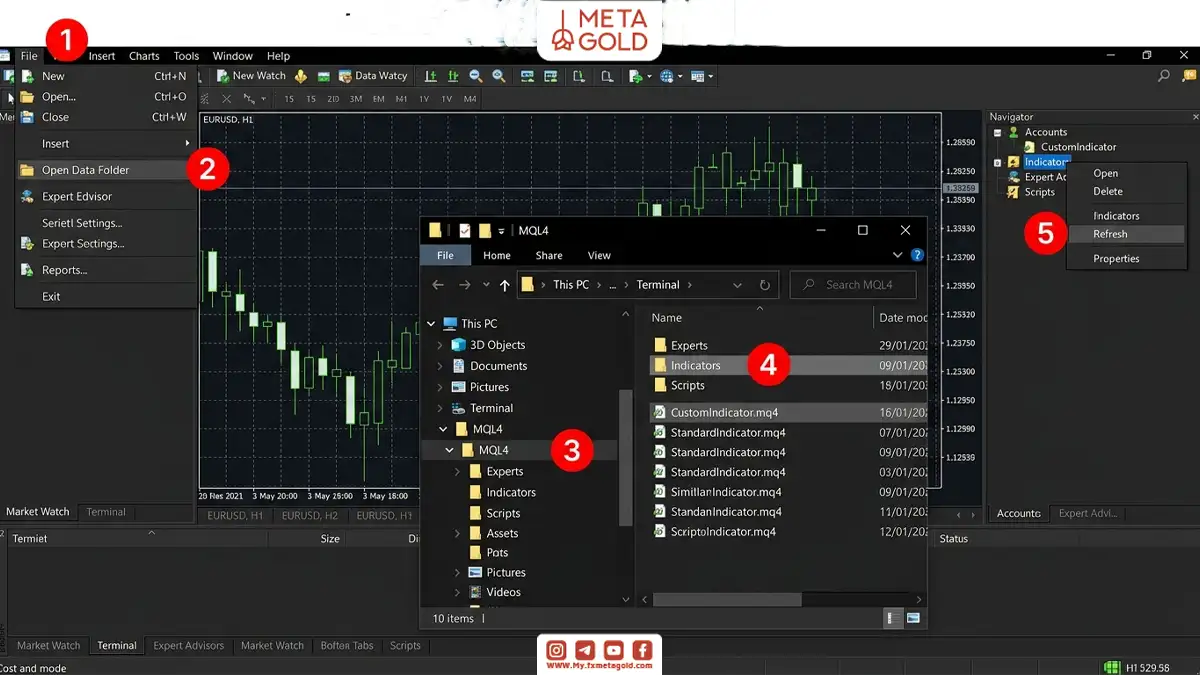
برای نصب اندیکاتور در متاتریدر 4، ابتدا فایل اندیکاتور را آماده کنید و مطمئن شوید فرمت آن با MT4 سازگار است. سپس مراحل زیر را انجام دهید:
- متاتریدر 4 را باز کنید.
- از منوی File گزینه Open Data Folder را انتخاب کنید.
- وارد پوشه MQL4 شوید.
- پوشه Indicators را باز کنید.
- فایل اندیکاتور با فرمت .ex4 یا .mq4 را داخل این پوشه کپی کنید.
- متاتریدر را یکبار ببندید و دوباره باز کنید یا از بخش Navigator گزینه Refresh را بزنید.
- اندیکاتور را از بخش Navigator > Indicators پیدا کنید و روی چارت بکشید.
اگر اندیکاتور در لیست نمایش داده نشد، مشکل از مسیر نصب، ناسازگاری فایل یا ریاستارت نشدن متاتریدر است.
مراحل نصب اندیکاتور در متاتریدر 5 دسکتاپ
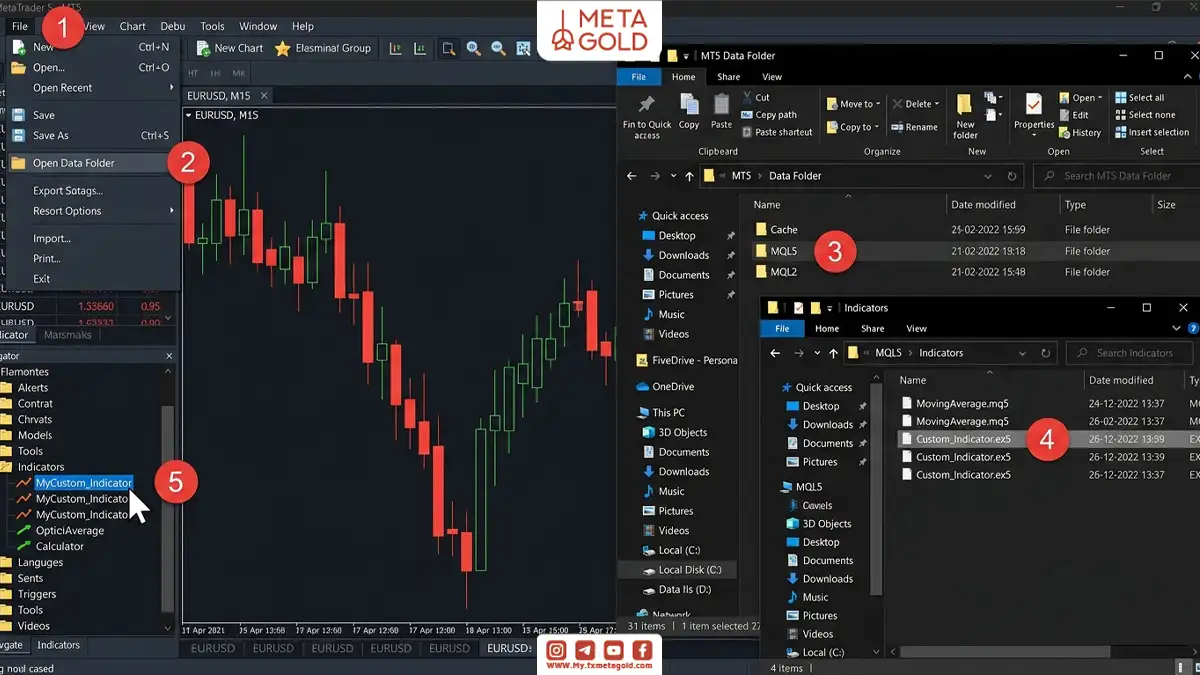
نحوه نصب اندیکاتور در متاتریدر 5 شبیه MT4 است، اما باید فایل را در مسیر مخصوص MQL5 قرار دهید. برای اضافه کردن اندیکاتور جدید به متاتریدر 5 مراحل زیر را دنبال کنید:
- متاتریدر 5 را باز کنید.
- از منوی File وارد بخش Open Data Folder شوید.
- پوشه MQL5 را باز کنید.
- وارد پوشه Indicators شوید.
- فایل اندیکاتور با فرمت .ex5 یا .mq5 را داخل این پوشه قرار دهید.
- متاتریدر را Refresh یا Restart کنید.
- از بخش Navigator > Indicators اندیکاتور را انتخاب کرده و به چارت اضافه کنید.
اگر هنوز نسخه مناسب پلتفرم را نصب نکردهاید، ابتدا میتوانید راهنمای دانلود متاتریدر 5 را بررسی کنید و بعد سراغ نصب اندیکاتور بروید.
تنظیمات اولیه اندیکاتور بعد از اضافه شدن به چارت
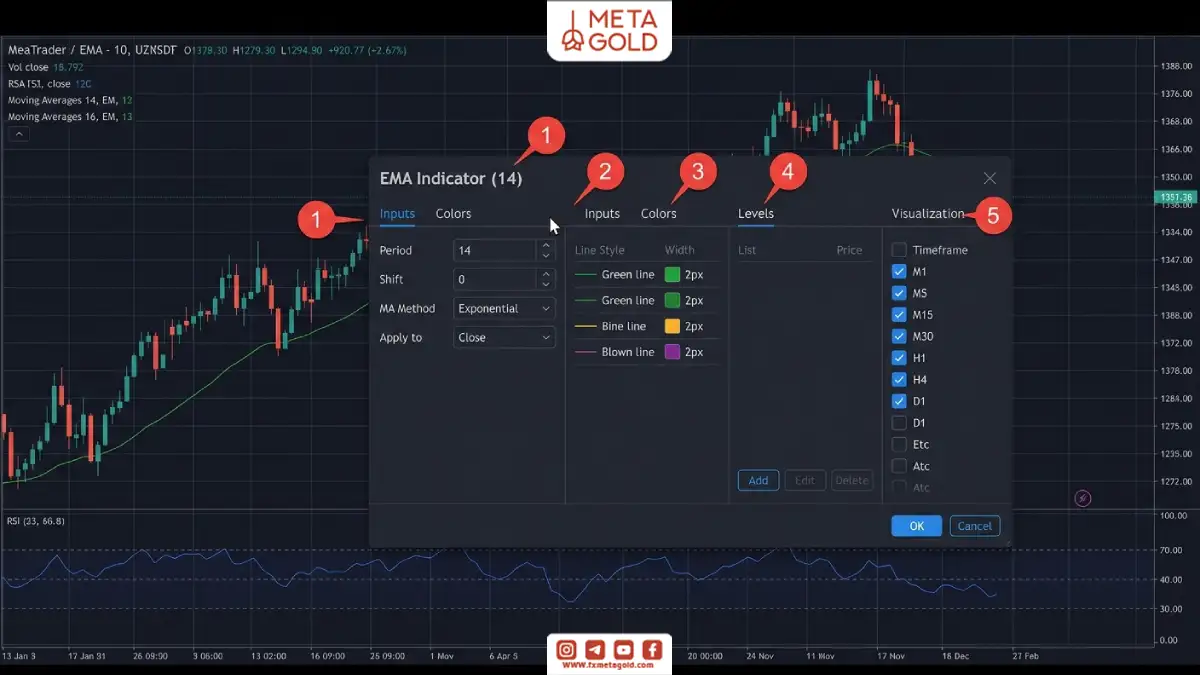
بعد از قرار دادن اندیکاتور روی چارت،
1. پنجره تنظیمات آن را باز کنید.
2. در تب Inputs میتوانید پارامترهای اصلی اندیکاتور مثل دوره زمانی یا نوع محاسبه را تغییر دهید.
3. در تب Colors رنگ خطوط، نواحی یا سیگنالهای نمایشی قابل تنظیم است.
4. بخش Levels برای اضافه کردن سطوح مشخص کاربرد دارد.
5. از تب Visualization میتوانید تعیین کنید اندیکاتور در کدام تایمفریمها نمایش داده شود.
نصب اندیکاتور روی متاتریدر گوشی
نصب اندیکاتور روی متاتریدر گوشی با نسخه دسکتاپ تفاوت دارد. در موبایل میتوانید از اندیکاتورهای پیشفرض خود برنامه استفاده کنید و آنها را به چارت اضافه کنید، اما نصب مستقیم فایلهای سفارشی مثل .ex4، .mq4، .ex5 یا .mq5 درست مانند نسخه ویندوز انجام نمیشود. به همین دلیل، اگر یک اندیکاتور اختصاصی یا دانلودی دارید، بهتر است آن را روی نسخه دسکتاپ متاتریدر نصب و اجرا کنید.
در نسخه موبایل، چه اندروید و چه iOS، تمرکز بیشتر روی استفاده سریع از ابزارهای آماده است. بنابراین کاربر میتواند اندیکاتورهای مثل Moving Average، RSI، MACD یا Bollinger Bands را از داخل اپلیکیشن فعال کند، اما برای اضافه کردن اندیکاتور جدید به متاتریدر میتوانید از بخش دانلود اندیکاتور فارکس، فایل جداگانه، نسخه دسکتاپ را انتخاب کنید.
نحوه نصب اندیکاتور در متاتریدر 5 و 4 اندروید
برای اضافه کردن اندیکاتورهای پیش فرض در متاتریدر اندروید، مراحل زیر را انجام دهید:
- وارد اپلیکیشن متاتریدر شوید و چارت نماد موردنظر را باز کنید.
- روی آیکون f یا بخش Indicators در صفحه چارت بزنید.
- از لیست اندیکاتورها، ابزار موردنظر خود را انتخاب کنید.
- تنظیمات اولیه مثل دوره زمانی، رنگ خطوط یا نوع نمایش را تغییر دهید.
- گزینه Done یا تأیید را بزنید تا اندیکاتور روی چارت نمایش داده شود.
MetaTrader 5 درباره نسخه اندروید اشاره میکند:
«MetaTrader 5 for Android provides 30 indicators.»
متاتریدر 5 اندروید ۳۰ اندیکاتور در اختیار کاربران قرار میدهد.
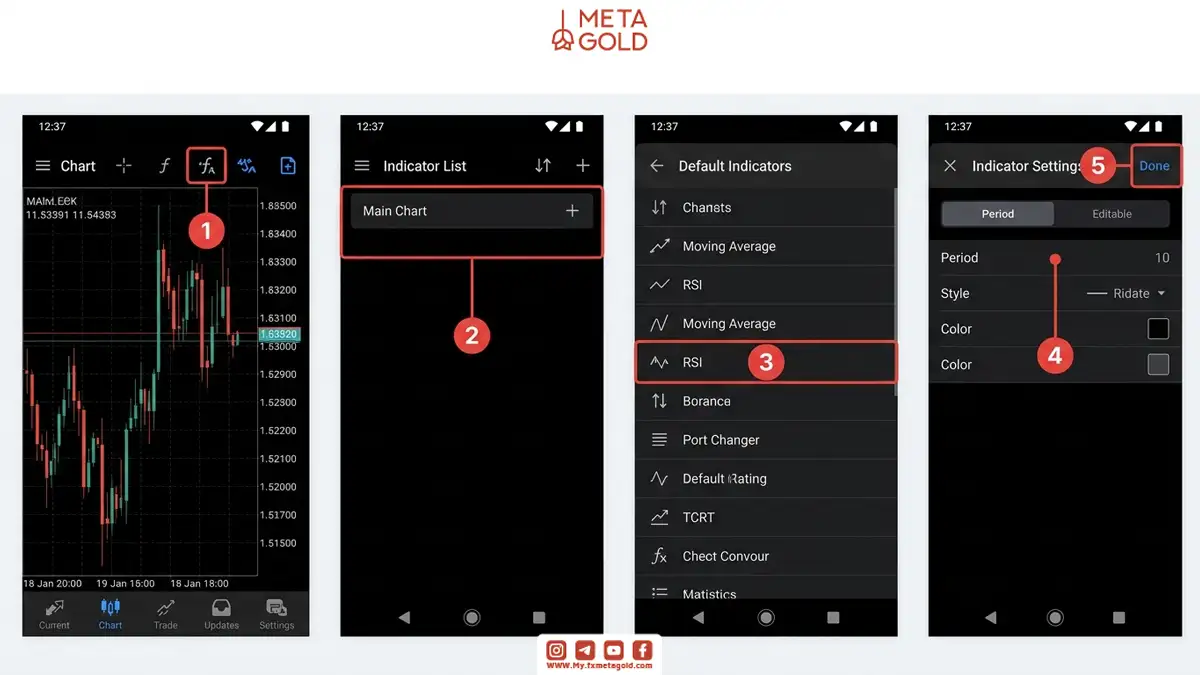
در این روش نیازی به کپی کردن فایل یا ورود به پوشههای داخلی گوشی ندارید، چون اندیکاتورها از قبل داخل اپلیکیشن قرار دارند.
کدام روش برای نصب یا استفاده از اندیکاتور در متاتریدر مناسب شماست؟
بعد از بررسی نسخه دسکتاپ و موبایل، انتخاب روش درست به این بستگی دارد که از چه نسخهای استفاده میکنید و چه نوع اندیکاتوری در اختیار دارید
| نکته مهم | بهترین روش پیشنهادی | وضعیت کاربر |
|---|---|---|
| نیازی به دانلود یا نصب فایل جداگانه نیست | استفاده از منوی Indicators در خود پلتفرم | اندیکاتور آماده داخل متاتریدر را میخواهد |
| فایل باید با MT4 یا MT5 سازگار باشد | نصب از طریق Open Data Folder در نسخه دسکتاپ | فایل اندیکاتور سفارشی دارد |
| نصب فایل سفارشی در موبایل مثل دسکتاپ انجام نمیشود | استفاده از اندیکاتورهای پیشفرض اپلیکیشن | فقط با موبایل کار میکند |
| قبل از حساب واقعی، بهتر است عملکرد ابزار تست شود | اجرای اندیکاتور روی حساب دمو | میخواهد اندیکاتور را بدون ریسک بررسی کند |
| احتمال دارد فایل در پوشه اشتباه قرار گرفته باشد | بررسی مسیر نصب، فرمت فایل و Refresh متاتریدر | اندیکاتور نصب شده اما دیده نمیشود |
چرا اندیکاتور بعد از نصب در متاتریدر نمایش داده نمیشود؟
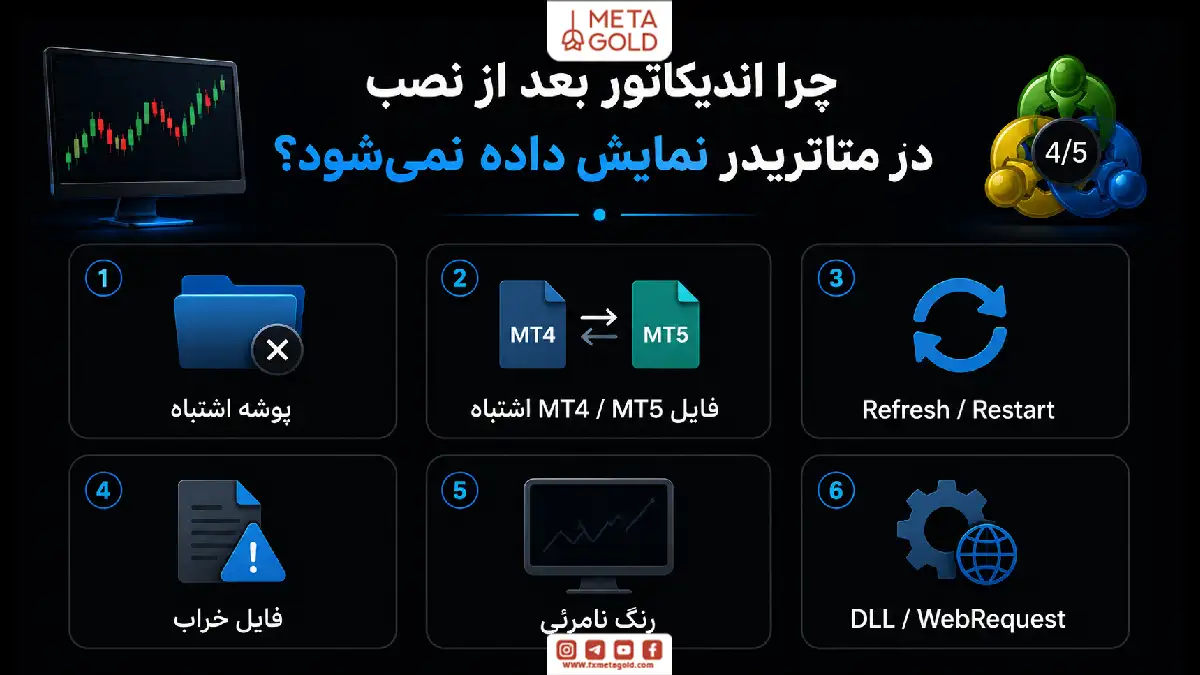
گاهی اوقات با وجود اینکه مراحل نصب اندیکاتور در متاتریدر انجام شده، ابزار در بخش Navigator نمایش داده نمیشود یا بعد از اضافه شدن به چارت، خروجی خاصی نشان نمیدهد. این مشکل به خود متاتریدر مربوط نیست و بیشتر به مسیر نصب، فرمت فایل یا تنظیمات اولیه اندیکاتور برمیگردد. قبل از حذف فایل یا نصب دوباره، بهتر است چند مورد رایج را بررسی کنید.
- فایل اندیکاتور در پوشه اشتباه کپی شده است؛ مثلاً بهجای پوشه Indicators داخل Experts یا Scripts قرار گرفته است.
- فایل مخصوص متاتریدر 4 را در متاتریدر 5 نصب کردهاید یا برعکس.
- بعد از کپی فایل، متاتریدر را Refresh یا Restart نکردهاید.
- فایل اندیکاتور خراب، ناقص یا با نسخه پلتفرم شما ناسازگار است.
- رنگ خطوط یا نواحی اندیکاتور با پسزمینه چارت یکی است و به همین دلیل دیده نمیشود.
- بعضی اندیکاتورهای سفارشی برای اجرا به فعالسازی گزینههایی مثل DLL یا WebRequest نیاز دارند.
برای تست اندیکاتورهای جدید بدون ریسک مالی، بهتر است ابتدا از راهنمای آموزش ساخت اکانت دمو متاتریدر استفاده کنید و بعد از اطمینان از عملکرد ابزار، آن را در تحلیلهای واقعی خود به کار بگیرید.
جمعبندی؛ نصب اندیکاتور در متاتریدر
نصب اندیکاتور در متاتریدر زمانی درست انجام میشود که ابتدا نسخه پلتفرم و فرمت فایل را بررسی کنید، سپس فایل اندیکاتور را در مسیر مناسب MT4 یا MT5 قرار دهید و بعد از Refresh یا Restart، آن را از بخش Navigator به چارت اضافه کنید. اگر از نسخه دسکتاپ استفاده میکنید، امکان نصب اندیکاتورهای سفارشی با فایلهای جداگانه وجود دارد؛ اما در نسخه موبایل، فقط میتوانید از اندیکاتورهای پیشفرض خود برنامه استفاده کنید.
برای نتیجه بهتر، قبل از استفاده در حساب واقعی، اندیکاتور جدید را روی حساب دمو تست کنید و مطمئن شوید تنظیمات آن با نماد، تایمفریم و سبک تحلیلی شما هماهنگ است. اگر هم اندیکاتور بعد از نصب نمایش داده نشد، مسیر فایل، سازگاری نسخه و تنظیمات اولیه را دوباره بررسی کنید.