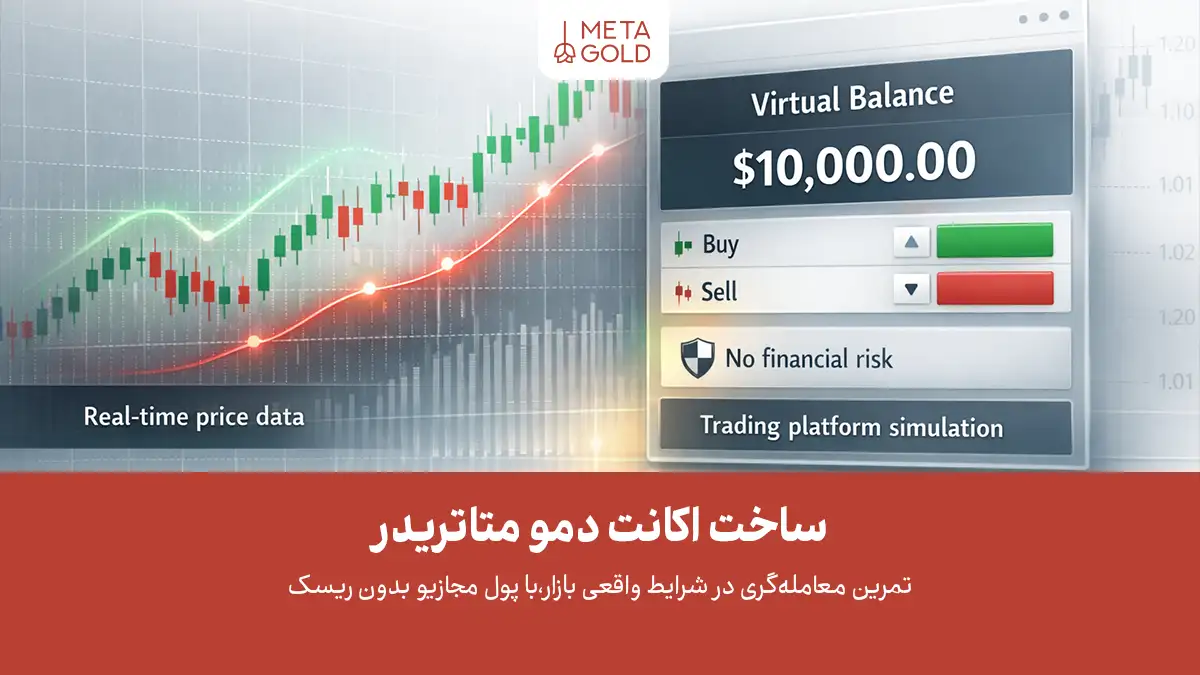
پیشنیازهای ساخت اکانت دمو در متاتریدر
برای اینکه مراحل ساخت حساب دمو در متاتریدر بدون خطا انجام شود، بهتر است قبل از شروع چند مورد مهم را آماده کنید. رعایت این موارد باعث میشود نرمافزار روان اجرا شود و اتصال شما به سرور بروکر بدون قطعووصلی برقرار بماند.
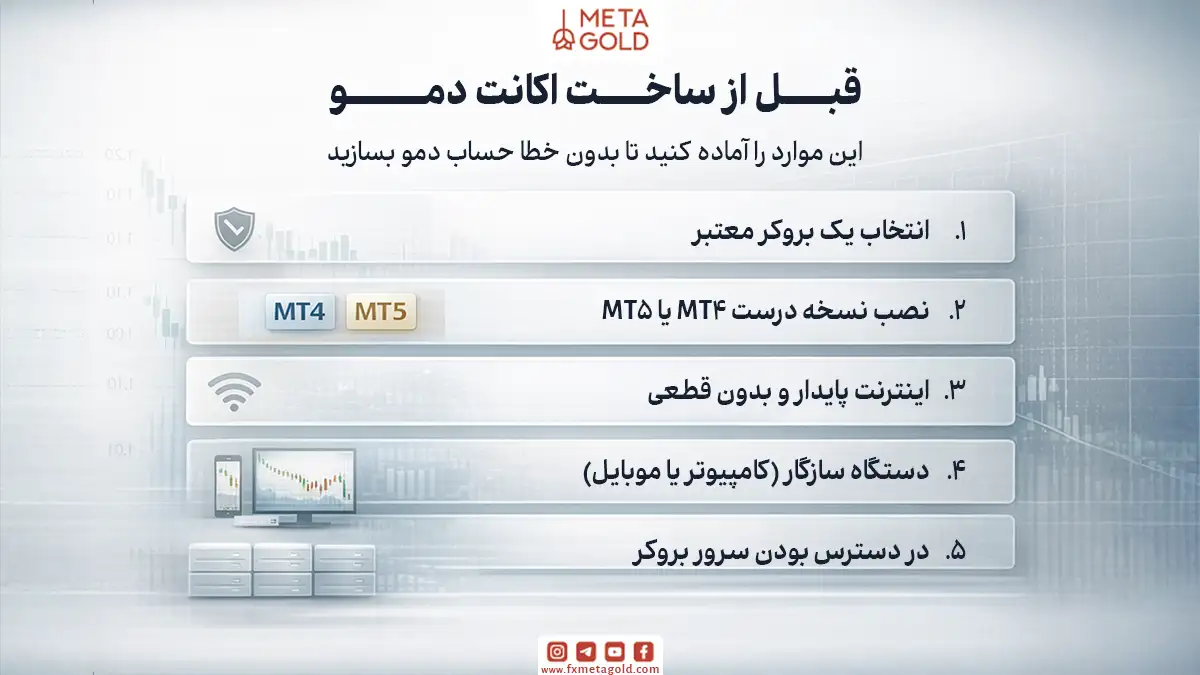
1. انتخاب یک بروکر معتبر
تمام مراحل ساخت حساب دمو از طریق سرور بروکر انجام میشود؛ بنابراین انتخاب بروکری قابلاعتماد نقش مهمی دارد. بروکر مناسب باید:
- سرورهای پایدار و سریع داشته باشد
- از هر دو نسخه MT4 و MT5 پشتیبانی کند
- حساب دمو نامحدود ارائه دهد
در غیر این صورت ممکن است هنگام ساخت حساب با ارور، کندی یا لود نشدن سرورها روبهرو شوید.
2. سیستم موردنیاز برای اجرای متاتریدر
- ویندوز 7 به بالا، یا نسخه جدید اندروید / iOS
- حداقل 2 گیگابایت رم
- اینترنت پایدار (ترجیحاً Wi‑Fi یا داده همراه با کیفیت مناسب)
3. آمادهسازی برای شروع مراحل افتتاح حساب
پس از انتخاب بروکر و نصب نسخه مناسب متاتریدر، تنها چند دقیقه زمان لازم دارید تا حساب دمو خود را بسازید. در ادامه، مراحل ساخت اکانت دمو را قدمبهقدم توضیح میدهم تا بدون هیچ گونه سردرگمی وارد محیط معاملاتی شوید.
افتتاح حساب دمو در متاتریدر 4
در MT4 شما به یک محیط استاندارد، پایدار و بسیار کاربرپسند دسترسی دارید. مراحل ساخت حساب آزمایشی در این نسخه سریع و بدون پیچیدگی انجام میشود و تنها کافیست به سرور بروکر متصل شوید تا بتوانید معامله تمرینی خود را شروع کنید.
در ادامه مراحل افتتاح حساب دمو در اندروید و ویندوز را بهصورت کامل توضیح میدهم تا در هر دستگاهی بتوانید بدون خطا حساب خود را بسازید.
افتتاح حساب دمو در متاتریدر 4 اندروید
اگر قصد دارید از موبایل برای معامله تمرینی استفاده کنید، مراحل ایجاد حساب دمو در MT4 اندروید به شکل زیر است:
- دانلود اپلیکیشن MetaTrader 4 از Google Play یا لینک رسمی بروکر.
- پس از نصب، وارد برنامه شوید و گزینه Open a Demo Account را انتخاب کنید.
- در قسمت جستجو، نام بروکر خود را وارد کرده و سرور مناسب را انتخاب کنید.
- فرم اطلاعات حساب برای شما نمایش داده میشود. مقادیر زیر را تکمیل کنید:
- نام
- ایمیل
- نوع حساب
- موجودی مجازی
- اهرم
- با لمس گزینه Create Account حساب تمرینی شما ساخته میشود و اطلاعات ورود (Login و Password) نمایش داده خواهد شد.
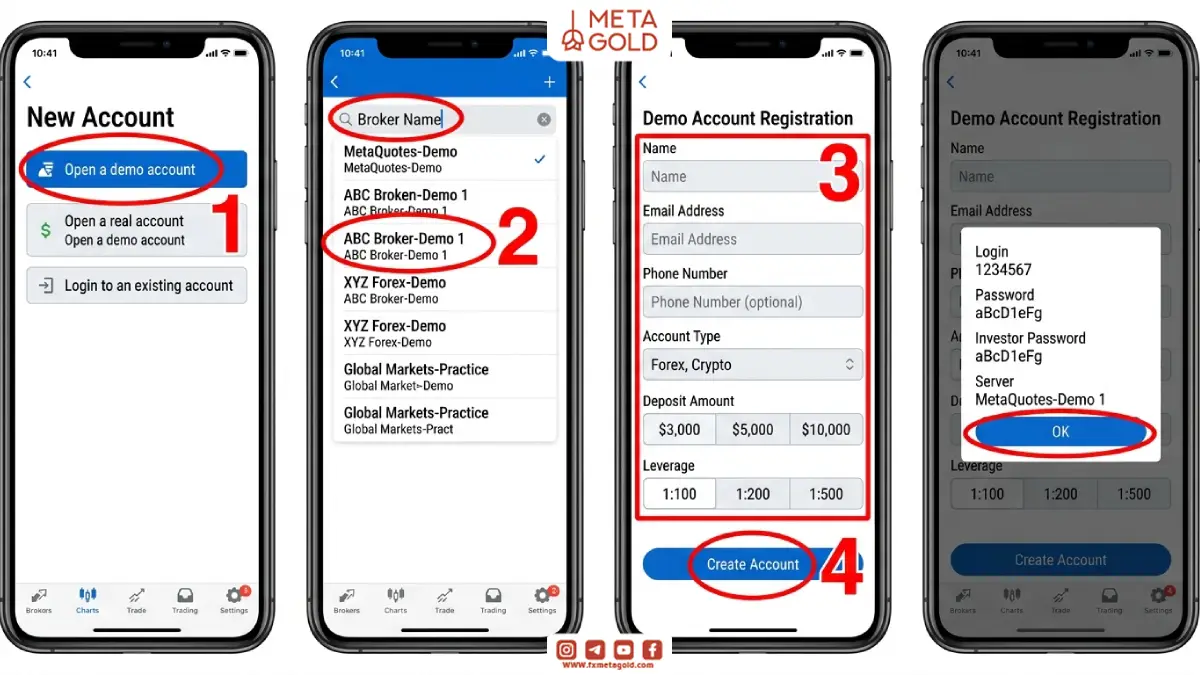
پس از ورود به حساب، میتوانید نمادهای معاملاتی را مشاهده کنید و اولین معامله تمرینی خود را روی نمودار باز کنید. نسخه اندروید MT4 بسیار ساده و سبک است و برای تمرینهای روزانه کاملاً کافی محسوب میشود.
افتتاح حساب دمو در متاتریدر 4 ویندوز
اگر از نسخه دسکتاپ استفاده میکنید، مراحل ساخت حساب دمو بسیار دقیقتر و برای تحلیلهای حرفهای مناسبتر خواهد بود:
1. دانلود نسخه ویندوز MT4 از سایت رسمی بروکر تا سرورها بهصورت خودکار شناسایی شوند.
2. بعد از نصب، نرمافزار را اجرا کنید.
3. از منوی بالا وارد مسیر File → Open an Account شوید.
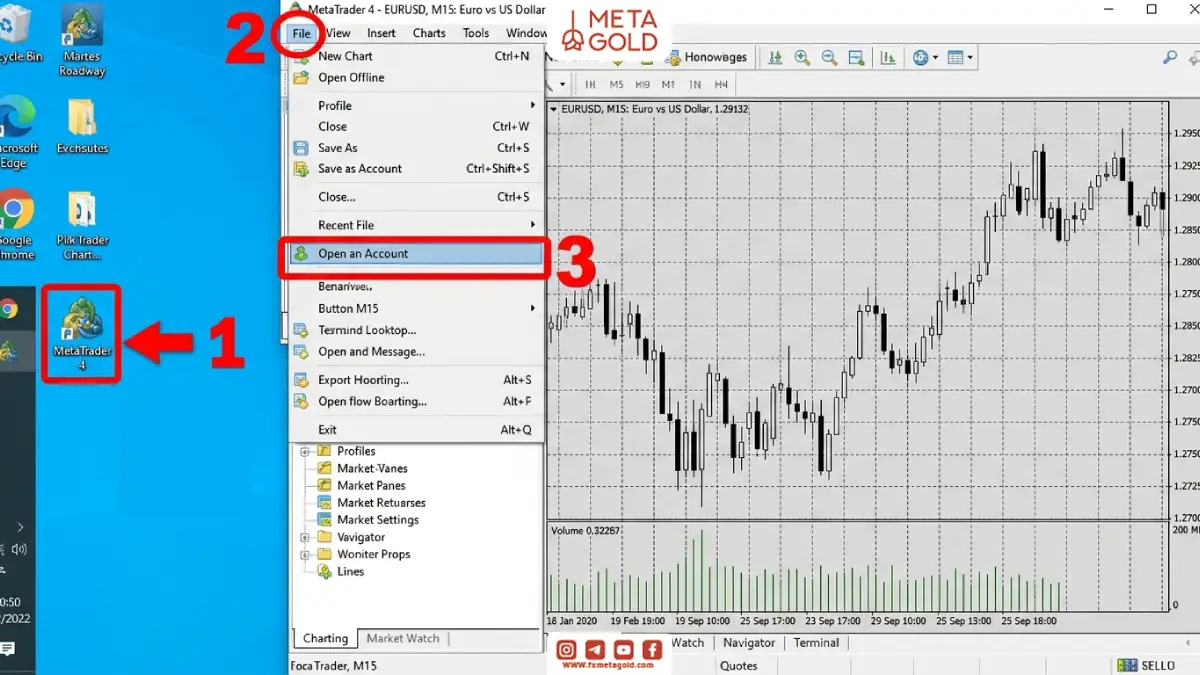
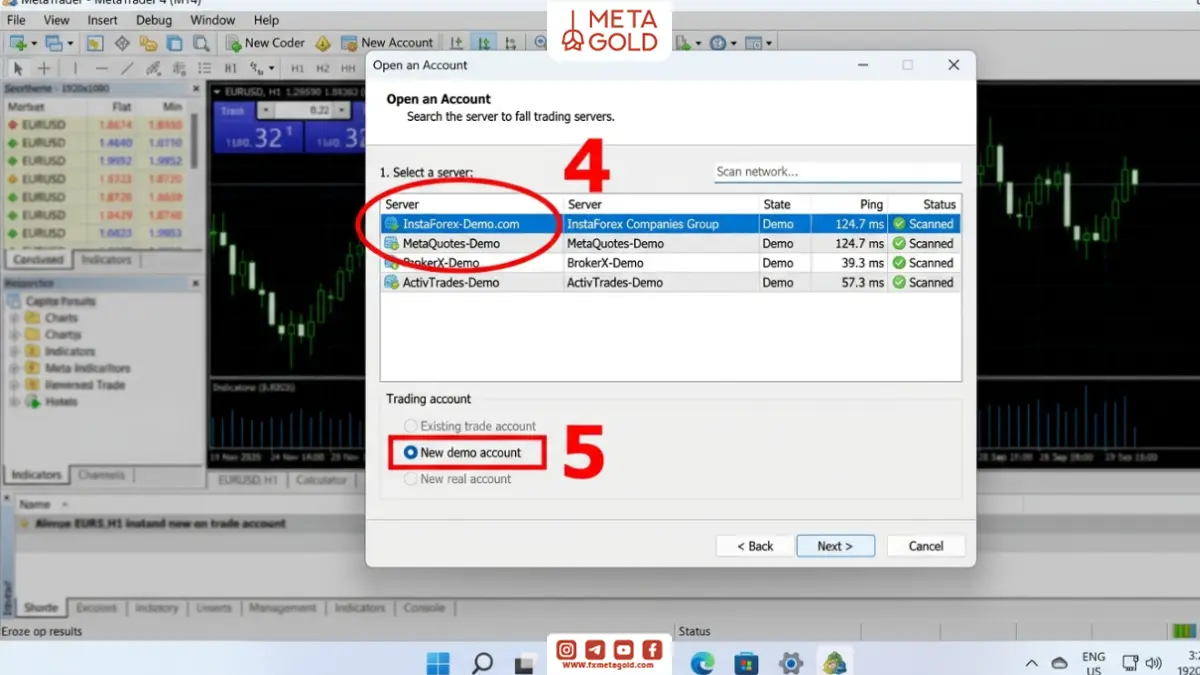
4. لیست سرورها نمایش داده میشود؛ سرور بروکر خود را انتخاب کنید یا در صورت نیاز آن را جستجو کنید.
5. گزینه New Demo Account را انتخاب کنید.
6. فرم ساخت حساب را با موارد زیر تکمیل کنید:
- نام
- ایمیل
- نوع حساب دمو
- بالانس
- لوریج
7. روی دکمه Finish کلیک کنید تا اطلاعات ورود برایتان صادر شود.
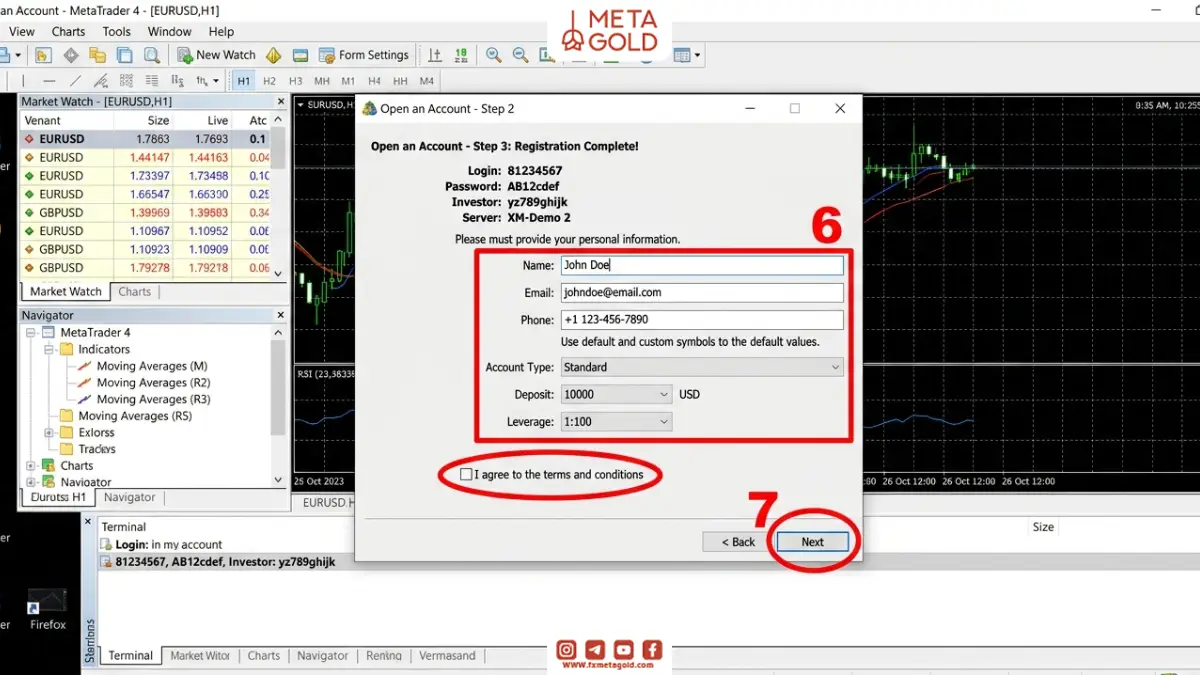
پس از ساخت حساب، نرمافزار بهصورت خودکار به سرور متصل میشود و نمودارها، قیمتها و پنل معاملاتی فعال میگردد. حالا میتوانید تحلیل، تمرین و معاملهگری را در یک محیط کاملاً واقعی اما بدون ریسک آغاز کنید.
ساخت اکانت دمو در متاتریدر 5
فرآیند کلی بسیار شبیه متاتریدر 4 است، اما در MT5 ظاهر منوها، نحوه نمایش نمادها و مسیر دسترسی به بعضی گزینهها تغییر کرده تا تجربه کاربری آسانتر و سریعتری فراهم شود.
برای ساخت حساب تمرینی در MT5، داشتن اتصال اینترنت پایدار و انتخاب سرور صحیح بروکر مهمترین پیشنیاز است. پس از نصب نرمافزار و اجرای آن، کافیست یکی از روشهای زیر را در هر سیستمعامل دنبال کنید:
در صورتی که قصد دارید از نسخه 5 استفاده کنید، میتوانید از اینجا دانلود متاتریدر 5 را انجام دهید.
ساخت حساب دمو متاتریدر 5 اندروید
1. دانلود و نصب اپلیکیشن Metatrader 5 از Google Play یا لینک رسمی بروکر.
2. پس از نصب، برنامه را باز کرده و گزینه Open a Demo Account را انتخاب کنید.
3. از لیست بروکرها، نام بروکر خود را جستجو و انتخاب نمایید.
4. در صفحه بعد، فرم اطلاعات حساب را مشاهده میکنید؛ کافی است نام، ایمیل و مقدار بالانس مجازی را وارد کنید.
5. در نهایت روی گزینه Create Account بزنید. چند ثانیه بعد شناسه ورود (Login) و رمز عبور (Password) به شما نمایش داده میشود.
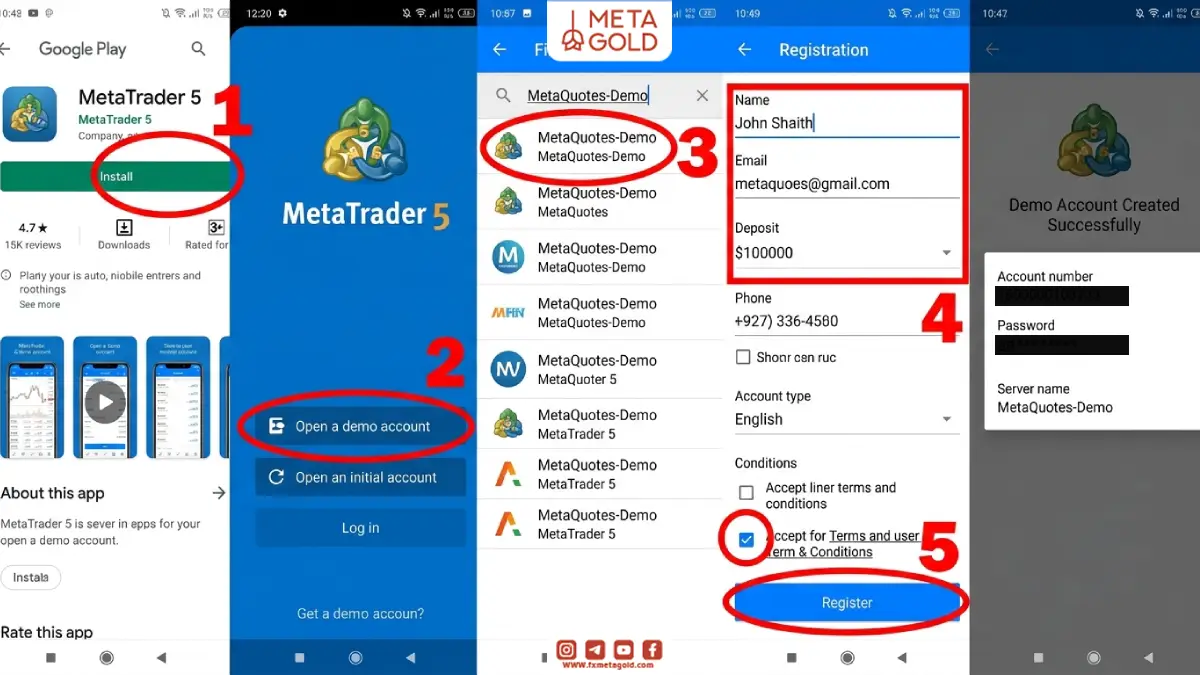
پس از ورود، بهصورت خودکار لیست نمادها نمایش داده میشود و میتوانید اولین معامله خود را در فضای واقعیِ بازار اما بدون ریسک آزمایش کنید. معامله در نسخه اندروید بسیار ساده است و برای تمرین سریع یا بررسی وضعیت بازار در لحظه، فوقالعاده کاربردی محسوب میشود.
ساخت حساب دمو متاتریدر 5 ویندوز
اگر میخواهید حساب خود را روی کامپیوتر یا لپتاپ بسازید، مراحل زیر را دنبال کنید:
1. دانلود متاتریدر 5 ویندوز از سایت رسمی بروکر (تا نرمافزار بهصورت خودکار به سرور متصل شود).
2. نرمافزار را نصب و اجرا کنید.
3. از منوی بالا، وارد مسیر File → Open an Account شوید.
4. نام بروکر را جستجو و سرور مربوطه را انتخاب کنید.
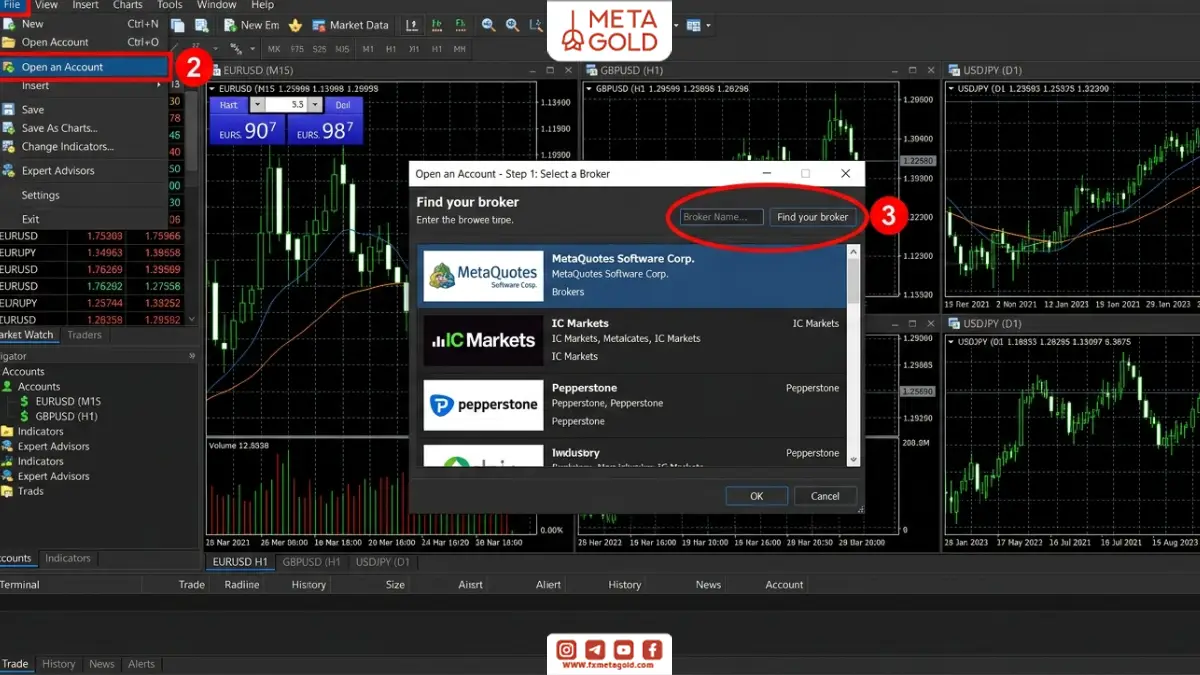
5. گزینه New Demo Account را بزنید و اطلاعات خواستهشده مانند موجودی (Balance)، اهرم (Leverage) و ارز پایه (Currency) را وارد نمایید.
6. در پایان، روی دکمه Finish کلیک کنید تا نام کاربری و رمز حساب دمو شما ساخته شود.
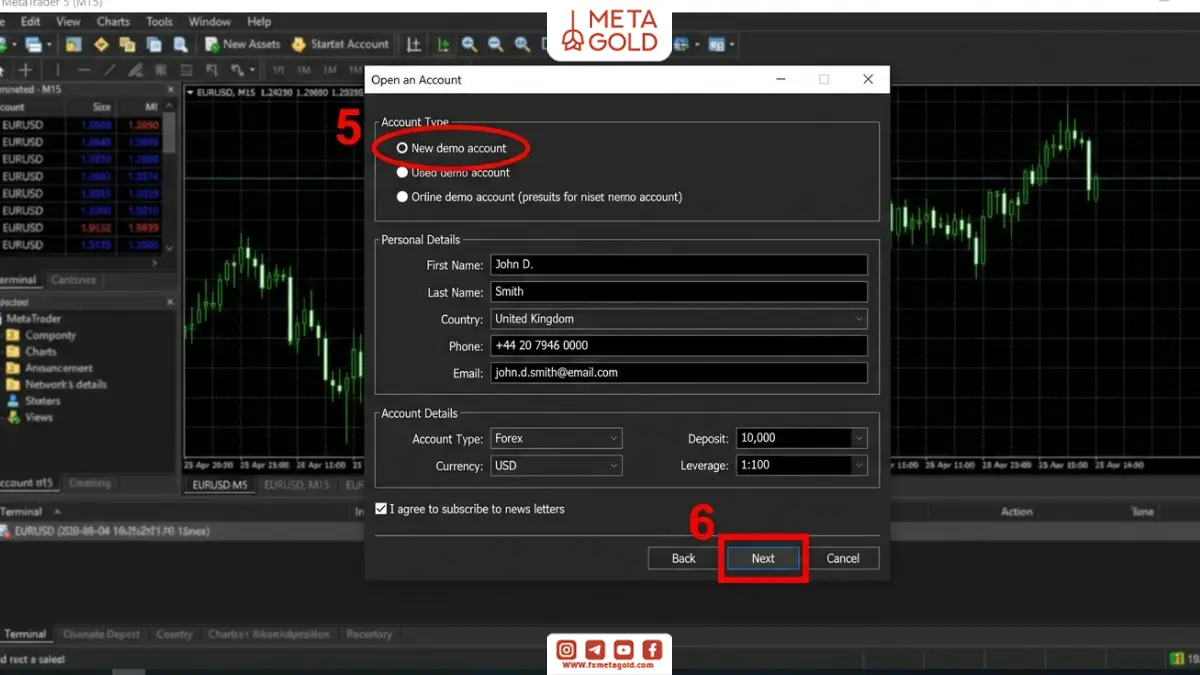
اکنون حساب تمرینی متاتریدر 5 شما فعال است و میتوانید با دادههای زنده بازار معامله کنید، استراتژیهایتان را تست کنید و از امکانات تحلیلی مانند تایمفریمهای متنوع، اندیکاتورهای بیشتر و ابزارهای بکتست استفاده نمایید.
به یاد داشته باشید که پس از تسلط کافی بر استراتژیها، مرحله بعدی شما افتتاح حساب معاملاتی و ورود به دنیای معاملات واقعی خواهد بود.
تفاوت متاتریدر 4 و 5 در افتتاح حساب دمو
| MT5 | MT4 | ویژگیها |
|---|---|---|
| نسخه جدیدتر و پیشرفتهتر با پشتیبانی از بازارهای متنوع | نسخه قدیمیتر، طراحیشده برای معاملات فارکس | نسخه و هدف ساخت |
| اندیکاتورهای بیشتر + تایمفریمهای متنوع | تعداد محدودتر اندیکاتور و تایمفریم | ابزارهای تحلیلی |
| ۲۱ تایمفریم قابل انتخاب | ۹ تایمفریم استاندارد | تایمفریمها |
| دارد | ندارد | تقویم اقتصادی داخلی |
| سریعتر و بهینهتر برای پردازش دادهها | مناسب، اما کندتر نسبت به MT5 | سرعت اجرا |
| فارکس، سهام، شاخصها و کالاها | فقط فارکس | بازارهای معاملاتی پشتیبانیشده |
| معاملهگران حرفهای و کسانی که بازارهای بیشتری دنبال میکنند | مبتدیان و کسانی که صرفاً قصد آموزش و تمرین دارند | مناسب برای چه کسانی؟ |
| مشابه MT4، فقط طراحی منوها متفاوت است | انتخاب سرور → تکمیل فرم → دریافت نام کاربری و رمز عبور | مراحل ساخت حساب دمو |
نحوه حذف حساب دمو در متاتریدر
در زمان تمرین، معمولا چند حساب دمو در متاتریدر ساخته میشود و همین باعث شلوغی و سختی مدیریت حسابها میگردد.
از آنجایی که حذف کامل حساب دمو از سرور بروکر ممکن نیست، فقط میتوان آن را از داخل برنامه حذف کرد تا در لیست حسابها نمایش داده نشود.
با حذف حسابهای دمو قدیمی، محیط متاتریدر مرتبتر میشود و سریعتر به حساب اصلی خود دسترسی خواهید داشت.
در صورت نیاز نیز همیشه میتوانید یک حساب دمو جدید بسازید و دوباره به تمرین ادامه دهید.
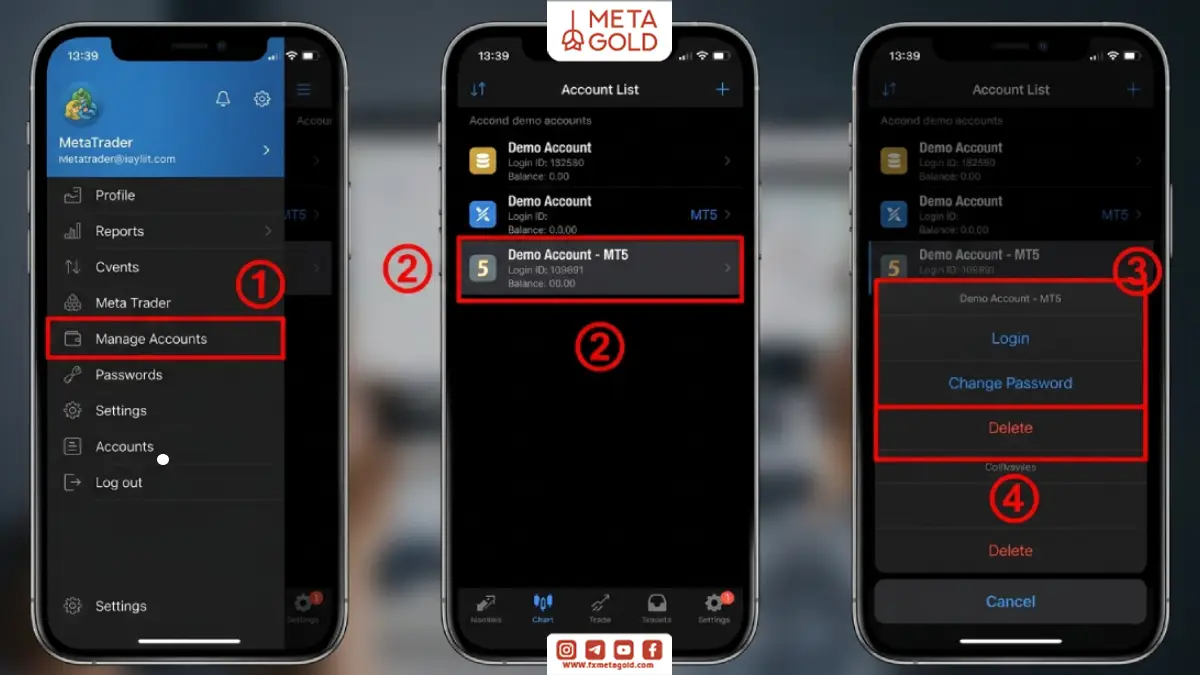
حذف حساب دمو در نسخه موبایل (اندروید و iOS)
برای انجام این کار مراحل زیر را دنبال کنید:
- وارد اپلیکیشن متاتریدر شوید.
- به بخش مدیریت حسابها (Manage Accounts) بروید.
- در این بخش لیست تمام حسابهایی که قبلا اضافه کردهاید نمایش داده میشود.
- روی حساب دمو موردنظر چند لحظه نگه دارید.
- گزینه Delete یا Remove ظاهر میشود.
- با انتخاب این گزینه، حساب از لیست برنامه حذف خواهد شد.
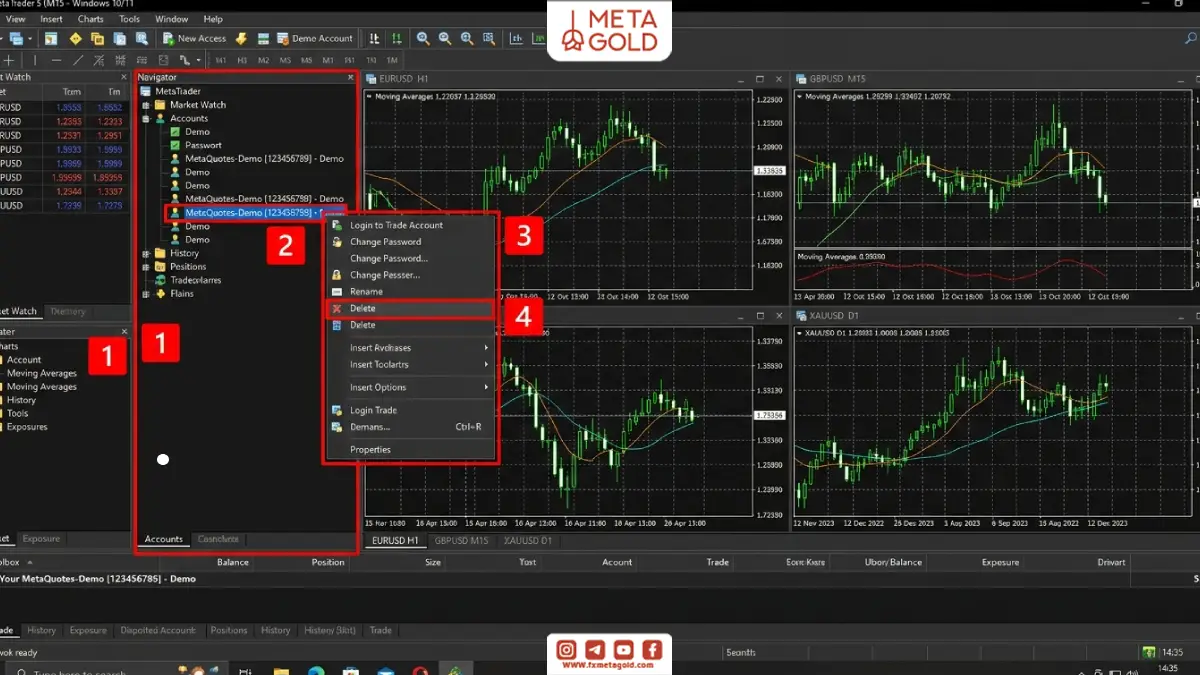
حذف حساب دمو در نسخه ویندوز
- نرمافزار MetaTrader 4 یا 5 را اجرا کنید.
- از بخش Navigator یا قسمت «Accounts» حسابهای خود را مشاهده کنید.
- روی حساب موردنظر راستکلیک کنید.
- گزینه Delete یا Remove Account را انتخاب نمایید.
- حالا حساب دمو از لیست حذف میشود و دیگر در متاتریدر دیده نخواهد شد.
اولین معامله در حساب دمو
بعد از اینکه مراحل آموزش ساخت اکانت دمو متاتریدر را طی کردید و وارد حساب شدید، زمان آن رسیده که اولین معامله خود را انجام دهید. معامله در حساب دمو کاملا شبیه معامله واقعی است و بهترین روش برای تمرین، آشنایی با ابزارها و یادگیری مدیریت ریسک میباشد.
باز کردن معامله (Buy / Sell)
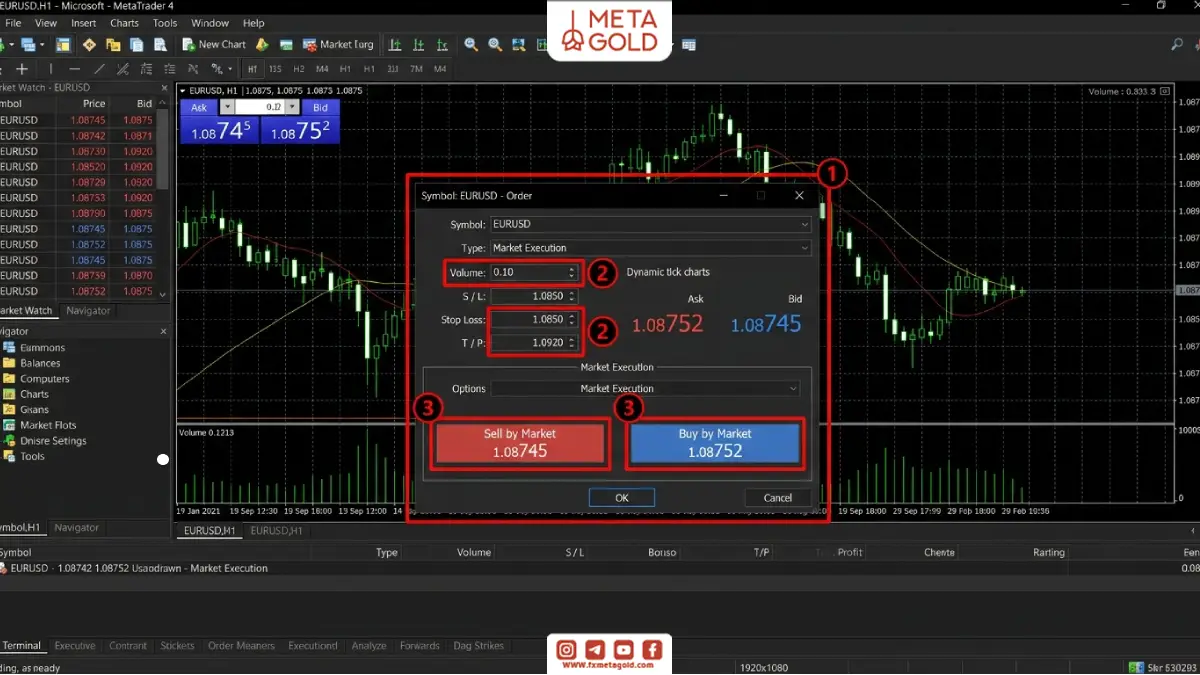
برای باز کردن سفارش جدید کافیست یکی از این روشها را انجام دهید:
روی نمودار راست کلیک کنید و گزینه Trading → New Order را بزنید.
یا کلید F9 را فشار دهید.
یا روی نماد موردنظر در پنجره Market Watch دوبار کلیک کنید.
در پنجرهای که باز میشود، میتوانید نوع معامله (Buy یا Sell)، حجم، حد سود و حد ضرر را تنظیم کنید.
تعیین حجم معامله (لات)
بخش Volume همان مقدار حجمی است که معامله میکنید.
برای مبتدیها پیشنهاد میشود:
در حساب دمو با حجمهای کوچک مثل 0.01 یا 0.05 لات شروع کنند تا کنترل بیشتری روی معامله داشته باشند و مفهوم ریسک را بهتر درک کنند.
تنظیم Stop Loss و Take Profit
حتما از همان ابتدا عادت کنید حد ضرر (SL) و حد سود (TP) تعیین کنید.
این کار باعث میشود:
- معاملهگری منظمتری داشته باشید
- احساسات کمتر دخالت کند
- از ضررهای ناخواسته جلوگیری شود
بستن معامله و مشاهده نتیجه
برای بستن معامله کافیست روی معامله در پنل Trade دوبار کلیک کنید و گزینه Close را بزنید.
در همان لحظه سود یا ضرر شما محاسبه و نمایش داده میشود.
با چند بار تمرین، بهراحتی میآموزید:
- چگونه در زمان مناسب وارد معامله شوید
- چطور حجم مناسب انتخاب کنید
- چه زمانی معامله را ببندید
این تمرینها پایه ورود به حساب واقعی شما خواهند بود.
اشتباهات رایج هنگام استفاده از حساب دمو
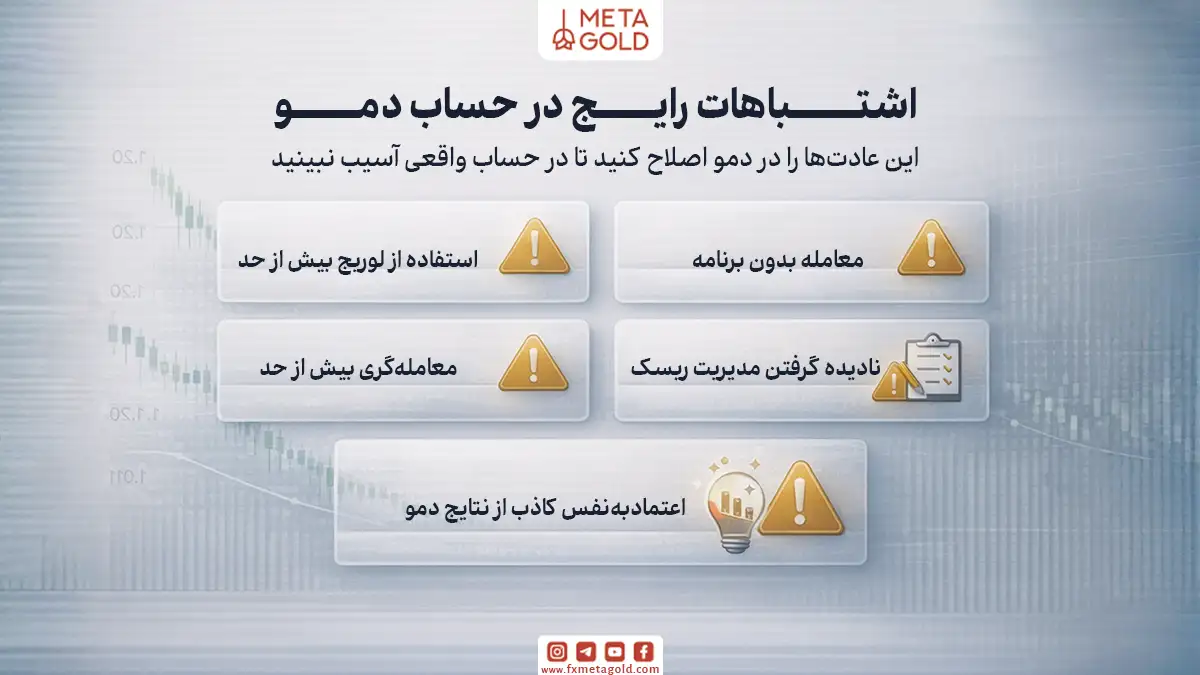
حساب دمو در متاتریدر یک محیط مناسب برای تمرین است؛ جایی که میتوانید بدون ریسک مالی با بازار آشنا شوید و مهارتهای خود را تقویت کنید. اما نکته مهم اینجاست که بسیاری از افراد در همین مرحله، اشتباهاتی را تکرار میکنند که بعدها در حساب واقعی برایشان دردسرساز میشود. در ادامه به مهمترین این اشتباهات اشاره میکنیم:
معاملهکردن بدون داشتن استراتژی
یکی از رایجترین اشتباهها این است که کاربر فقط چون پول واقعی در کار نیست، بدون تحلیل وارد معامله میشود. این موضوع به مرور باعث شکلگیری عادتهای هیجانی میشود که در حساب واقعی به ضرر تمام میشود.
استفاده از اهرمهای خیلی بالا
در حساب دمو معمولا امکان استفاده از لوریجهای بالا وجود دارد و خیلیها هم از آن استفاده میکنند. اما این کار باعث میشود درک درستی از ریسک واقعی بازار نداشته باشید و نوسانات کوچک را بیش از حد بزرگ تصور کنید.
بیتوجهی به مدیریت ریسک
وقتی سرمایه واقعی در کار نیست، حد ضرر نادیده گرفته میشود و حجم معاملات بدون حسابوکتاب افزایش پیدا میکند. در حالی که دمو دقیقا بهترین فرصت برای تمرین مدیریت سرمایه است.
وابستگی بیش از حد به نتایج دمو
نتایج حساب دمو همیشه کاملا مشابه حساب واقعی نیست. نبود استرس روانی، اسلیپیج کمتر و اجرای دقیقتر سفارشها باعث میشود شرایط کمی ایدهآلتر از بازار واقعی باشد.
جمعبندی آموزش ساخت اکانت دمو متاتریدر
حساب دمو متاتریدر بهترین نقطه شروع برای افرادی است که میخواهند بدون ریسک مالی، با فضای معاملهگری، ابزارهای تحلیلی و نحوه اجرای سفارشها در MT4 یا MT5 آشنا شوند. در این حساب میتوانید استراتژیهای خود را تمرین کنید، مدیریت ریسک را یاد بگیرید و قبل از ورود به حساب واقعی، نقاط ضعف معاملاتیتان را بشناسید.
اگر تازهکار هستید یا میخواهید با محیط سادهتر شروع کنید، MT4 انتخاب مناسبی است؛ اما اگر به ابزارهای تحلیلی بیشتر، تایمفریمهای متنوعتر و امکانات پیشرفتهتر نیاز دارید، MT5 گزینه بهتری خواهد بود. در هر دو حالت، بهتر است حساب دمو را با شرایطی شبیه حساب واقعی تنظیم کنید؛ یعنی از لوریج منطقی، حجم معامله کوچک و حد ضرر و حد سود استفاده کنید.