مراحل اضافه کردن اندیکاتور به تریدینگ ویو
برای اضافه کردن اندیکاتور به تریدینگ ویو کافی است از بخش Indicators استفاده کنید. در این قسمت میتوانید اندیکاتورهای پیشفرض یا ابزارهای توسعهیافته توسط کاربران را جستجو، به چارت اضافه و متناسب با استراتژی معاملاتی خود تنظیم کنید.
اگر هنوز با امکانات این پلتفرم آشنا نیستید، پیشنهاد میکنیم ابتدا آموزش تریدینگ ویو را مطالعه کنید تا با بخشهای مختلف نمودار و ابزارهای تحلیلی آن آشنا شوید.
مرحله اول؛ ورود به بخش Indicators
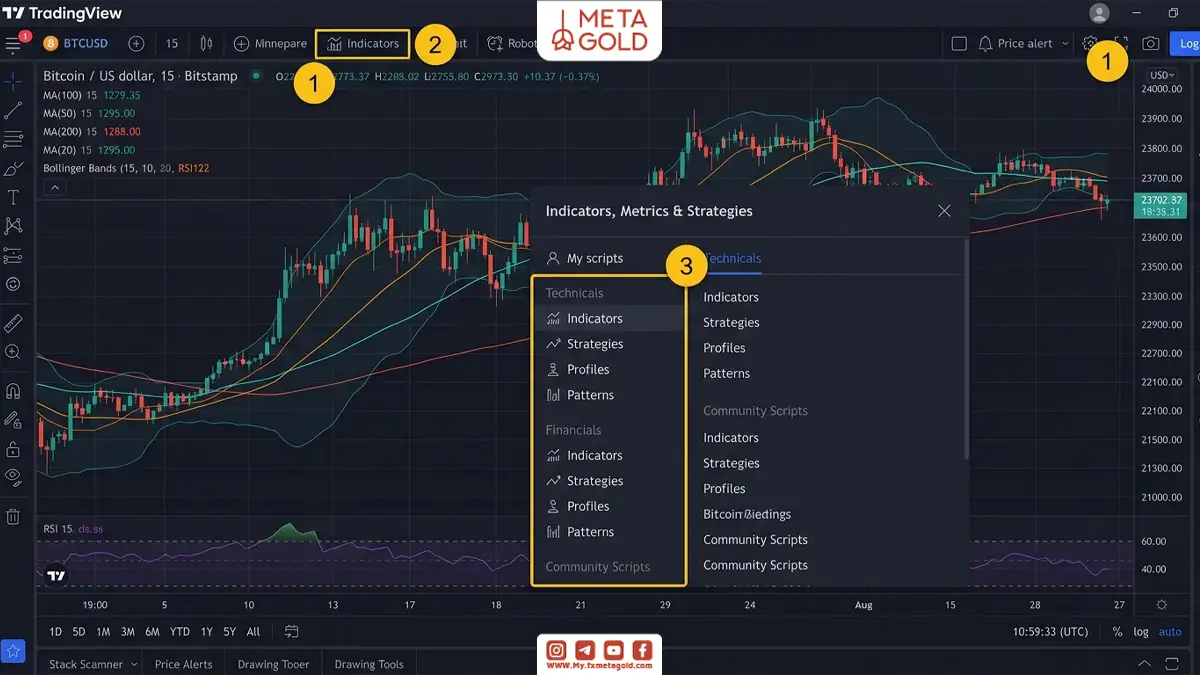
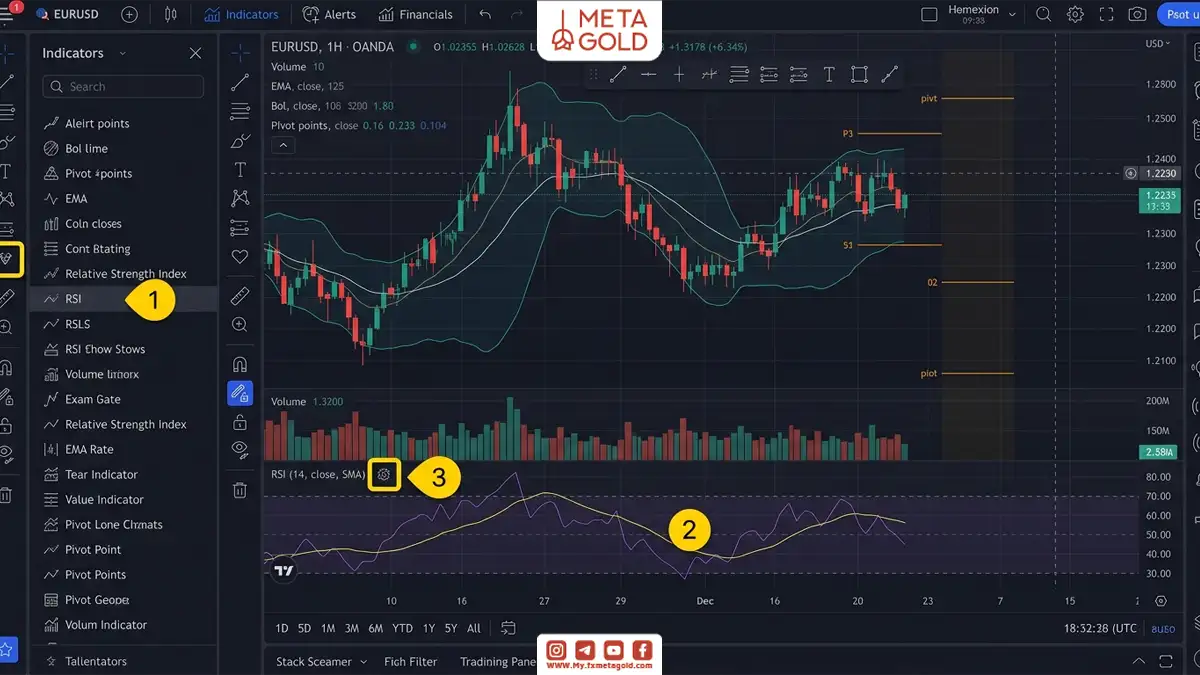
برای دسترسی به اندیکاتورهای تریدینگ ویو:
- وارد حساب کاربری خود در TradingView شوید و چارت نماد موردنظر را باز کنید.
- از نوار ابزار بالای صفحه، روی گزینه Indicators کلیک کنید.
- با باز شدن این پنجره، فهرست اندیکاتورهای پیشفرض و Community Scripts نمایش داده میشود.
راهنمای Indicators در TradingView:
«On Supercharts, find the indicators dialog at the upper toolbar.»
در Supercharts، پنجره اندیکاتورها را در نوار ابزار بالای چارت پیدا میکنید.
مرحله دوم؛ جستجوی اندیکاتور موردنظر
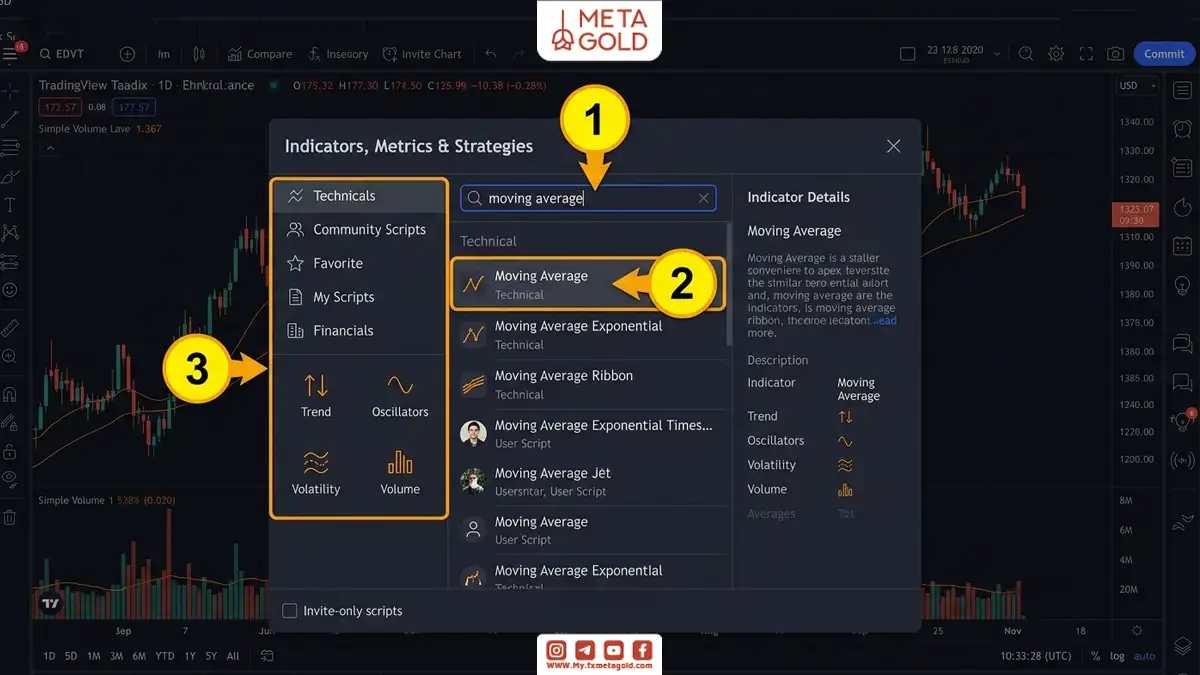
پس از ورود به بخش Indicators، میتوانید اندیکاتور دلخواه خود را با جستجو یا از طریق دستهبندیهای مختلف پیدا کنید.
- نام اندیکاتور را در کادر جستجو وارد کنید.
- از میان نتایج نمایشدادهشده، اندیکاتور مناسب را انتخاب کنید.
- در صورت نیاز، از دستهبندیهایی مانند Trend، Oscillator، Volume، Volatility یا Community Scripts برای یافتن اندیکاتور استفاده کنید.
مرحله سوم؛ اضافه کردن اندیکاتور به چارت
بعد از انتخاب اندیکاتور، تنها با یک کلیک میتوانید آن را روی نمودار فعال کنید و در صورت نیاز تنظیمات آن را تغییر دهید.
- روی نام اندیکاتور موردنظر کلیک کنید.
- اندیکاتور بهصورت خودکار روی چارت یا در پنجرهای جداگانه نمایش داده میشود.
- برای تغییر تنظیمات، روی آیکون چرخدنده کنار نام اندیکاتور کلیک کرده و پارامترهای موردنظر را ویرایش کنید.
مرحله چهارم؛ حذف یا غیرفعال کردن اندیکاتور
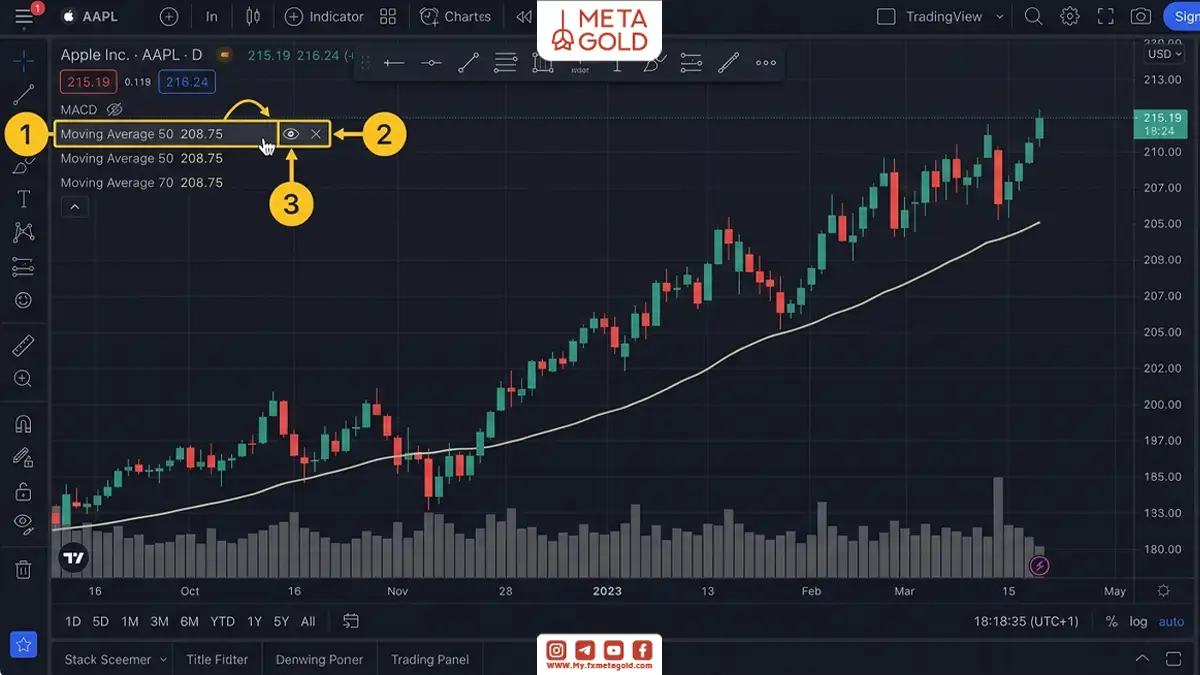
اگر دیگر به یک اندیکاتور نیاز ندارید یا قصد دارید چارت را خلوتتر کنید، میتوانید آن را حذف یا بهصورت موقت غیرفعال کنید.
- نشانگر ماوس را روی نام اندیکاتور در بالای چارت قرار دهید.
- برای حذف کامل، روی آیکون × کلیک کنید.
- برای مخفی کردن موقت اندیکاتور، از گزینه Hide یا آیکون نمایش استفاده کنید.
مرحله پنجم؛ ذخیره چارت پس از اضافه کردن اندیکاتور
پس از انجام تنظیمات، بهتر است چیدمان چارت را ذخیره کنید تا در دفعات بعدی نیازی به اضافه کردن دوباره اندیکاتورها نداشته باشید.
- از نوار بالای صفحه روی گزینه Save کلیک کنید.
- در صورت نیاز، چیدمان فعلی را بهعنوان Chart Layout یا Template ذخیره کنید.
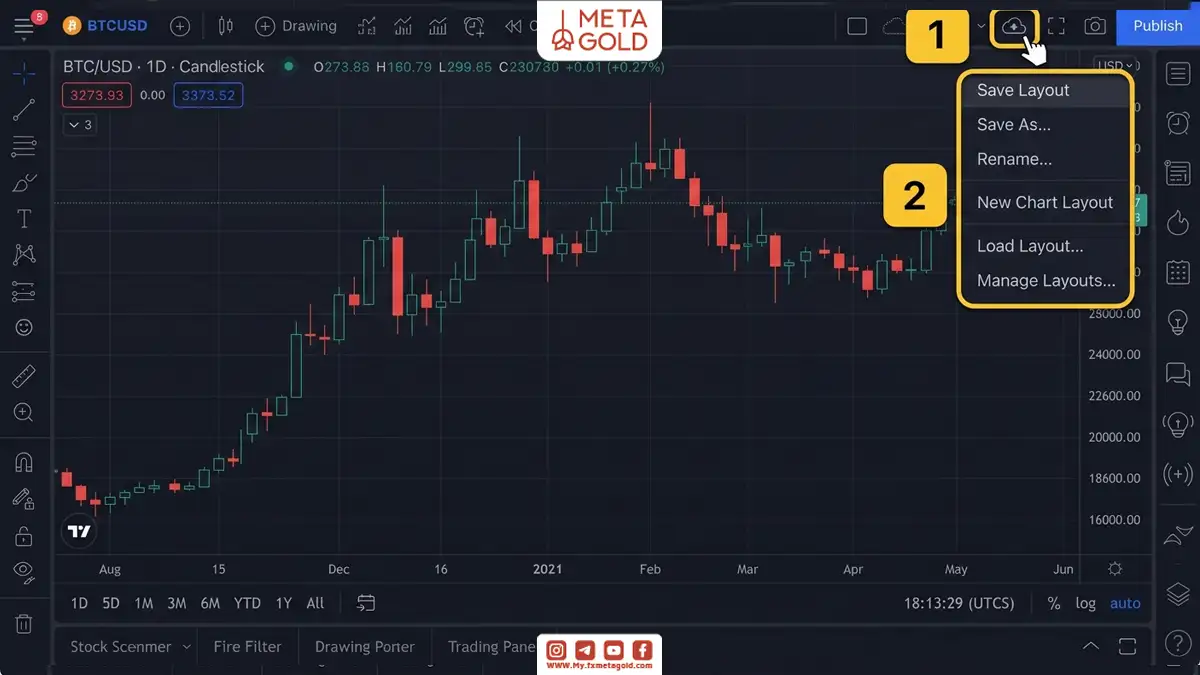
در مراجعات بعدی، با بارگذاری این چیدمان، تمام اندیکاتورها و تنظیمات آنها بهصورت خودکار روی چارت اعمال خواهند شد.
تنظیمات اندیکاتورها در تریدینگ ویو چگونه انجام میشود؟
پس از اضافه کردن اندیکاتور به تریدینگ ویو، بهتر است تنظیمات آن را متناسب با استراتژی و تایمفریم معاملاتی خود تغییر دهید. بسیاری از اندیکاتورها بهصورت پیشفرض قابل استفاده هستند، اما با شخصیسازی پارامترها، تغییر ظاهر و ذخیره تنظیمات میتوانید دقت تحلیل و سرعت کار با چارت را افزایش دهید.
تغییر پارامترهای اندیکاتور
هر اندیکاتور دارای تنظیمات اختصاصی است:
1. ابتدا بر روی آیکون چرخدنده کنار نام اندیکاتور کلیک کنید.
2. در بخش Inputs میتوانید پارامترهایی مانند دوره زمانی (Period)، نوع میانگین، منبع محاسبه (Source) و سایر تنظیمات را تغییر دهید.
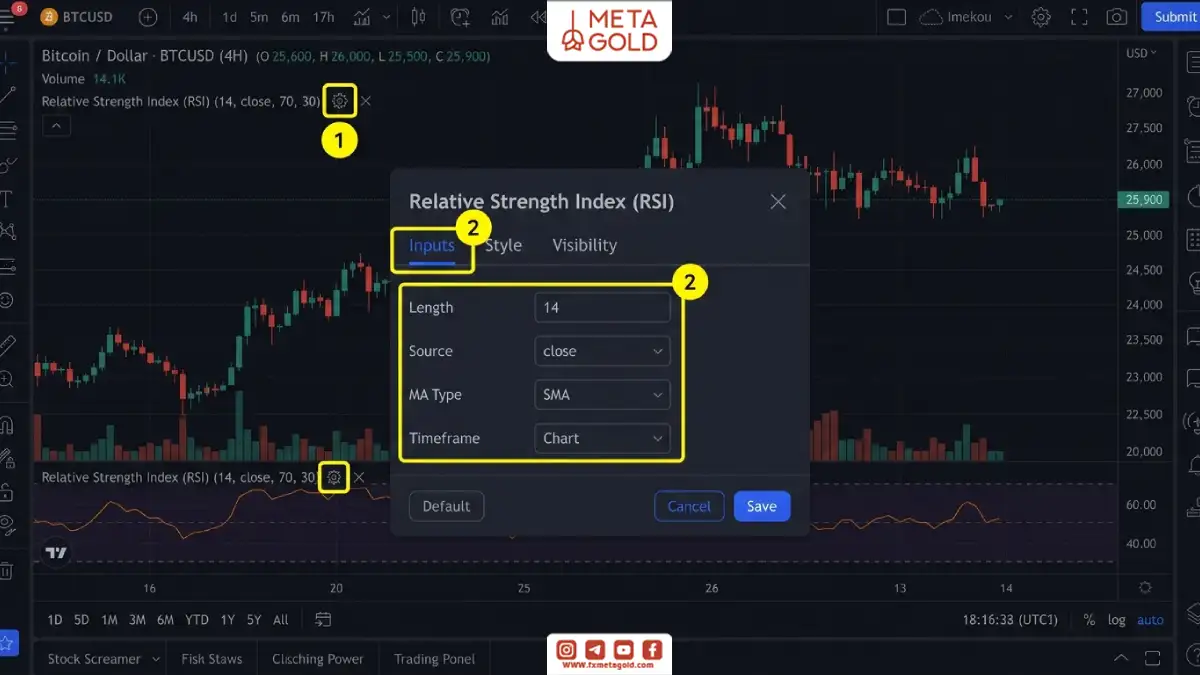
بهتر است این مقادیر را بر اساس استراتژی معاملاتی و تایمفریم مورد استفاده تنظیم کنید، زیرا استفاده از تنظیمات پیشفرض همیشه بهترین نتیجه را به همراه ندارد.
تغییر رنگ، ضخامت و ظاهر خطوط
برای افزایش خوانایی چارت، میتوانید ظاهر اندیکاتورها را شخصیسازی کنید.
1. در تب Style امکان تغییر رنگ خطوط، ضخامت، نوع خط، میزان شفافیت و نحوه نمایش اجزای مختلف اندیکاتور وجود دارد.
2. این قابلیت بهویژه زمانی کاربردی است که چند اندیکاتور را بهطور همزمان روی یک نمودار استفاده میکنید و میخواهید هرکدام بهراحتی قابل تشخیص باشند.
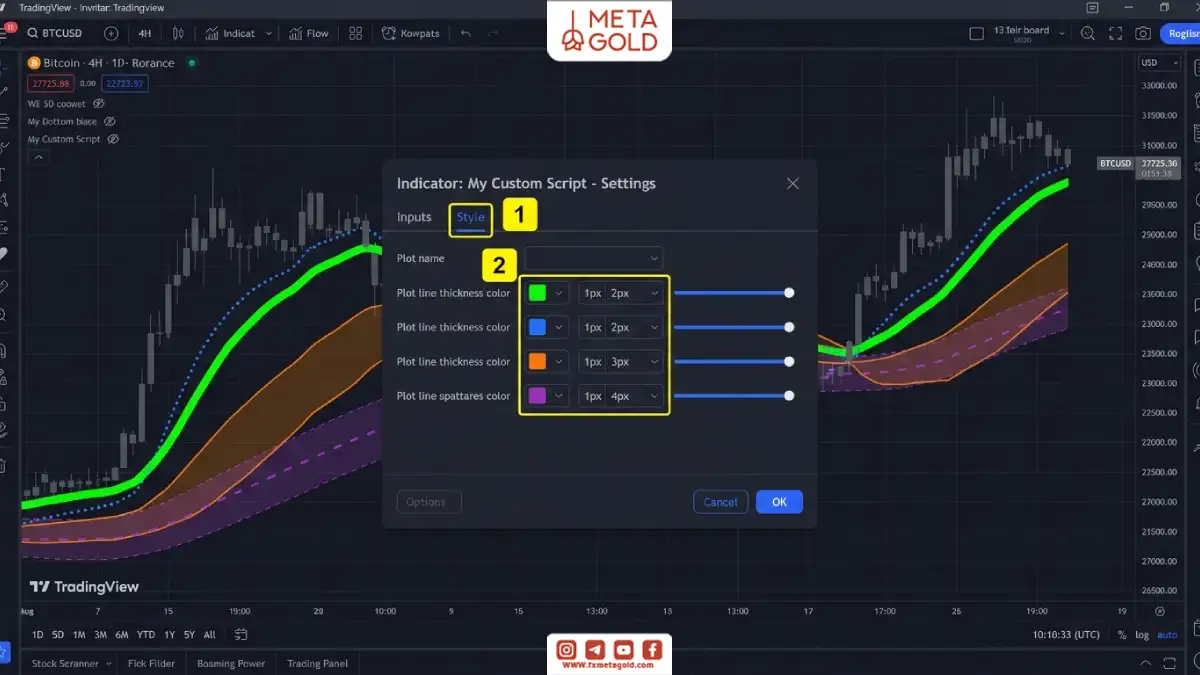
تنظیم محل نمایش اندیکاتور (روی چارت یا پنجره جداگانه)
برخی اندیکاتورها مانند میانگینهای متحرک و اندیکاتور سوپر ترند مستقیما روی نمودار قیمت نمایش داده میشوند، در حالی که مواردی مانند اندیکاتور RSI و MACD در پنجرهای جداگانه زیر چارت قرار میگیرند. در صورتی که اندیکاتور از این قابلیت پشتیبانی کند، میتوانید محل نمایش آن را تغییر دهید تا فضای چارت منظمتر شود و تحلیل نمودار راحتتر انجام گیرد.
ترکیب اندیکاتورها در تریدینگ ویو چگونه انجام میشود؟
این مفهوم به این معناست که بهجای اتکا به یک ابزار، از چند اندیکاتور با کاربردهای متفاوت برای تحلیل بازار استفاده کنید. هدف از این کار، دریافت تأییدیههای بیشتر و کاهش سیگنالهای اشتباه است. در ادامه، با اصول صحیح ترکیب اندیکاتورها و چند نمونه کاربردی آشنا میشوید.
بهترین ترکیب اندیکاتورهای روند و مومنتوم
یکی از مؤثرترین روشهای تحلیل تکنیکال، استفاده همزمان از یک اندیکاتور روند و یک اندیکاتور مومنتوم است. در این روش، اندیکاتور روند جهت کلی حرکت بازار را مشخص میکند و اندیکاتور مومنتوم قدرت حرکت قیمت و زمان مناسب ورود یا خروج از معامله را ارزیابی میکند. انتخاب ترکیب مناسب میتواند دقت تحلیل را افزایش داده و از دریافت سیگنالهای اشتباه جلوگیری کند.
در جدول زیر، چند مورد از پرکاربردترین ترکیبهای اندیکاتورهای روند و مومنتوم، همراه با کاربرد هر یک، آورده شده است.
| کاربرد | اندیکاتور مومنتوم | اندیکاتور روند |
|---|---|---|
| تشخیص روند و تأیید نقاط ورود | RSI | EMA |
| شناسایی تغییر روند و بررسی قدرت حرکت قیمت | MACD | Supertrend |
| تأیید ورود در روندهای صعودی و نزولی | Stochastic | SMA |
| معاملات روزانه و تأیید ورود بر اساس میانگین قیمت حجمی | RSI | VWAP |
| تحلیل روندهای میانمدت و تأیید تغییر روند | MACD | Ichimoku |
انتخاب یک ترکیب مناسب از شناخت عملکرد هر اندیکاتور شروع میشود؛ اگر هنوز نمیدانید کدام ابزار برای شما مناسبتر است، مقاله بهترین اندیکاتور تریدینگ ویو میتواند نقطه شروع خوبی باشد.
ترکیب اندیکاتورهای حجم با اندیکاتورهای روند
حجم معاملات یکی از بهترین ابزارها برای تأیید اعتبار روند است. به همین دلیل، بسیاری از معاملهگران اندیکاتورهای حجم را در کنار اندیکاتورهای روند استفاده میکنند تا مطمئن شوند حرکت قیمت با ورود نقدینگی کافی همراه است.
برای مثال، افزایش حجم همزمان با شکست یک مقاومت و تأیید آن توسط اندیکاتور EMA یا Supertrend، اعتبار بیشتری نسبت به استفاده از هر یک از این اندیکاتورها بهتنهایی دارد.
ترکیب اندیکاتورهایی که باعث دریافت سیگنالهای اشتباه میشوند
همه اندیکاتورها برای استفاده همزمان مناسب نیستند. ترکیب چند اندیکاتور که اطلاعات مشابهی ارائه میدهند، باعث دریافت سیگنالهای تکراری و تصمیمگیری نادرست میشود. برای مثال، استفاده همزمان از چند میانگین متحرک با تنظیمات نزدیک، یا بهکارگیری RSI و اندیکاتور استوکاستیک بدون توجه به روند بازار، ارزش تحلیلی زیادی ایجاد نمیکند.
بهترین روش این است که هر اندیکاتور نقش متفاوتی در تحلیل داشته باشد؛ برای نمونه، یک اندیکاتور برای تشخیص روند، یک اندیکاتور برای بررسی مومنتوم و در صورت نیاز، یک اندیکاتور برای تحلیل حجم معاملات. این رویکرد هم دقت تحلیل را افزایش میدهد و هم از شلوغ شدن چارت جلوگیری میکند.
چگونه بیش از سه اندیکاتور در تریدینگ ویو فعال کنیم؟
یکی از محدودیتهایی که بسیاری از کاربران با آن مواجه میشوند، تعداد اندیکاتورهای قابل استفاده روی یک چارت است. در نسخه رایگان تریدینگ ویو، تعداد اندیکاتورهایی که میتوانید بهصورت همزمان روی یک چارت اضافه کنید، محدود به 2 ابزار است.
این محدودیت برای جلوگیری از مصرف بیشازحد منابع سیستم در نظر گرفته شده و برای معاملهگرانی که از چند ابزار تحلیلی استفاده میکنند، چالشبرانگیز خواهد بود.
استفاده از پلنهای پولی
سادهترین راه برای استفاده از تعداد بیشتری اندیکاتور، ارتقای حساب به یکی از پلنهای پولی TradingView است. این پلنها علاوه بر افزایش تعداد اندیکاتورهای قابل استفاده روی هر چارت، امکانات دیگری مانند هشدارهای بیشتر، ذخیره چیدمانهای پیشرفته و ابزارهای تحلیلی حرفهای را نیز در اختیار کاربران قرار میدهند. اگر بهطور مداوم از چند اندیکاتور استفاده میکنید، ارتقای پلن میتواند گزینه مناسبی باشد.
استفاده از اندیکاتورهای ترکیبی (All in One Indicators)
برخی توسعهدهندگان چند اندیکاتور پرکاربرد را در قالب یک ابزار واحد طراحی کردهاند که به آنها All in One Indicators گفته میشود. این اندیکاتورها قابلیتهایی مانند میانگین متحرک، RSI، MACD یا سایر ابزارهای تحلیلی را بهصورت همزمان در یک اسکریپت ارائه میدهند.
استفاده از این نوع اندیکاتورها میتواند بدون افزایش تعداد اندیکاتورهای فعال، اطلاعات بیشتری را روی چارت در اختیار شما قرار دهد.
ادغام چند اندیکاتور با Pine Script
اگر با زبان برنامهنویسی Pine Script آشنایی دارید، میتوانید چند اندیکاتور مختلف را در یک اسکریپت ادغام کنید. این روش بیشتر برای کاربران حرفهای مناسب است و امکان شخصیسازی کامل منطق تحلیل، نمایش دادهها و ترکیب ابزارهای مختلف را فراهم میکند. با این کار، بهجای اضافه کردن چند اندیکاتور مجزا، تنها یک اسکریپت روی چارت اجرا میشود که خروجی چند ابزار تحلیلی را بهصورت همزمان نمایش میدهد.
اگر بهدنبال ابزارهای تحلیلی بیشتری هستید، میتوانید از صفحه دانلود اندیکاتور فارکس انواع اندیکاتورهای کاربردی را بررسی کرده و متناسب با استراتژی معاملاتی خود از آنها در تریدینگ ویو استفاده کنید.
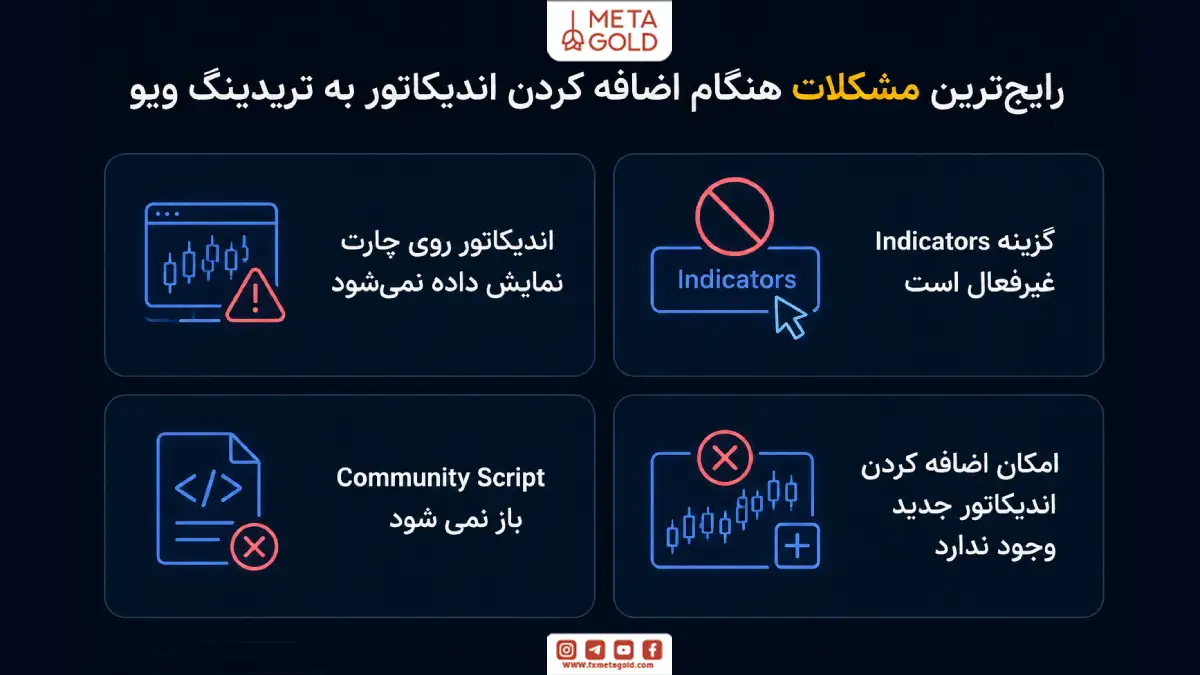
رایجترین مشکلات هنگام اضافه کردن اندیکاتور به تریدینگ ویو
در زمان اضافه کردن اندیکاتور به تریدینگ ویو ممکن است با مشکلاتی مواجه شوید که باعث شوند اندیکاتور بهدرستی روی چارت نمایش داده نشود یا برخی قابلیتها در دسترس نباشند. بیشتر این مشکلات به تنظیمات حساب، محدودیتهای پلن یا خطاهای موقت مربوط میشوند و با چند بررسی ساده قابل رفع هستند.
اندیکاتور روی چارت نمایش داده نمیشود
این مشکل به دلیل انتخاب اندیکاتور نامناسب، مخفی بودن اندیکاتور، تنظیمات نادرست نمایش یا خطاهای موقت در بارگذاری چارت رخ میدهد. در بیشتر موارد، با بررسی تنظیمات اندیکاتور و Refresh کردن صفحه، مشکل برطرف میشود.
گزینه Indicators غیرفعال است
اگر گزینه Indicators قابل انتخاب نیست، ابتدا مطمئن شوید در صفحه نمودار (Chart) قرار دارید و اتصال اینترنت شما پایدار است. همچنین خروج از حساب کاربری و ورود مجدد یا تغییر مرورگر میتواند این مشکل را برطرف کند.
Community Script باز نمیشود
برخی از Community Scriptها فقط برای کاربران دارای دسترسی (Invite-only) منتشر میشوند یا ممکن است توسط توسعهدهنده حذف شده باشند. همچنین ناسازگاری نسخه اسکریپت با تغییرات جدید TradingView نیز میتواند مانع اجرای آن شود.
امکان اضافه کردن اندیکاتور جدید وجود ندارد
اگر نمیتوانید اندیکاتور جدیدی به چارت اضافه کنید، احتمال دارد به حداکثر تعداد اندیکاتورهای مجاز در پلن خود رسیده باشید یا تعداد زیادی ابزار روی چارت فعال باشد. در این شرایط، حذف اندیکاتورهای غیرضروری یا ارتقای پلن میتواند مشکل را برطرف کند.
جمعبندی؛ اضافه کردن اندیکاتور به تریدینگ ویو
اضافه کردن اندیکاتور به تریدینگ ویو تنها به انتخاب یک ابزار و نمایش آن روی چارت محدود نمیشود؛ بلکه زمانی بیشترین ارزش را ایجاد میکند که اندیکاتورها متناسب با استراتژی معاملاتی انتخاب، بهدرستی تنظیم و در کنار یکدیگر استفاده شوند. ترکیب اندیکاتورها در تریدینگ ویو نیز زمانی مؤثر خواهد بود که هر اندیکاتور وظیفه مشخصی داشته باشد.
در نهایت، اگر میخواهید تحلیلهای دقیقتر و تصمیمگیریهای بهتری داشته باشید، علاوه بر یادگیری نحوه اضافه کردن اندیکاتور، روی تنظیم صحیح پارامترها، انتخاب اندیکاتورهای متناسب با سبک معاملاتی و استفاده از ترکیبهای منطقی تمرکز کنید. این رویکرد باعث میشود چارتی منظمتر، سیگنالهای قابلاعتمادتر و تحلیلهای دقیقتری در اختیار داشته باشید.