
4 روش تبدیل متاتریدر به تریدینگ ویو
انتخاب روش مناسب برای انتقال اندیکاتور از متاتریدر به تریدینگ ویو به عواملی مانند در اختیار داشتن سورس کد، نوع اندیکاتور و هدف شما از استفاده در TradingView بستگی دارد. در برخی شرایط، بازنویسی کامل کد بهترین نتیجه را ارائه میدهد؛ اما گاهی نیز استفاده از ابزارهای واسط یا بازطراحی منطق اندیکاتور گزینه مناسبتری است.
اگر هنوز اندیکاتور موردنظر خود را روی متاتریدر نصب نکردهاید، ابتدا راهنمای نصب اندیکاتور در متاتریدر را مطالعه کنید.
روش اول: بازنویسی اندیکاتور از MQL به Pine Script
اگر سورس کد اندیکاتور در قالب فایلهای MQ4 یا MQ5 در دسترس باشد، بازنویسی آن به Pine Script دقیقترین و مطمئنترین روش برای استفاده از اندیکاتور در TradingView محسوب میشود. در این روش، منطق برنامهنویسی اندیکاتور از زبان MQL به Pine Script تبدیل میشود تا عملکرد آن تا حد امکان مشابه نسخه اصلی باشد.
راهنمای Pine Script در TradingView:
«Pine Script® is TradingView’s programming language.»
Pine Script زبان برنامهنویسی تریدینگ ویو است.
فرایند بازنویسی شامل مراحل زیر است:
- بررسی ساختار و منطق اندیکاتور در کد MQL
- شناسایی فرمولها، ورودیها و شرایط صدور سیگنال
- پیادهسازی منطق اندیکاتور در Pine Script
- مقایسه خروجی نسخه جدید با نسخه اصلی
- تست و اصلاح نهایی برای افزایش دقت عملکرد

مزایا و معایب بازنویسی اندیکاتور
بازنویسی اندیکاتور به Pine Script در مقایسه با سایر روشها، دقت و انعطافپذیری بیشتری دارد و باعث میشود اندیکاتور بهصورت بومی در TradingView اجرا شود. از طرفی این روش در همه شرایط قابل استفاده نیست و محدودیتهایی نیز دارد:
| مزایا | معایب |
|---|---|
| بیشترین شباهت به عملکرد اندیکاتور اصلی | تنها در صورت دسترسی به سورس کد قابل انجام است. |
| سازگاری کامل با محیط TradingView | برای اندیکاتورهای پیچیده به دانش برنامهنویسی بیشتری نیاز دارد. |
| امکان ویرایش، توسعه و بهینهسازی کد در آینده | برخی توابع MQL معادل مستقیمی در Pine Script ندارند و باید با روشهای جایگزین پیادهسازی شوند. |
روش دوم: استفاده از پل ارتباطی (Bridge/Connector)
در برخی پروژهها، بهجای تبدیل اندیکاتور، از نرمافزارها یا سرویسهای واسط (Bridge یا Connector) برای ارتباط بین متاتریدر و TradingView استفاده میشود. این ابزارها دادهها یا سیگنالهای معاملاتی را بین دو پلتفرم منتقل میکنند و برای اجرای مستقیم اندیکاتورهای متاتریدر در تریدینگ ویو طراحی نشدهاند.

مزایا و محدودیتهای استفاده از پل ارتباطی
پل ارتباطی بیشتر در شرایطی کاربرد دارد که کاربر بخواهد ارتباطی میان دو پلتفرم برقرار کند
| مزایا | محدودیت ها |
|---|---|
| انتقال سیگنالهای معاملاتی بین دو پلتفرم | اندیکاتور را به Pine Script تبدیل نمیکند. |
| همگامسازی هشدارها و برخی دادههای بازار | امکان اجرای فایلهای EX4 و EX5 در TradingView را ندارد. |
| استفاده همزمان از متاتریدر و TradingView در یک استراتژی معاملاتی | عملکرد آن به نرمافزار یا سرویس واسط وابسته است. |
روش سوم: بازطراحی مفهومی اندیکاتور
در برخی موارد، سورس کد اندیکاتور در دسترس نیست و کاربر فقط فایلهای EX4 یا EX5 را در اختیار دارد. در چنین شرایطی، امکان بازنویسی مستقیم وجود ندارد و راهکار جایگزین، بازطراحی مفهومی اندیکاتور است.
در این روش، توسعهدهنده عملکرد اندیکاتور، فرمولهای محاسباتی و نحوه نمایش سیگنالها را تحلیل میکند و سپس همان منطق را با استفاده از Pine Script از ابتدا پیادهسازی میکند.
اگرچه نتیجه نهایی ممکن است از نظر جزئیات دقیقا مشابه نسخه اصلی نباشد، اما در بسیاری از موارد میتوان عملکردی بسیار نزدیک به اندیکاتور اولیه ایجاد کرد. این روش زمانی بیشترین کاربرد را دارد که سورس کد در دسترس نباشد اما رفتار اندیکاتور قابل تحلیل و بازسازی باشد.
روش چهارم: اندیکاتور Scale برای شبیهسازی چارت
اندیکاتور Scale یکی از ابزارهایی است که بعضی معاملهگران برای نزدیکتر کردن تجربه کار با چارت متاتریدر به TradingView استفاده میکنند. کاربرد اصلی این اندیکاتور، سادهتر کردن جابهجایی چارت و کنترل بهتر فضای نمودار است.
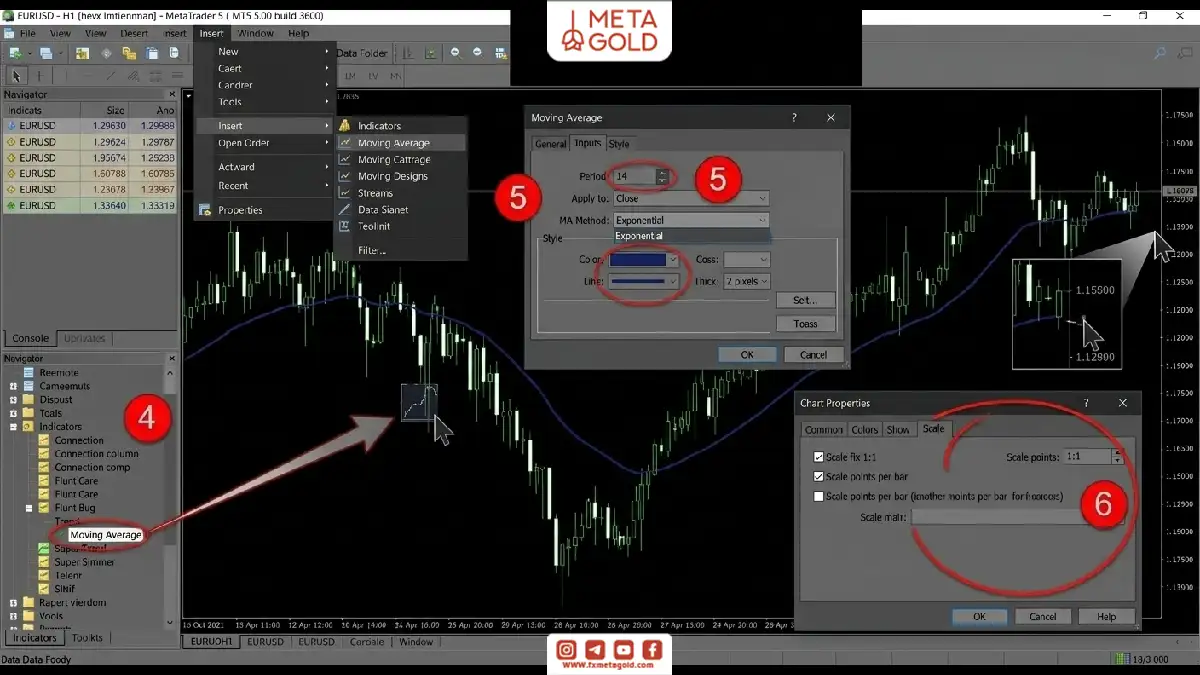
مراحل کلی استفاده از اندیکاتور Scale در متاتریدر به شکل زیر است:
1. فایل اندیکاتور مناسب MT4 یا MT5 را دریافت کنید.
2. از منوی File وارد بخش Open Data Folder شوید.
3. فایل اندیکاتور را در پوشه Indicators مربوط به MQL4 یا MQL5 قرار دهید.
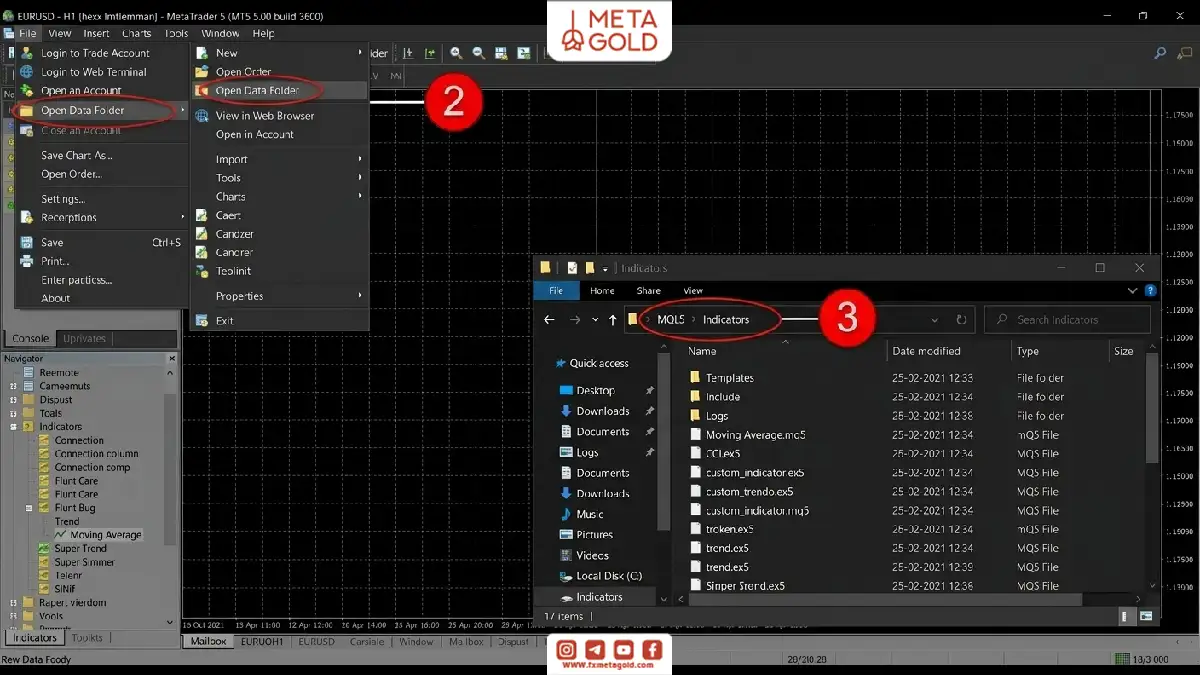
4. از بخش Navigator، اندیکاتور را روی چارت اضافه کنید.
5. تنظیمات اندیکاتور را بررسی کنید.
6. قابلیت جابهجایی یا کنترل Scale چارت را فعال کنید.
اگر به دنبال اندیکاتورهای بیشتری برای متاتریدر هستید، میتوانید از صفحه دانلود اندیکاتور فارکس استفاده کنید.
مزایای تریدینگ ویو نسبت به متاتریدر
یکی از مهمترین دلایل انتخاب TradingView، امکاناتی است که فرایند تحلیل بازار را سادهتر و کارآمدتر میکند. این پلتفرم با ارائه محیطی مدرن و ابزارهای متنوع، تجربه متفاوتی نسبت به متاتریدر در اختیار کاربران قرار میدهد.
| ویژگی | MetaTrader | TradingView |
|---|---|---|
| نصب نرمافزار | نیاز به نصب دارد | از طریق مرورگر هم قابل استفاده است |
| محیط تحلیل | کاربردی اما کلاسیکتر | مدرنتر و منعطفتر |
| اندیکاتور اختصاصی | MQL4/MQL5 | Pine Script |
| ذخیره تنظیمات | بیشتر وابسته به نرمافزار/تمپلیت | همگامسازی ابری |
| اشتراکگذاری تحلیل | محدودتر | سادهتر و اجتماعیتر |
| اجرای معاملات | بسیار رایج در بروکرهای فارکس | وابسته به بروکرهای متصل |
امکانات شخصیسازی TradingView بعد از انتقال اندیکاتور
یکی از مهمترین مزایای تریدینگ ویو، امکان شخصیسازی محیط تحلیل متناسب با سبک معاملاتی هر کاربر است. از تنظیم ظاهر نمودار گرفته تا مدیریت چند چارت بهصورت همزمان، این قابلیتها باعث میشوند تحلیل بازار با سرعت و دقت بیشتری انجام شود.
بسیاری از تریدرها TradingView را برای تحلیل و متاتریدر را برای اجرای معاملات استفاده میکنند؛ بنابراین دسترسی به نسخه بهروز از صفحه «دانلود متاتریدر 5» همچنان کاربردی است.
فعال کردن Grid
خطوط شبکهای یا Grid به معاملهگران کمک میکنند تا سطوح قیمتی، فاصله بین کندلها و ساختار نمودار را با دقت بیشتری بررسی کنند.
1. روی چارت راستکلیک کرده و Settings را بزنید.
2. وارد بخش Canvas یا Appearance شوید.
3. گزینه مربوط به Grid Lines را پیدا کنید.
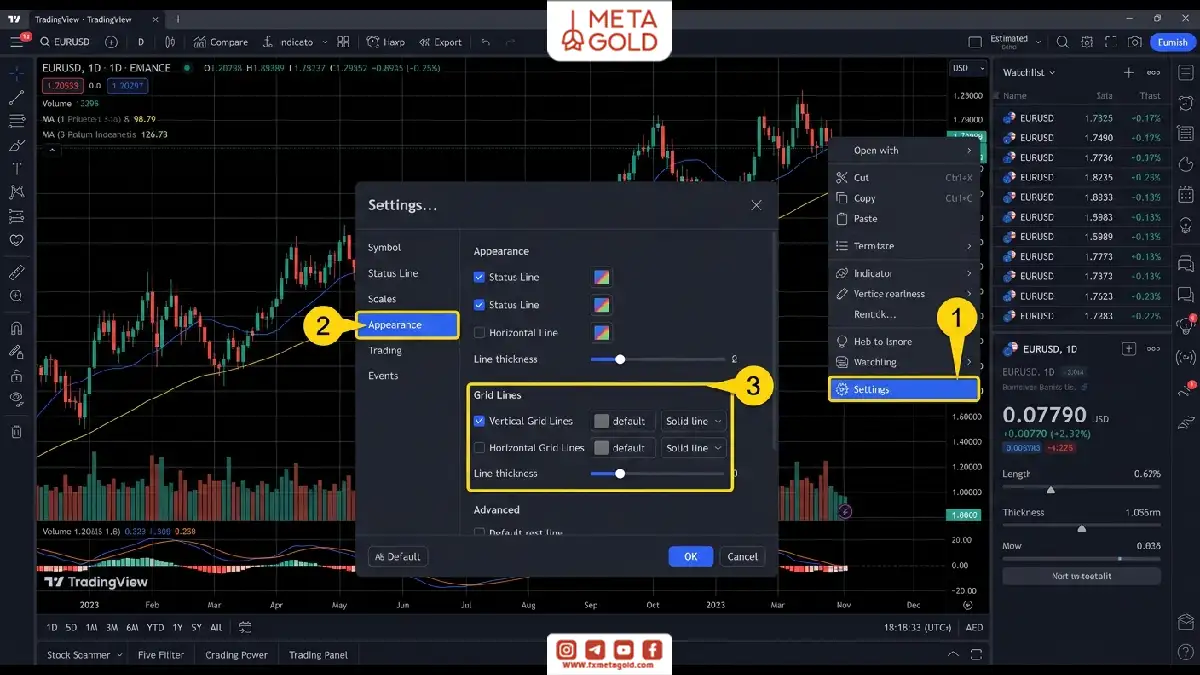
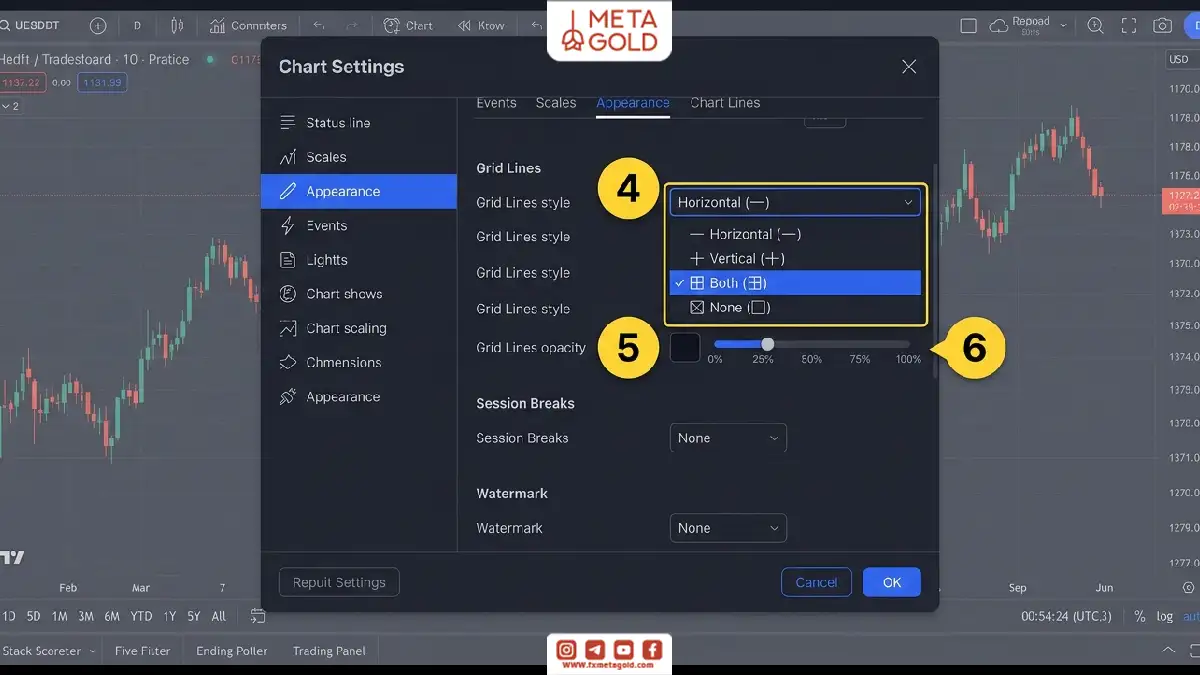
4. نمایش خطوط را روی حالت افقی، عمودی، هر دو یا خاموش تنظیم کنید.
5. رنگ و شفافیت خطوط Grid را متناسب با پسزمینه چارت تغییر دهید.
6. قابلیت Opacity با کشیدن ماوس به راست و چپ امکان پذیر است.
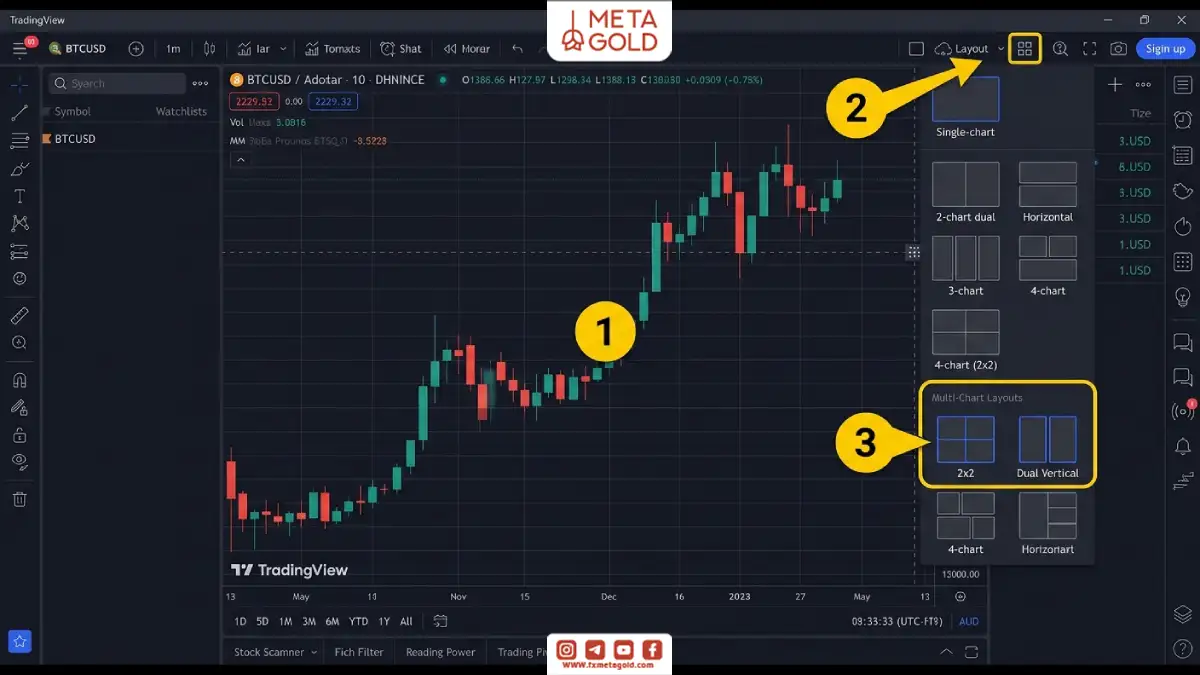
مدیریت چند نمودار همزمان
اگر همزمان چند نماد یا تایمفریم را بررسی میکنید، قابلیت نمایش چند چارت در تریدینگ ویو یکی از کاربردیترین امکانات این پلتفرم است.
1. چارت موردنظر را در TradingView باز کنید.
2. از نوار بالای صفحه روی آیکون Layout کلیک کنید.
3. تعداد پنجرههای چارت را انتخاب کنید؛ مثل ۲ یا ۴ چارت.
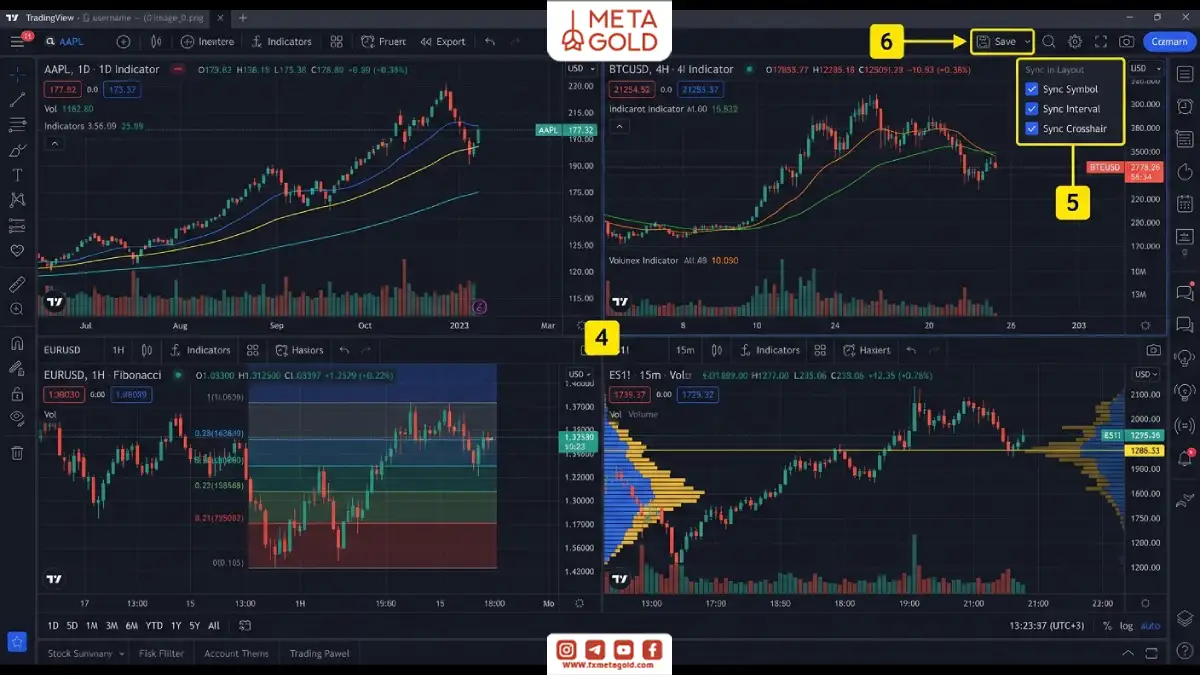
4. در هر پنجره، نماد یا تایمفریم دلخواه را تنظیم کنید.
5. در صورت نیاز، گزینههای همگامسازی مثل نماد، تایمفریم یا کراسهیر را فعال کنید.
6. چیدمان نهایی را ذخیره کنید تا بعداً دوباره از همان Layout استفاده کنید.
Zoom و مقیاسبندی حرفهای
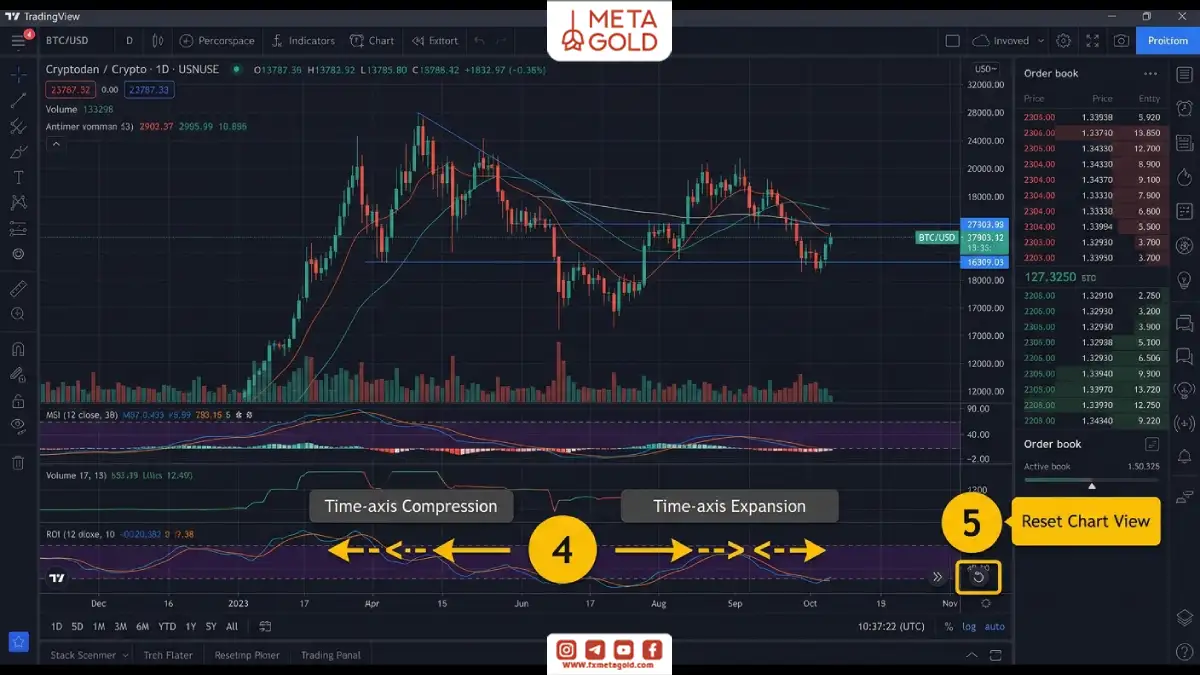
TradingView ابزارهای متنوعی برای بزرگنمایی و تغییر مقیاس نمودار در اختیار کاربران قرار میدهد.
1. با اسکرول موس یا ترکپد، روی بخش موردنظر چارت Zoom In / Zoom Out کنید.
2. برای تغییر مقیاس قیمت، محور قیمت سمت راست را به بالا یا پایین بکشید.
3. برای جابهجایی روی نمودار، چارت را به چپ یا راست بکشید.
4. برای تمرکز روی کندلها، محدوده زمانی را از پایین چارت فشرده یا باز کنید.
5. بعد از بررسی جزئیات، با گزینه Reset Chart View نمای چارت را به حالت عادی برگردانید.
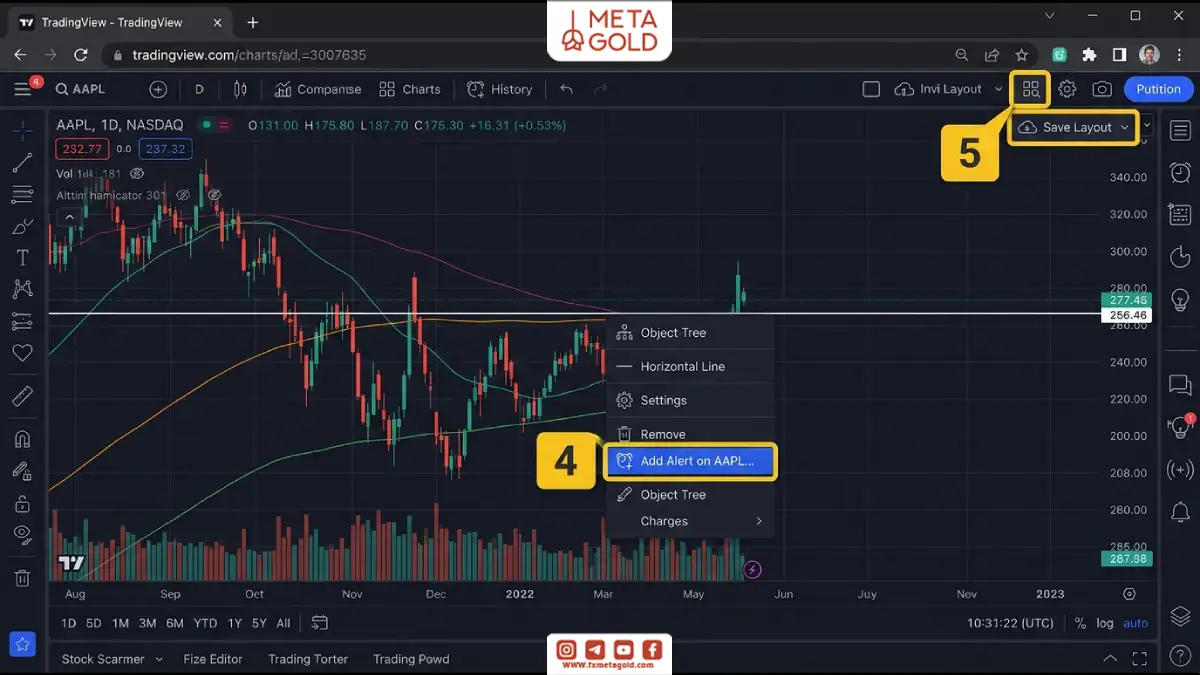
شخصیسازی رنگ، هشدارها و Layout
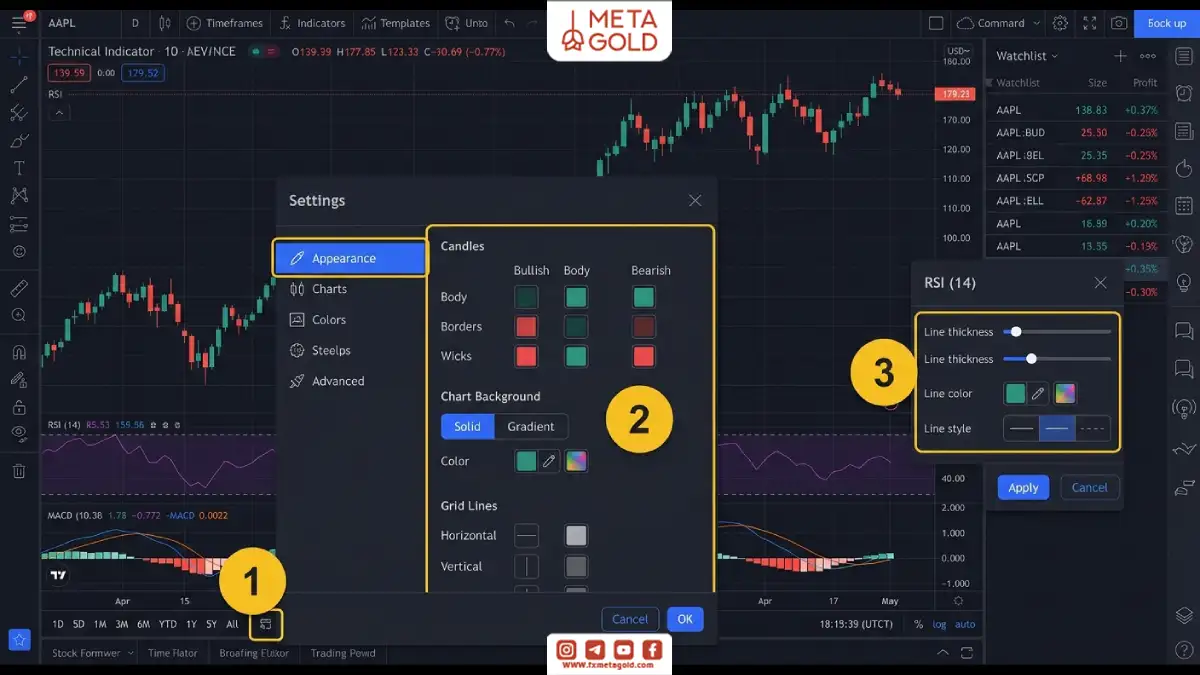
یکی دیگر از مزایای تریدینگ ویو، انعطاف بالای آن در شخصیسازی محیط کار است. کاربران میتوانند رنگ کندلها، پسزمینه، خطوط و اندیکاتورها را مطابق سلیقه یا نیاز خود تغییر دهند.
1. وارد تنظیمات چارت شوید و بخش Appearance یا Canvas را باز کنید.
2. رنگ کندلها، پسزمینه، خطوط شبکهای و اجزای نمودار را مطابق نیاز خود تغییر دهید.
3. از بخش اندیکاتورها، رنگ، ضخامت و نوع نمایش هر ابزار تحلیلی را تنظیم کنید.
4. برای دریافت هشدار، روی سطح قیمتی موردنظر گزینه Alert را فعال کنید.
5. پس از تکمیل تنظیمات، چیدمان خود را بهعنوان Layout ذخیره کنید تا در ورودهای بعدی دوباره قابل استفاده باشد.
جمعبندی؛ تبدیل متاتریدر به تریدینگ ویو
تبدیل متاتریدر به تریدینگ ویو همیشه یک راهکار ثابت ندارد و انتخاب روش مناسب به نوع اندیکاتور، فایلهای در دسترس و هدف شما از انتقال بستگی دارد. در بسیاری از موارد، اگر سورس کد اندیکاتور موجود باشد، میتوان آن را با دقت بیشتری در TradingView پیادهسازی کرد؛ اما در صورت نبود سورس کد، باید از روشهای جایگزین مانند بازطراحی عملکرد اندیکاتور استفاده شود. اگر هم هدف تنها برقراری ارتباط بین دو پلتفرم باشد، ابزارهای واسط میتوانند نیاز شما را برطرف کنند.
برای آشنایی بیشتر با قابلیتهای این پلتفرم و استفاده بهتر از ابزارهای آن، پیشنهاد میکنیم مقاله آموزش تریدینگ ویو را نیز مطالعه کنید.