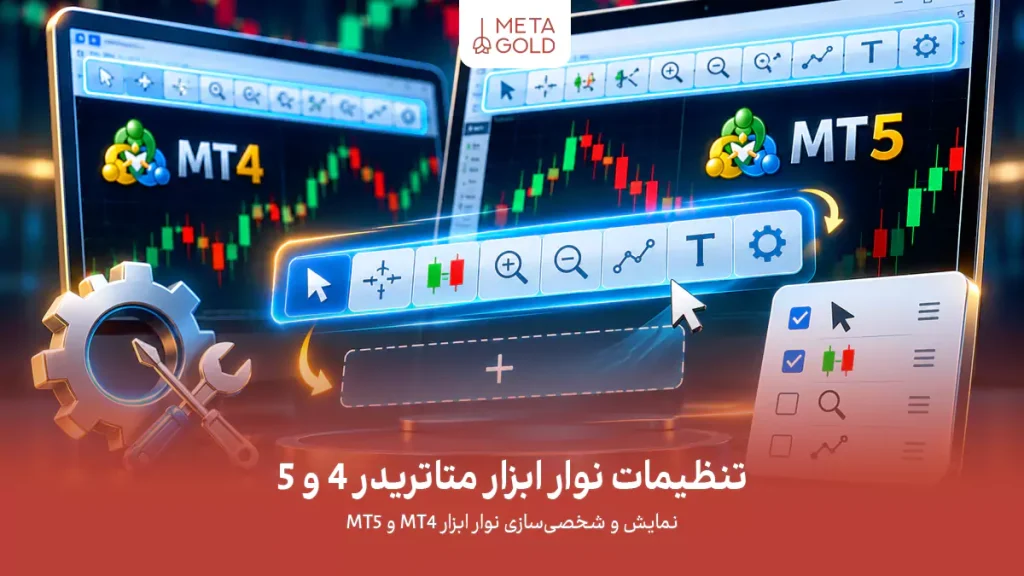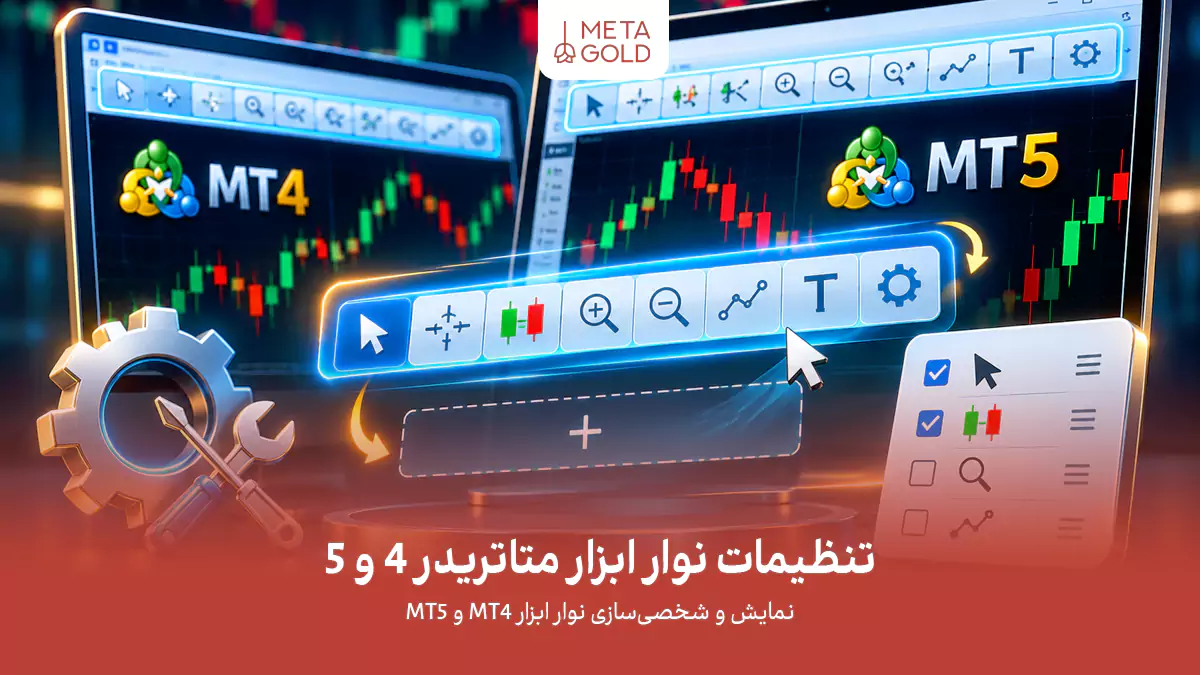

نوار ابزار متاتریدر کجاست و چه بخشهایی دارد؟
نوار ابزار مجموعه دکمههایی است که معمولا زیر منوی اصلی متاتریدر قرار دارند. این دکمهها مسیر کوتاهتری برای اجرای فرمانهای منو هستند؛ مثلا بهجای باز کردن منوی مربوط به نمودار، با یک کلیک نمایش شمعی را انتخاب میکنید. هر گروه، بخشی از فرمانهای عمومی، تحلیلی یا زمانی را کنار هم قرار میدهد.
در تنظیمات نوار ابزار متاتریدر، ابتدا مشخص کنید با کدام نسخه کار میکنید. تفاوت گروههای اصلی به این صورت است:
| گروه نوار ابزار | کاربرد اصلی | وضعیت در MT4 و MT5 |
|---|---|---|
| Standard | نمودار جدید، سفارش جدید و دسترسی به پنجرههای برنامه | در هر دو نسخه وجود دارد؛ در MT5 ابزارهای بیشتری برای مدیریت نمودار دارد. |
| Charts | نوع نمودار، زوم، جابهجایی نمایش و ابزارهای مرتبط | در MT4 گروه جداگانه است؛ در MT5 این فرمانها در Standard قرار دارند. |
| Line Studies | نشانگر، خطوط، اشکال و ابزارهای ترسیمی | در هر دو نسخه وجود دارد. |
| Timeframes | تغییر بازه زمانی نمودار فعال | در هر دو نسخه وجود دارد؛ در مستندات ممکن است Periodicity نامیده شود. |
برای نمونه، اگر حساب معاملاتی خود در متاگلد را با MT5 مدیریت میکنید، دکمههای تغییر نوع نمودار و بزرگنمایی را در نوار Standard پیدا میکنید.
چیدمان پیشفرض، همه قابلیتهای برنامه را نشان نمیدهد. بعضی دکمهها از ابتدا روی نوار نیستند و باید آنها را از فهرست ابزارهای همان گروه اضافه کنید. برای تشخیص آیکونهای مشابه، نشانگر ماوس را چند لحظه روی دکمه نگه دارید تا نام آن ظاهر شود.
کاربرد دکمههای نوار ابزار در متاتریدر 4 و 5
پیش از تغییر چیدمان، کاربرد دکمههایی را بشناسید که قرار است نگه دارید. ابزارهای پرکاربرد نوار بالای متاتریدر را میتوان در چهار دسته زیر بررسی کرد.
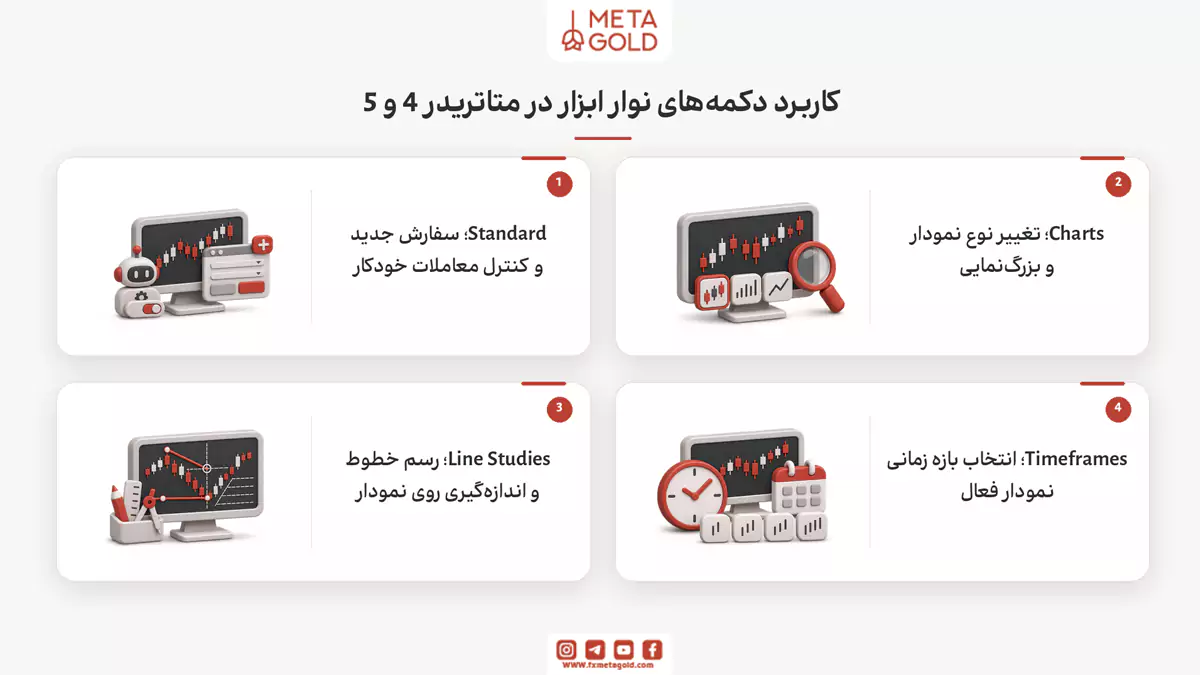
1. Standard؛ سفارش جدید و کنترل معاملات خودکار
دکمه New Order پنجره سفارش جدید را باز میکند؛ باز شدن این پنجره بهتنهایی سفارشی به بازار نمیفرستد. میانبر F9 نیز همین پنجره را باز میکند. فرمانهایی مثل New Chart، Market Watch و Navigator هم برای باز کردن نمودار یا نمایش پنجرههای جانبی کاربرد دارند.
دکمه AutoTrading در MT4 و Algo Trading در نسخههای فعلی MT5، مجوز کلی معاملات خودکار را کنترل میکند. این مجوز جای افزودن اکسپرت به نمودار را نمیگیرد؛ برای کار با ربات، باید خود اکسپرت و مجوزهای اختصاصی آن را هم تنظیم کنید.
توجه داشته باشید که برای نمایش نوار ابزار یا مرتب کردن آیکونها نیازی به فعال کردن معاملات خودکار ندارید. وضعیت این دکمه را فقط زمانی تغییر دهید که قصد مدیریت مجوز معاملات اکسپرت را دارید.
2. Charts؛ تغییر نوع نمودار و بزرگنمایی
سه گزینه Bar Chart، Candlesticks و Line Chart نمایش قیمت را به میلهای، شمعی و خطی تغییر میدهند. میانبرهای Alt+1، Alt+2 و Alt+3 بهترتیب همین کار را انجام میدهند. Zoom In و Zoom Out نیز اندازه نمایش دادهها را تغییر میدهند؛ زوم کردن جای تغییر تایمفریم را نمیگیرد.
Auto Scroll نمودار را با رسیدن قیمتهای جدید به آخرین کندلها میبرد. Chart Shift بین آخرین کندل و لبه راست نمودار فاصله ایجاد میکند. اگر هنگام بررسی گذشته نمودار مرتب به انتهای آن برمیگردید، وضعیت Auto Scroll را بررسی کنید.
3. Line Studies؛ رسم خطوط و اندازهگیری روی نمودار
خط افقی برای مشخص کردن یک سطح قیمت، خط عمودی برای علامتگذاری زمان و Trendline برای ترسیم خط روند کاربرد دارد. ابزارهایی مانند مستطیل و فیبوناچی نیز میتوانند به این نوار اضافه شوند. ابزار را انتخاب کنید و سپس محل ترسیم را روی نمودار مشخص کنید.
برای اندازهگیری فاصله قیمتی و تعداد کندلهای بین دو نقطه، میتوانید از Crosshair بهعنوان ابزار خط کش در متاتریدر استفاده کنید. کافی است دکمه Crosshair را از نوار Line Studies انتخاب کنید یا Ctrl+F را بزنید تا نشانگر متقاطع فعال شود. سپس دکمه چپ ماوس را روی نقطه شروع نگه دارید و نشانگر را تا نقطه دوم بکشید تا اطلاعات فاصله نمایش داده شود.
4. Timeframes؛ انتخاب بازه زمانی نمودار فعال
با انتخاب H1، هر کندل بازهای یکساعته را نشان میدهد؛ M15 مربوط به 15 دقیقه و D1 مربوط به یک روز است. تغییر تایمفریم روی نمودار فعال اعمال میشود. اگر چند نمودار باز دارید، ابتدا داخل نمودار موردنظر کلیک کنید تا بازه زمانی نمودار دیگری تغییر نکند.
MT4 دارای 9 تایمفریم استاندارد و MT5 دارای 21 تایمفریم است. با شخصیسازی این نوار میتوانید فقط بازههای موردنیاز را نمایش دهید؛ حذف یک دکمه از نوار، آن تایمفریم را از قابلیتهای برنامه حذف نمیکند.
فعالسازی و مخفی کردن نوار ابزار متاتریدر
اگر یک گروه کامل از بالای صفحه ناپدید شده، ابتدا نمایش آن را بررسی کنید. مسیر فعالسازی نوار ابزار در نسخه دسکتاپ به این ترتیب است:
- از منوی بالای برنامه، View را باز کنید.
- نشانگر را روی Toolbars ببرید.
- گروه موردنیاز، مانند Standard یا Line Studies را انتخاب کنید.
- وجود علامت تیک کنار نام گروه را بررسی کنید؛ گروه تیکخورده نمایش داده میشود.
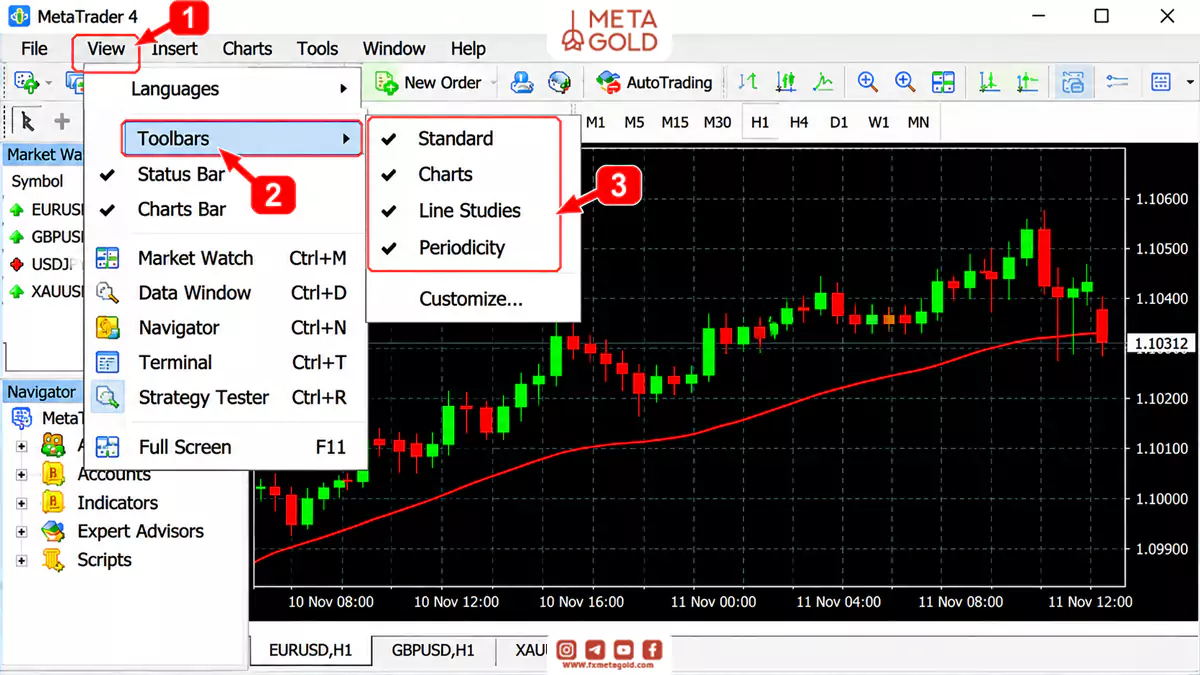
برای مخفی کردن نیز همین مسیر را طی کنید و تیک گروه را بردارید. کلیک راست روی نوار ابزار موجود هم منویی برای نمایش یا پنهان کردن گروهها باز میکند. اگر فقط یک دکمه دیده نمیشود، لازم است فهرست Customize را بررسی کنید، نه تیک نمایش کل گروه را.
مثلا اگر دکمههای M1 تا MN در MT4 دیده نمیشوند، ابتدا Timeframes را فعال کنید. در صورتی که نوار ظاهر شد اما H4 در آن نبود، آن دکمه را از تنظیمات همان نوار برگردانید. هنگام بررسی تنظیمات متاتریدر 4، پنجرههای Navigator و Terminal را هم با نوارهای بالای صفحه اشتباه نگیرید؛ هرکدام فرمان نمایش جداگانه دارند.
جابهجایی و مرتب کردن نوارهای ابزار متاتریدر
برای تغییر جای یک گروه، نشانگر را روی دستگیره باریک ابتدای همان نوار قرار دهید. دکمه چپ ماوس را نگه دارید، نوار را به محل دلخواه بکشید و رها کنید. میتوانید گروهها را در یک ردیف بچینید یا بخشی از آنها را به ردیف بعد منتقل کنید.
برای این کار دستگیره را بگیرید، نه خود آیکون را؛ کلیک روی آیکون ممکن است فرمان آن را اجرا کند. اگر نوار به حالت شناور درآمد، آن را دوباره به محدوده نوارهای بالای برنامه بکشید. پیش از جابهجایی، پنجره اصلی را بزرگ کنید تا فضای کافی برای چیدمان داشته باشید.
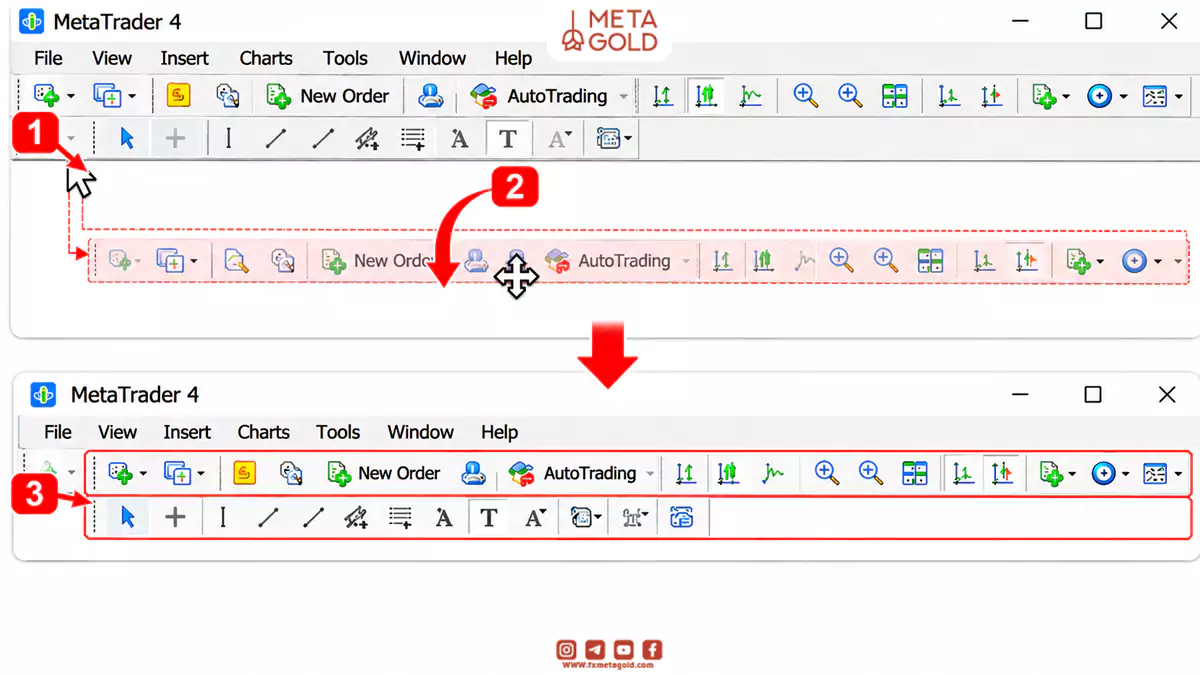
در صفحه کوچک، قراردادن همه گروهها در یک ردیف ممکن است دسترسی به بعضی دکمهها را دشوار کند. ابتدا گزینههای کماستفاده را کم کنید و بعد جای گروهها را تغییر دهید. در تنظیمات متاتریدر 5، جابهجایی نوارها فقط محل دسترسی به فرمانها را تغییر میدهد و روی اتصال به سرور یا مشخصات حساب اثری ندارد.
به نقل از راهنمای رسمی MetaTrader 4
Normally, the toolbars are placed under the main menu, but they can easily be moved in any program window area. Toolbars can be shown or hidden by the “View – Toolbars” menu command.
نوارهای ابزار معمولا زیر منوی اصلی متاتریدر قرار دارند، اما میتوان آنها را بهراحتی جابهجا کرد و در بخشهای مختلف پنجره برنامه قرار داد. همچنین برای نمایش یا مخفیکردن نوارهای ابزار، میتوانید از منوی View وارد بخش Toolbars شوید و نوار موردنظر را فعال یا غیرفعال کنید.
شخصیسازی نوار ابزار متاتریدر با Customize
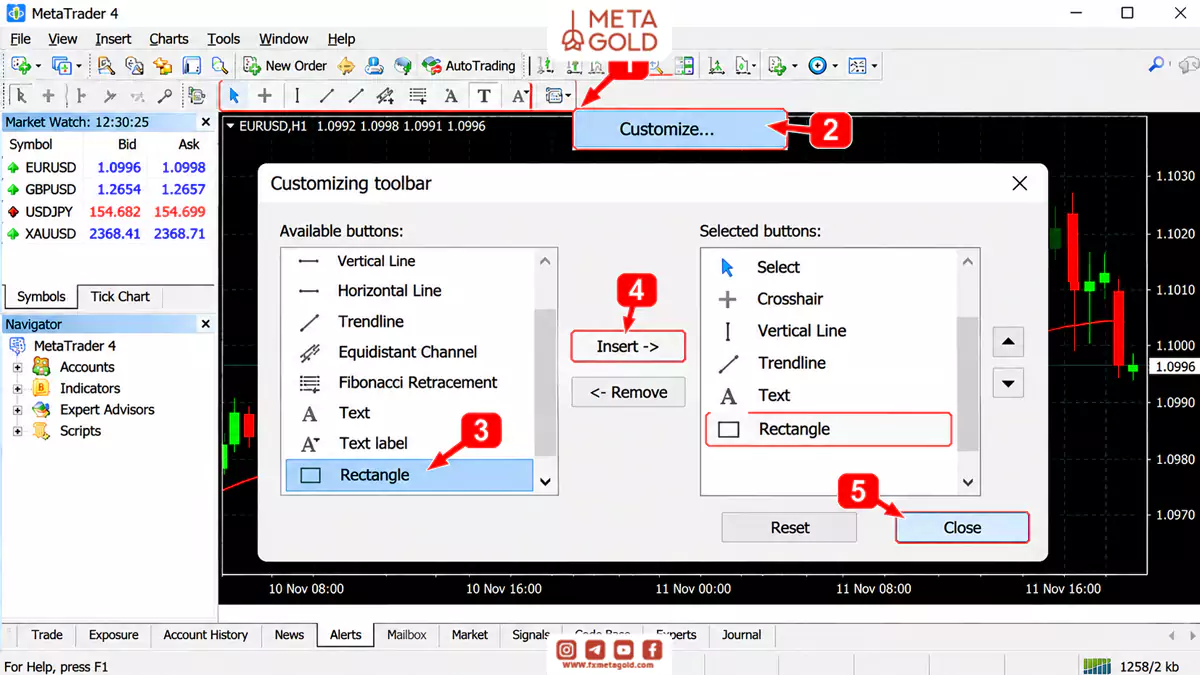
گزینه Customize برای تغییر دکمههای داخل هر گروه است. تنظیمات نوار ابزار متاتریدر را گروهبهگروه انجام دهید؛ با انتخاب Customize در منوی کلیک راست Line Studies به ابزارهای ترسیمی دسترسی دارید و در Timeframes، بازههای زمانی را میبینید.
برای اضافه کردن، حذف کردن و مرتبسازی دکمهها، مراحل زیر را دنبال کنید.
اضافه کردن ابزار با Insert
روی نوار مورد نظر کلیک راست کنید و Customize را بزنید. در پنجره بازشده، ستون Available یا Available buttons ابزارهای قابل افزودن و ستون Selected یا Selected buttons دکمههای فعلی را نشان میدهد. گزینه دلخواه را از ستون چپ انتخاب کنید و Insert را بزنید.
برای نمونه، اگر Rectangle روی نوار ترسیم نیست، Customize مربوط به Line Studies را باز کنید و آن را اضافه کنید. فهرست ابزارها به گروه انتخابشده وابسته است؛ برای یافتن مستطیل نباید فهرست Standard را جستوجو کنید. پس از بستن پنجره، وجود دکمه را روی نوار بررسی کنید.
حذف دکمههای اضافی با Remove
دکمه کماستفاده را از ستون Selected انتخاب کنید و Remove را بزنید. با این کار فقط میانبر آن از نوار کنار میرود؛ خود ابزار از متاتریدر پاک نمیشود. هر زمان لازم باشد میتوانید آن را دوباره با Insert برگردانید.
حذف چند دکمه را یکباره انجام ندهید. ابتدا گزینههایی را کنار بگذارید که کاربردشان را میشناسید و مدتی استفاده نکردهاید. اگر با میانبرهای صفحهکلید راحت هستید، بعضی فرمانها را از آن مسیر اجرا کنید تا فضای نوار کمتر اشغال شود.
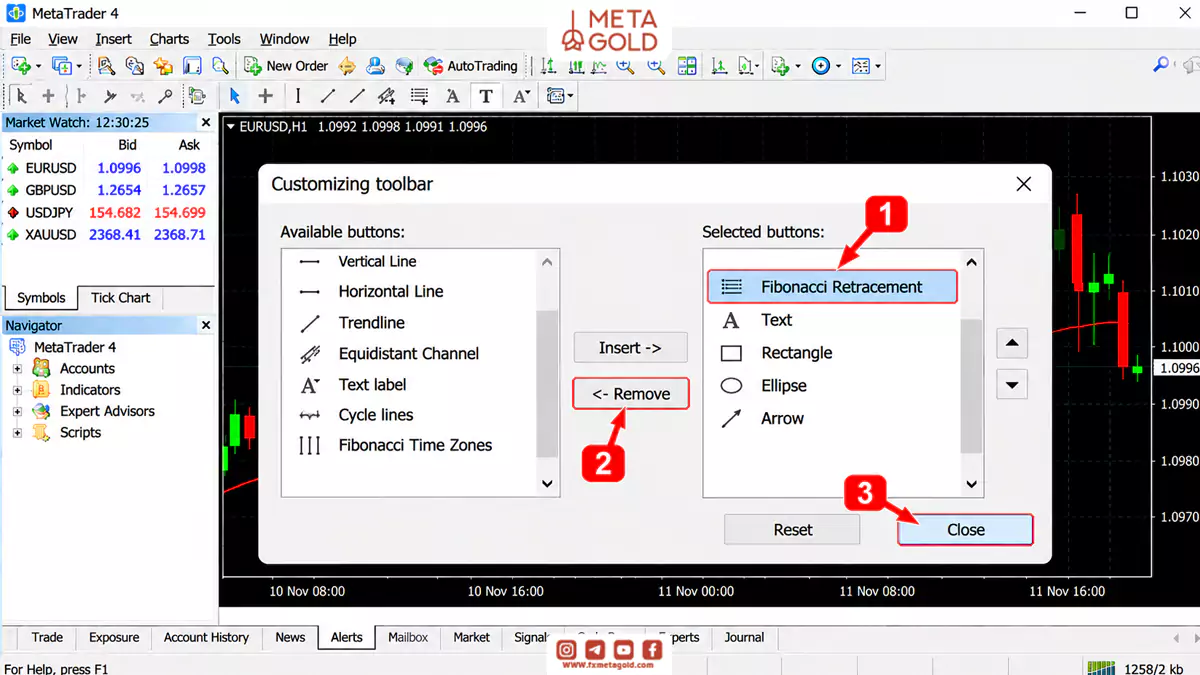
تغییر ترتیب دکمهها با Up و Down
برای جابهجایی یک دکمه، آن را در ستون Selected انتخاب کنید و Up یا Down را بزنید. ترتیب فهرست، ترتیب نمایش دکمهها روی نوار را مشخص میکند. ابزارهای مرتبط را کنار هم بگذارید؛ مثلاً خط افقی، خط عمودی و خط روند را پشت سر هم مرتب کنید.
اگر Separator در فهرست وجود دارد، میتوانید با افزودن آن بین دستهها فاصله بگذارید. جداکننده برای تفکیک دیداری ابزارها است و فرمانی اجرا نمیکند. پس از تغییر ترتیب، پنجره را با Close ببندید و چیدمان را در محیط اصلی ببینید.
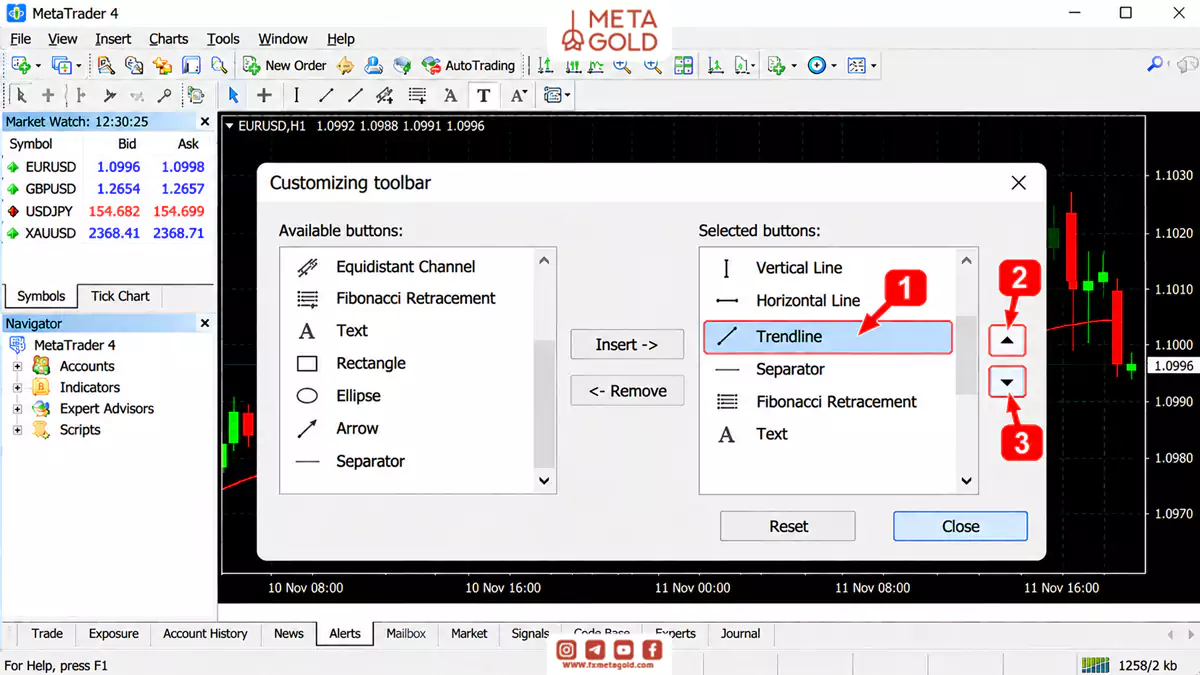
برگرداندن دکمههای پیشفرض با Reset
اگر ترتیب یا انتخاب دکمهها مناسب نبود، در همان پنجره Customize روی Reset کلیک کنید. این گزینه تنظیمات نوار انتخابشده را به حالت پیشفرض برمیگرداند. Reset را با بازنشانی حساب، حذف برنامه یا بازیابی همه تنظیمات متاتریدر یکسان ندانید.
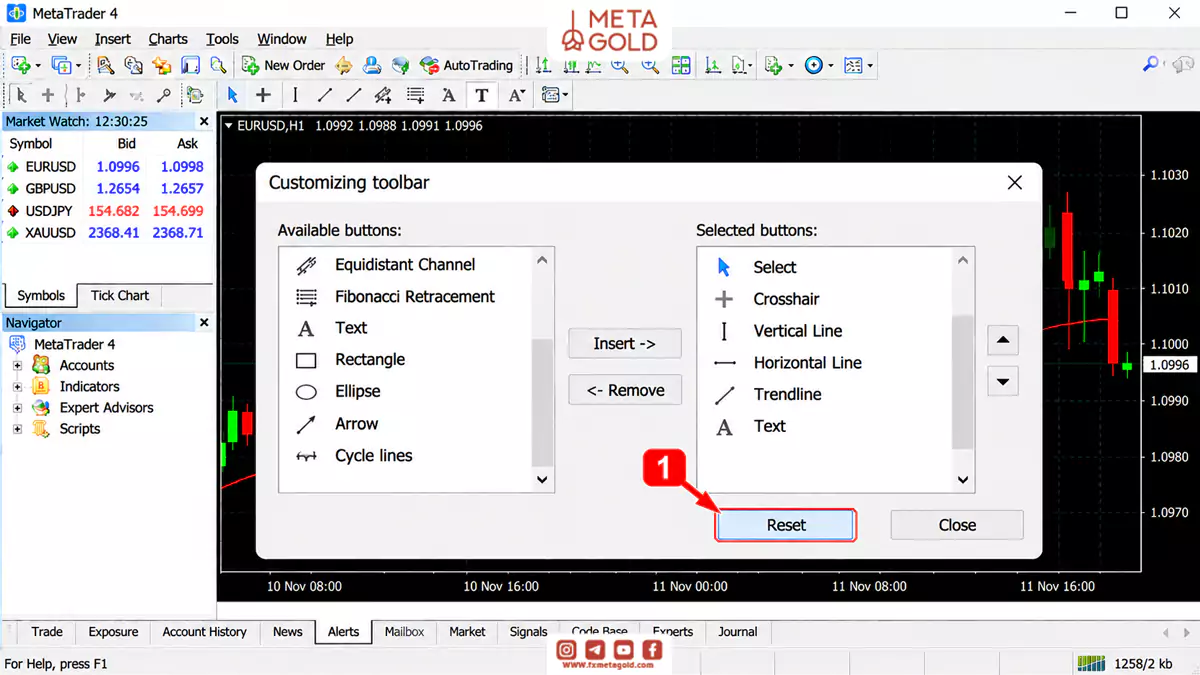
پیش از این کار، از چیدمان فعلی یک تصویر بگیرید تا اگر نظرتان تغییر کرد، بازسازی آن آسان باشد. برای اصلاح یک دکمه جابهجاشده معمولاً همان Up و Down کافی است و نیازی به بازنشانی کل نوار ندارید.
چیدمان پیشنهادی نوار ابزار برای کار روزانه
فرض کنید روی EURUSD بین H1 و M15 جابهجا میشوید و بیشتر از خطوط افقی و روند استفاده میکنید. این چیدمان باید دسترسی به ابزارهای مورد نیاز برای همین کارها را آسان کند. نیازی نیست همه ابزارهای موجود را روی صفحه نگه دارید.
برای کار با نمودار EURUSD در این مثال، ابزارها را بر اساس کاربردشان مرتب کنید تا هنگام تغییر تایمفریم، رسم خطوط یا بررسی قیمتها، گزینه موردنیاز را سریعتر پیدا کنید. چیدمان پیشنهادی برای هر گروه به این صورت است:
Standard برای دسترسی به امکانات اصلی برنامه
دکمههای New Chart و New Order را برای باز کردن نمودار و پنجره سفارش نگه دارید. Market Watch برای مشاهده نمادها و قیمتها و Navigator برای دسترسی به اندیکاتورها و اکسپرتها نیز در همین گروه قرار میگیرند.
ابزارهای مدیریت نمودار برای تنظیم نمایش قیمت
دکمههای Candlesticks و Zoom In و Zoom Out را کنار هم بچینید تا تغییر نوع نمایش و بزرگنمایی آسان باشد. Auto Scroll برای دنبالکردن آخرین کندلها و Chart Shift برای ایجاد فاصله میان آخرین کندل و لبه راست نمودار کاربرد دارند. در MT5، این گزینهها داخل نوار Standard هستند.
Line Studies برای ترسیم و اندازهگیری روی نمودار
نشانگر معمولی و Crosshair را در ابتدای نوار قرار دهید تا تغییر حالت نشانگر آسان باشد. سپس خط افقی، Trendline و Rectangle را کنار هم بچینید. این ابزارها بهترتیب برای مشخصکردن سطوح قیمت، رسم خط روند و علامتگذاری محدودهها کاربرد دارند.
Timeframes برای جابهجایی میان بازههای زمانی
برای همین مثال، دکمههای M15، H1 و H4 را از بازه کوتاهتر به بلندتر مرتب کنید. با این ترتیب، هنگام بررسی نمودار میتوانید بازه موردنظر را مستقیماً از نوار ابزار انتخاب کنید.
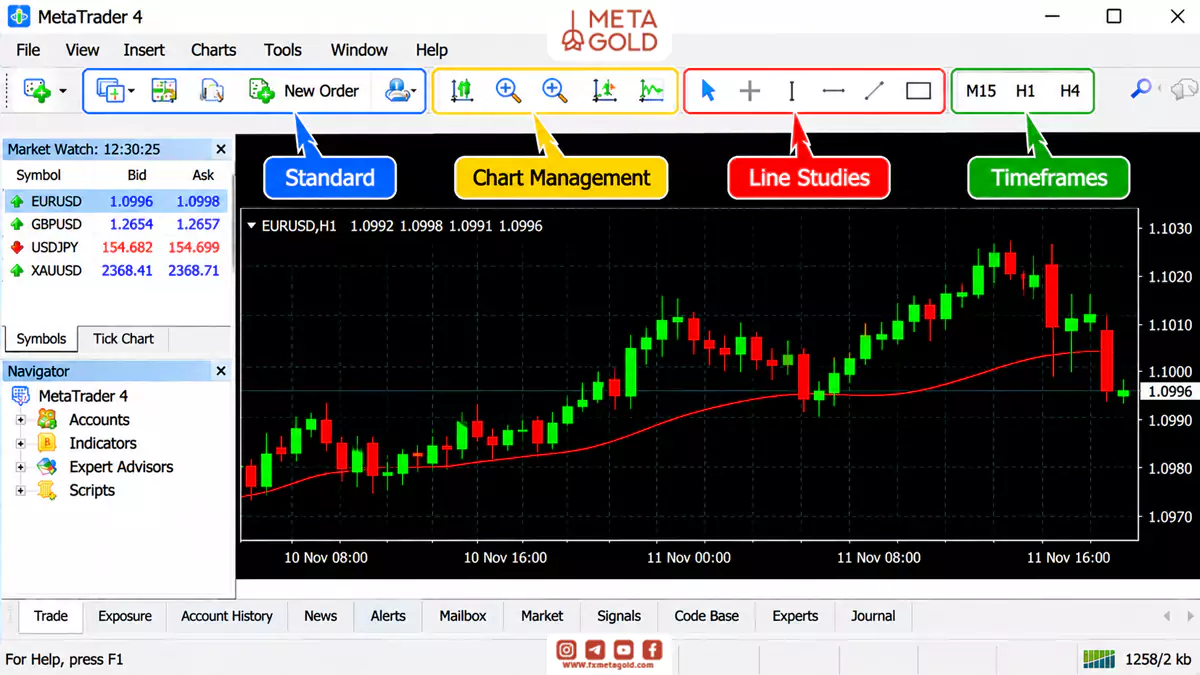
ابتدا H1 را انتخاب کنید، یک سطح افقی بکشید و سپس به M15 بروید. اگر برای انجام این کارها هنوز میان آیکونهای نامرتبط میگردید، ترتیب دکمهها را اصلاح کنید. در این تمرین، راحتی رفتوبرگشت بین بازههای زمانی و دسترسی به ابزارهای ترسیم را بسنجید.
این نکته کاربردی را نیز مد نظر قرار دهید که ابزارهای جدید را بر اساس کاری که واقعاً انجام میدهید اضافه کنید. پرکردن نوار با دکمههایی که استفاده نمیکنید، پیداکردن گزینههای اصلی را دشوارتر میکند.
اگر هنوز نسخه دسکتاپ را نصب نکردهاید، از صفحه دانلود متاتریدر 5 نسخه ویندوز را دریافت کنید و سپس مراحل چیدمان را در برنامه دنبال کنید.
نحوه ذخیره تنظیمات نوار ابزار متاتریدر
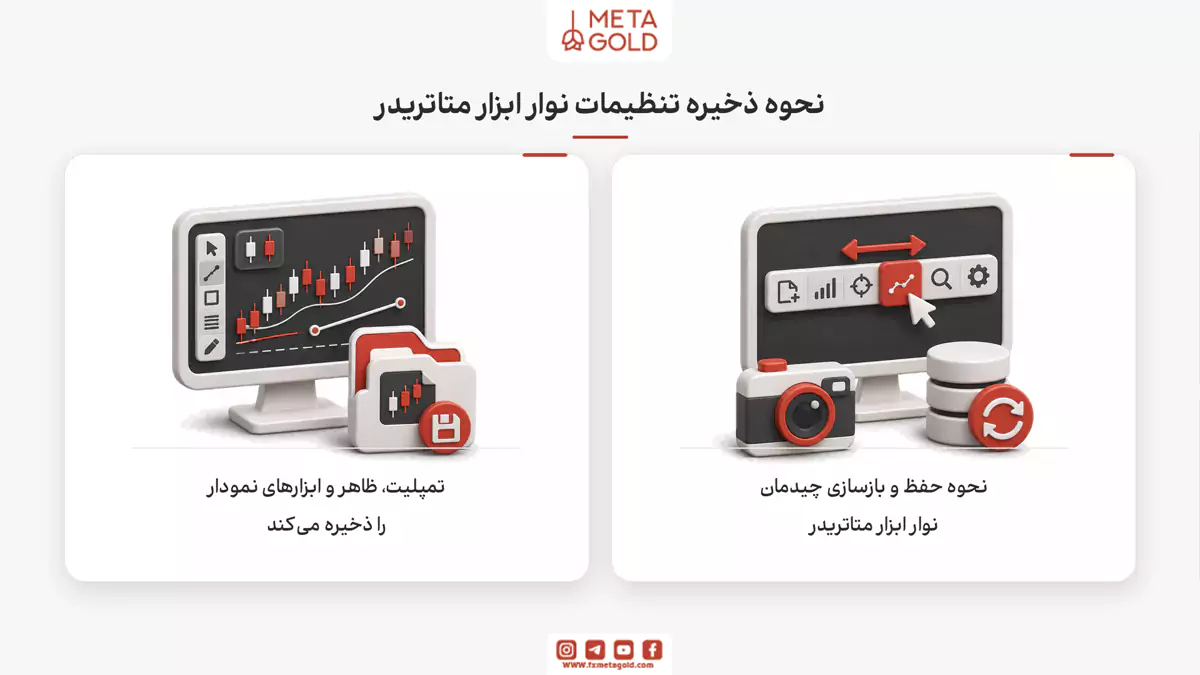
بعد از تنظیمات نوار ابزار متاتریدر، ممکن است بخواهید چیدمان را برای دفعات بعد نگه دارید. تنظیمات رابط برنامه و قالب نمودار کاربرد یکسانی ندارند؛ پیش از ذخیره، مشخص کنید کدام قسمت از محیط را میخواهید دوباره استفاده کنید.
تمپلیت، ظاهر و ابزارهای نمودار را ذخیره میکند
برای انتخاب روش مناسب ذخیره تنظیمات، باید بدانید تمپلیت در متاتریدر چیست و چه تنظیماتی را در بر میگیرد. تمپلیت، نوع نمایش نمودار، رنگها، اندیکاتورها و اشیای ترسیمی را ذخیره میکند تا بتوانید همین ترکیب را روی نمودار دیگری اعمال کنید. برای مثال، رنگ کندلها و تنظیمات میانگین متحرک را میتوان در یک قالب نگه داشت و دوباره استفاده کرد.
چیدمان نوار ابزار به تنظیمات رابط برنامه مربوط است و در تمپلیت ذخیره نمیشود. بنابراین، بارگذاری قالب روی نمودار دیگر، ترتیب دکمههای نوار بالا یا جای New Order را تغییر نمیدهد. این موارد را باید جداگانه از طریق تنظیمات خود نوار ابزار مرتب کنید.
نحوه حفظ و بازسازی چیدمان نوار ابزار متاتریدر
پس از پایان تغییرات، متاتریدر را بهصورت معمول ببندید و دوباره باز کنید تا ماندگاری چیدمان را بررسی کنید. ذخیره قالب یک نمودار و ذخیره Profile برای مجموعه نمودارها، کارکردهای جداگانه دارند. برای انتخاب روش متناسب با نیازتان، تفاوت این موارد را در راهنمای ذخیره تنظیمات در متاتریدر دنبال کنید.
برای بازسازی چیدمان روی رایانه دیگر، یک تصویر از نوارها و فهرست دکمههای انتخابشده نگه دارید. انتقال یک فایل قالب بهتنهایی به معنی انتقال همه تنظیمات رابط برنامه نیست. پیش از تغییر یا جابهجایی فایلهای تنظیمات هم از اطلاعات موردنیازتان نسخه پشتیبان داشته باشید.
رفع مشکل ناپدید شدن نوار ابزار متاتریدر
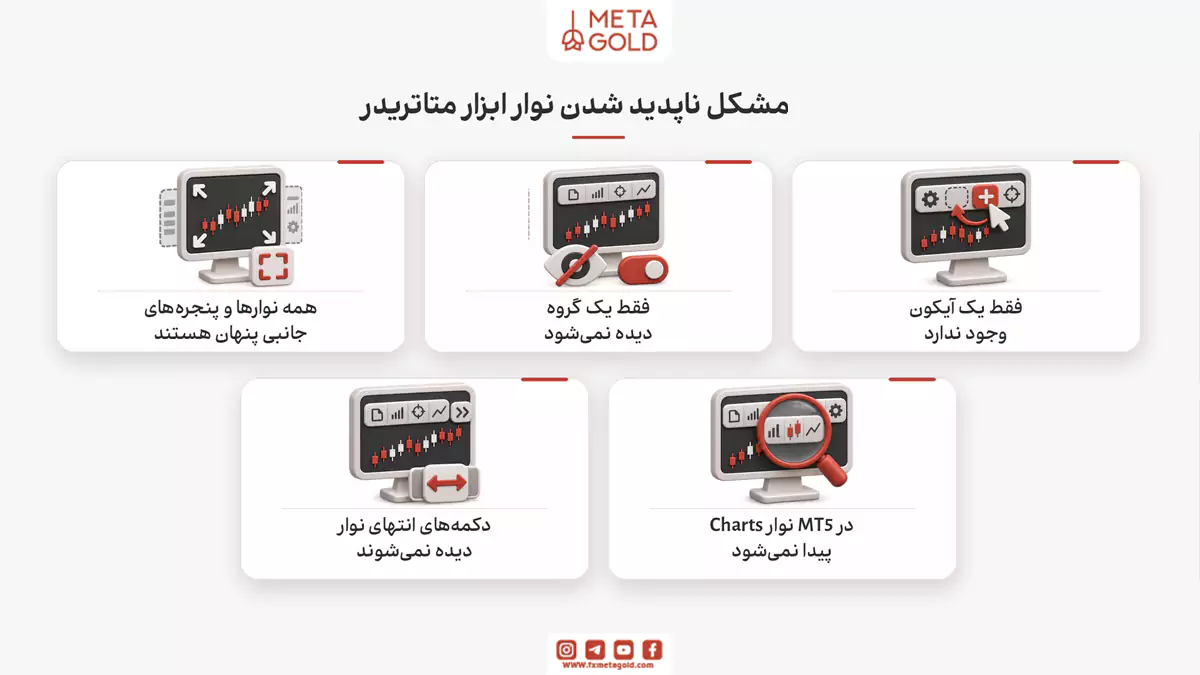
اگر تنظیمات نوار ابزار متاتریدر نتیجه دلخواه نداشت، نوع مشکل را مشخص کنید. این بررسیها کمک میکنند پیش از نصب مجدد، علتهای سادهتر را کنار بگذارید:
- همه نوارها و پنجرههای جانبی پنهان هستند: حالت Full Screen را با F11 بررسی کنید و از آن خارج شوید.
- فقط یک گروه دیده نمیشود: تیک همان گروه را در View و Toolbars فعال کنید.
- فقط یک آیکون وجود ندارد: Customize گروه مربوط را باز کنید و دکمه را با Insert برگردانید.
- دکمههای انتهای نوار دیده نمیشوند: پنجره را بزرگ کنید، نوارها را در ردیفهای جدا قرار دهید یا دکمههای اضافی را کم کنید.
- در MT5 نوار Charts پیدا نمیشود: ابزارهای نمودار را در Standard جستوجو کنید.
اگر آیکون دیده میشود اما غیرفعال است، ابتدا وجود نمودار فعال و شرایط اجرای آن فرمان را بررسی کنید. خاکستریبودن یک دکمه الزاماً به معنی حذف شدن یا خرابی نوار نیست.
جمعبندی؛ تنظیمات نوار ابزار متاتریدر بر اساس نیاز شما
برای تنظیمات نوار ابزار متاتریدر، سه کار را از هم جدا کنید: نمایش گروهها از View و Toolbars، جابهجایی نوارها با دستگیره و تغییر دکمهها با Customize. شناخت تفاوت MT4 و MT5 کمک میکند ابزار را در گروه درست پیدا کنید.
چیدمان مناسب، دکمههایی را در دسترس نگه میدارد که در کار روزانه استفاده میکنید. پس از مرتبسازی، چند کار معمول را روی یک نمودار انجام دهید و فقط اگر دسترسی به ابزارها دشوار بود، ترتیب را تغییر دهید. برای شروع، همین آزمون کوتاه از افزودن همه آیکونها کاربردیتر است.