
تنظیمات متاتریدر 4 کجاست؟
تنظیمات متاتریدر 4 در ویندوز شامل تنظیمات عمومی برنامه و تنظیمات نمودار فعال است. برای دسترسی به تنظیمات عمومی، از منوی Tools گزینه Options را انتخاب کنید یا کلیدهای کنترل و O را همزمان فشار دهید. در این پنجره میتوانید نمایش سطوح معاملات و مقادیر پیشفرض سفارش را تنظیم کنید. برای تغییر ظاهر نمودار نیز روی چارت راستکلیک کنید و Properties را انتخاب کنید یا کلید F8 را بزنید.
تغییر رنگ کندلها و پسزمینه فقط روی همان نمودار اعمال میشود، اما بعضی گزینههای عمومی برنامه بر تمام چارتها اثر میگذارند. نام برخی منوها در تنظیمات متاتریدر 5 نیز مشابه است، با این حال محل گزینهها و امکانات دو نسخه یکسان نیست. مراحل این آموزش را در نسخه متاتریدر 4 دنبال کنید.
آموزش تنظیمات متاتریدر 4 ویندوز مرحلهبهمرحله
اگر از لپتاپ ویندوزی استفاده میکنید، مسیر تنظیمات متاتریدر 4 لپ تاپ با کامپیوتر رومیزی یکسان است. ابتدا نمودار مورد نظر را فعال کنید و سپس مراحل زیر را بهترتیب انجام دهید.
1. نماد را از Market Watch انتخاب کنید
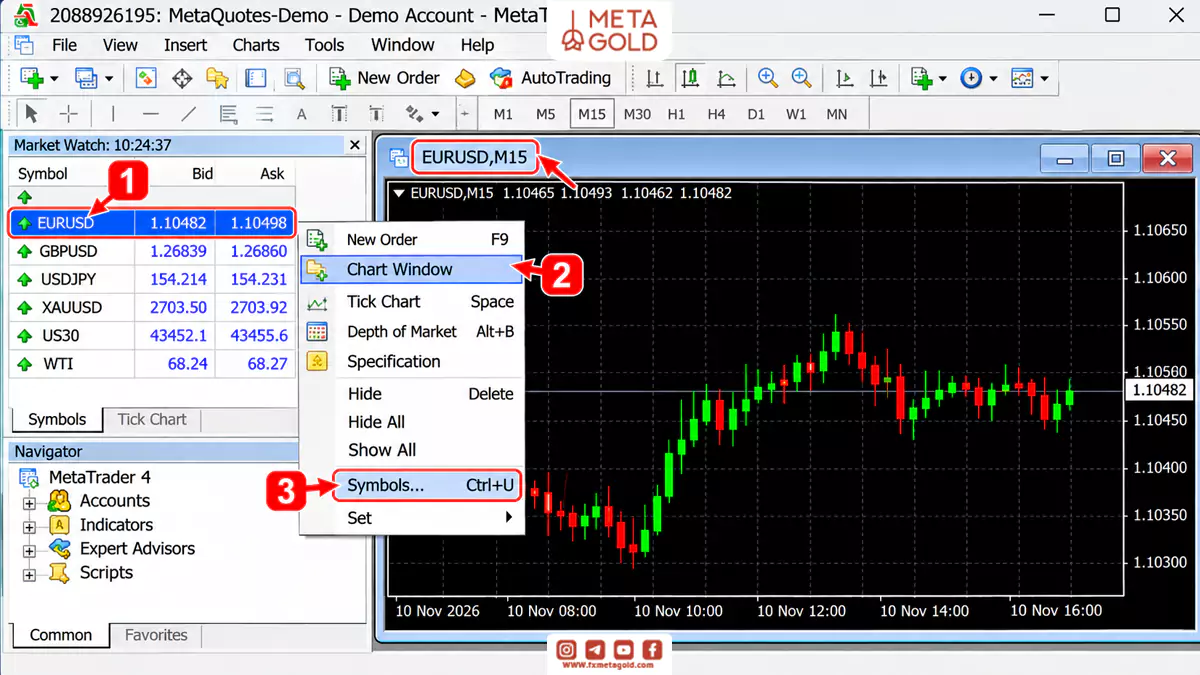
با Ctrl+M پنجره Market Watch را باز کنید. روی نمادی مانند EURUSD راستکلیک کنید و Chart Window را بزنید تا نمودار آن باز شود. اگر نماد دیده نمیشود، از Symbols در منوی راستکلیک، فهرست ابزارهای قابل دسترسی حساب را بررسی کنید؛ Show All هم نمادهای موجود را نمایش میدهد.
ممکن است نام نماد در حساب شما پسوند داشته باشد. پیش از ادامه، نام بالای چارت را بررسی کنید تا تغییرات روی نمودار درستی اعمال شوند.
2. رنگ کندلها و پسزمینه را در Properties تغییر دهید
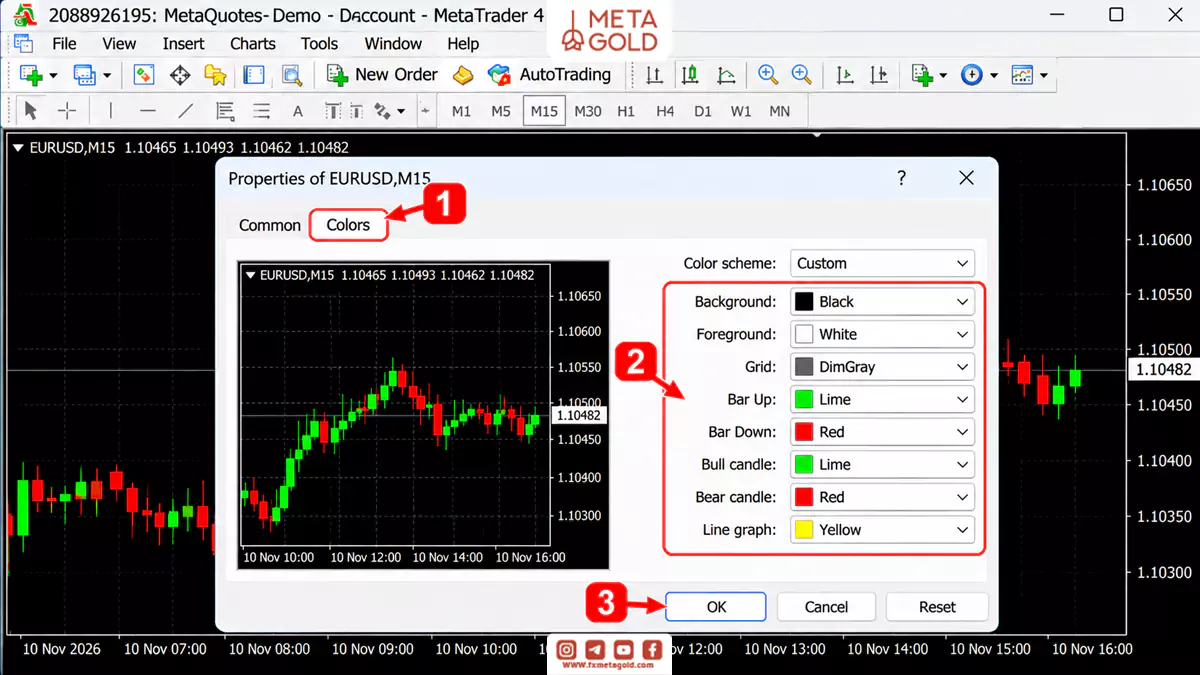
برای تنظیمات چارت متاتریدر 4، کلید F8 را بزنید و تب Colors را باز کنید. Background رنگ پسزمینه و Foreground رنگ نوشتهها و محورهای نمودار را تعیین میکند. برای بدنه کندل صعودی Bull candle و برای بدنه کندل نزولی Bear candle را تغییر دهید.
رنگ سایهها و حاشیه کندلها با Bar Up و Bar Down تنظیم میشود. اگر فقط رنگ بدنه را عوض کنید، ممکن است سایهها روی پسزمینه بهخوبی دیده نشوند. پیشنمایش سمت چپ را بررسی کنید و پس از خواناشدن اجزای چارت، OK را بزنید.
3. خط Ask، اطلاعات OHLC و جداکننده دورهها را فعال کنید
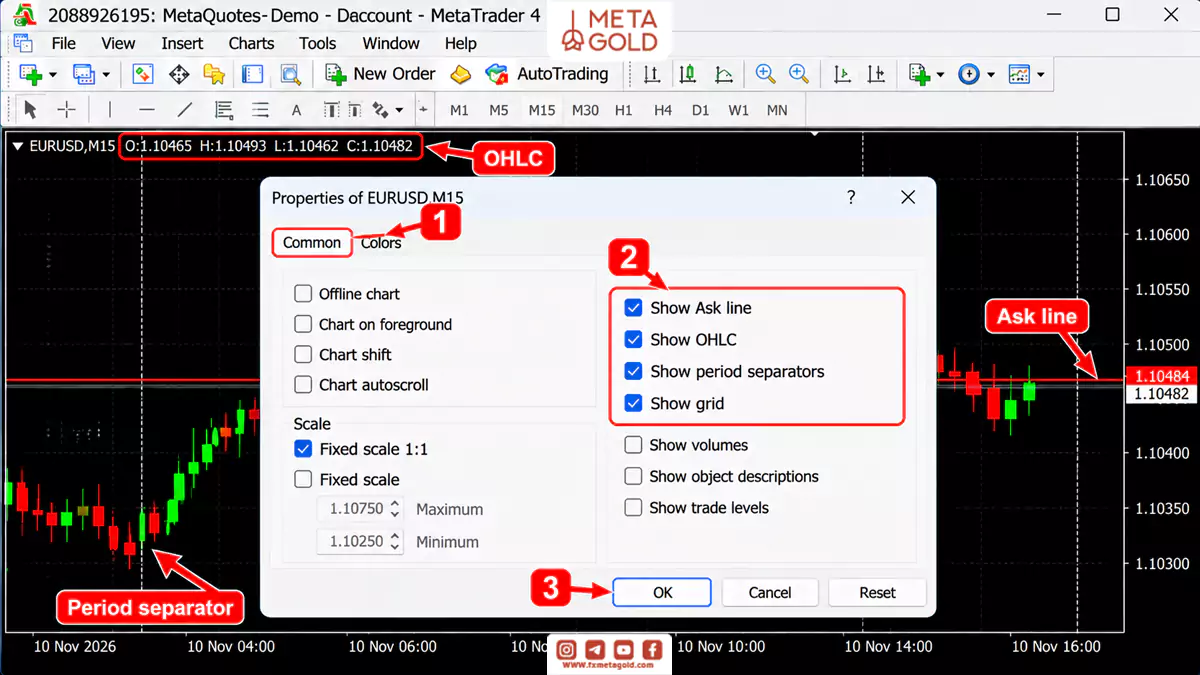
در پنجره Properties وارد تب Common شوید. گزینههای زیر مشخص میکنند کدام اطلاعات روی نمودار دیده شوند:
| گزینه | کاربرد در چارت |
|---|---|
| Show Ask line | نمایش خط قیمت Ask برای مقایسه با قیمت Bid |
| Show OHLC | نمایش قیمت بازشدن، بیشترین، کمترین و آخرین قیمت کندل جاری |
| Show period separators | نمایش مرز دورههای بزرگتر با خطوط عمودی |
| Show grid | نمایش یا حذف شبکه پسزمینه |
کندلهای معمول MT4 براساس Bid ساخته میشوند، در حالی که بازشدن خرید و بسته شدن فروش با Ask انجام میشود. مثلاً اگر Bid برابر 1.1000 و Ask برابر 1.1002 باشد، فاصله آنها روی EURUSD برابر 2 پیپ است. فعال کردن خط Ask این اختلاف را نشان میدهد، اما نمودار تاریخی Ask نمیسازد.
جداکننده دورهها همیشه مرز روزها نیست. در تایمفریمهای M1 تا H1، مرز روز، در H4 مرز هفته و در D1 مرز ماه نمایش داده میشود. OHLC هم نام یک مجموعه عدد است، نه خطی افقی شبیه خط Ask.
4. سطوح معاملات را از تنظیمات عمومی نمایش دهید
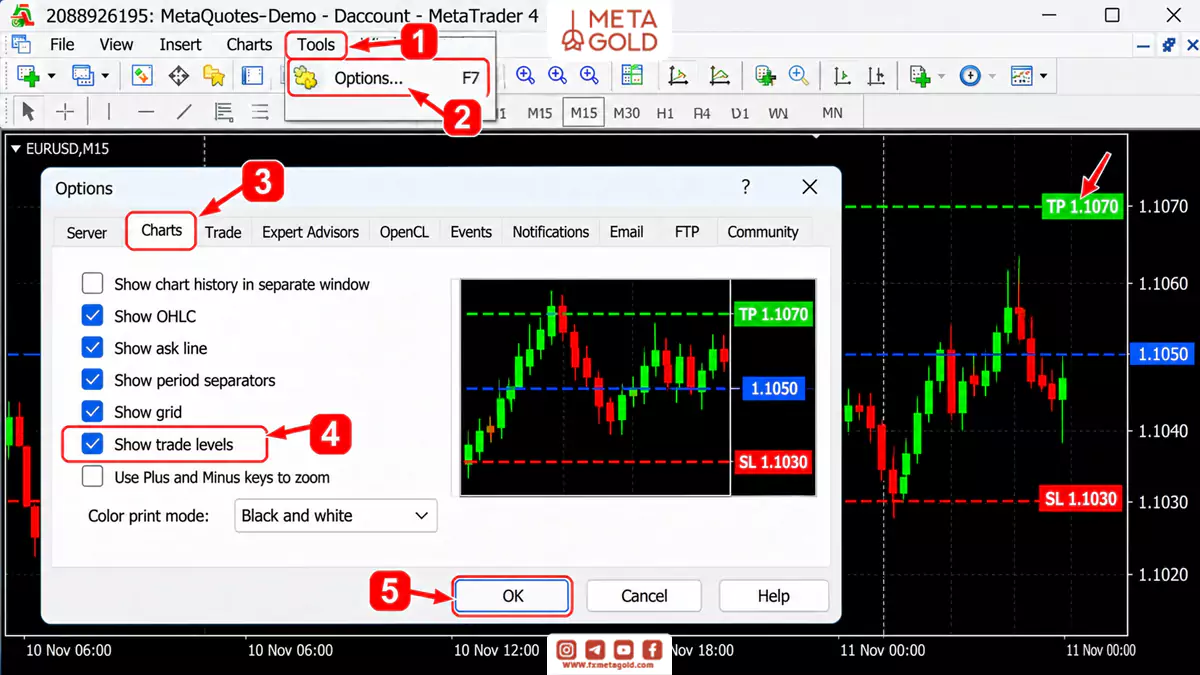
برای دیدن خطوط ورود، سفارشهای معلق، حد ضرر و حد سود، مسیر Tools > Options > Charts را باز کنید. تیک Show trade levels را فعال کنید و OK را بزنید. این گزینه روی نمودارهای برنامه اثر میگذارد، اما اگر معامله یا سفارش مرتبطی نداشته باشید، خطی نمایش داده نمیشود.
مقادیر ورود، حد ضرر و حد سود را در تب Trade هم بررسی کنید. خاموش کردن نمایش خطوط، سفارش یا حد ضرر ثبتشده را حذف نمیکند؛ فقط آنها را از روی چارت پنهان میکند.
5. تایمفریم، زوم و حرکت نمودار را تنظیم کنید
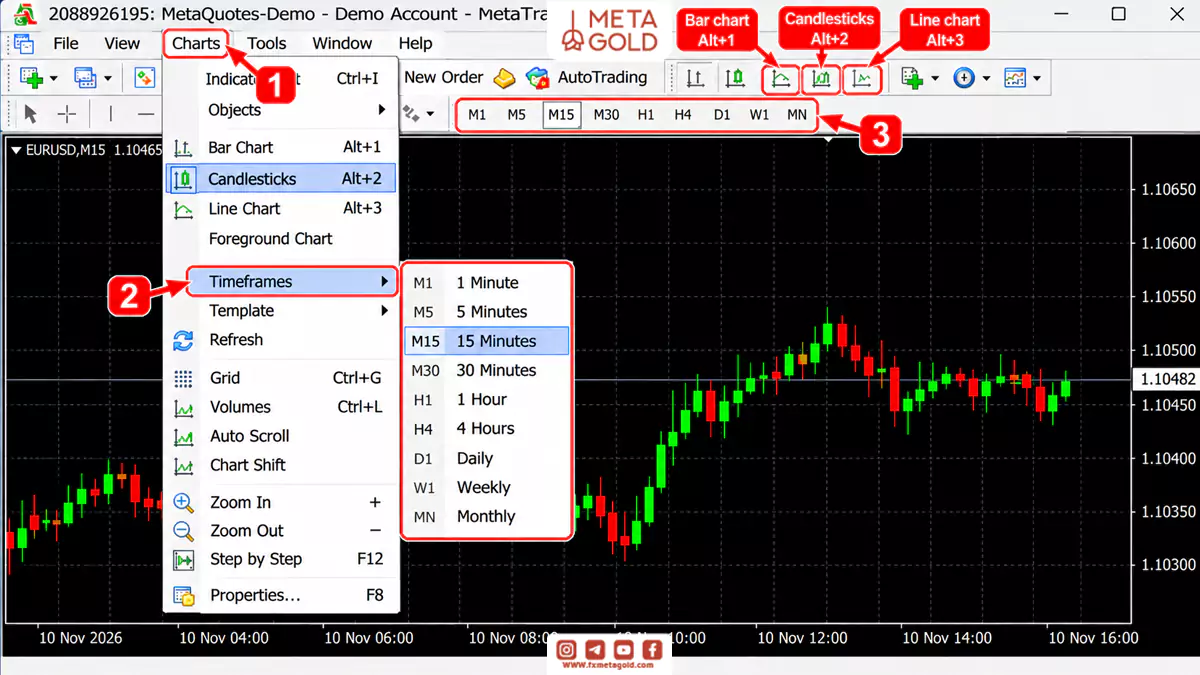
از نوار Timeframes یا منوی Charts > Period، بازه موردنظر را انتخاب کنید. تایمفریمهای استاندارد MT4 عبارتند از M1، M5، M15، M30، H1، H4، D1، W1 و MN. برای نمایش شمعی Alt+2، میلهای Alt+1 و خطی Alt+3 را بزنید.
دکمههای Zoom In و Zoom Out یا کلیدهای + و -، تعداد کندلهای قابل مشاهده را تغییر میدهند؛ زوم، تایمفریم را عوض نمیکند. Auto Scroll نمودار را به آخرین قیمت برمیگرداند، بنابراین هنگام بررسی گذشته آن را خاموش کنید. Chart Shift هم بین آخرین کندل و لبه راست، فضای خالی ایجاد میکند.
آموزش تنظیمات متاتریدر 4 اندروید
برای تنظیمات متاتریدر 4 اندروید، منوی کناری برنامه را باز کنید و Settings را بزنید. گزینههای مربوط به نمودار معمولاً زیر عنوان CHARTS قرار دارند. برای شخصیسازی چارت، این 3 مرحله را دنبال کنید.
1. نوع نمودار و اطلاعات قیمت را از Settings انتخاب کنید
در بخش Charts، گزینههای نمایش اطلاعات نمودار را متناسب با نیاز خود فعال کنید. OHLC برای نمایش قیمت بازشدن، بیشترین، کمترین و بستهشدن کندل کاربرد دارد. Data Window اطلاعات کندل و مقادیر اندیکاتورها را نمایش میدهد و Show Trade Levels نیز خطوط موقعیتهای باز و سفارشهای معلق، حد ضرر و حد سود را روی نمودار مشخص میکند.
در صورت وجود گزینههای Ask Price Line و Show Period Separators در نسخه نصبشده، میتوانید آنها را نیز برای مشاهده قیمت Ask و مرز دورههای زمانی فعال کنید.
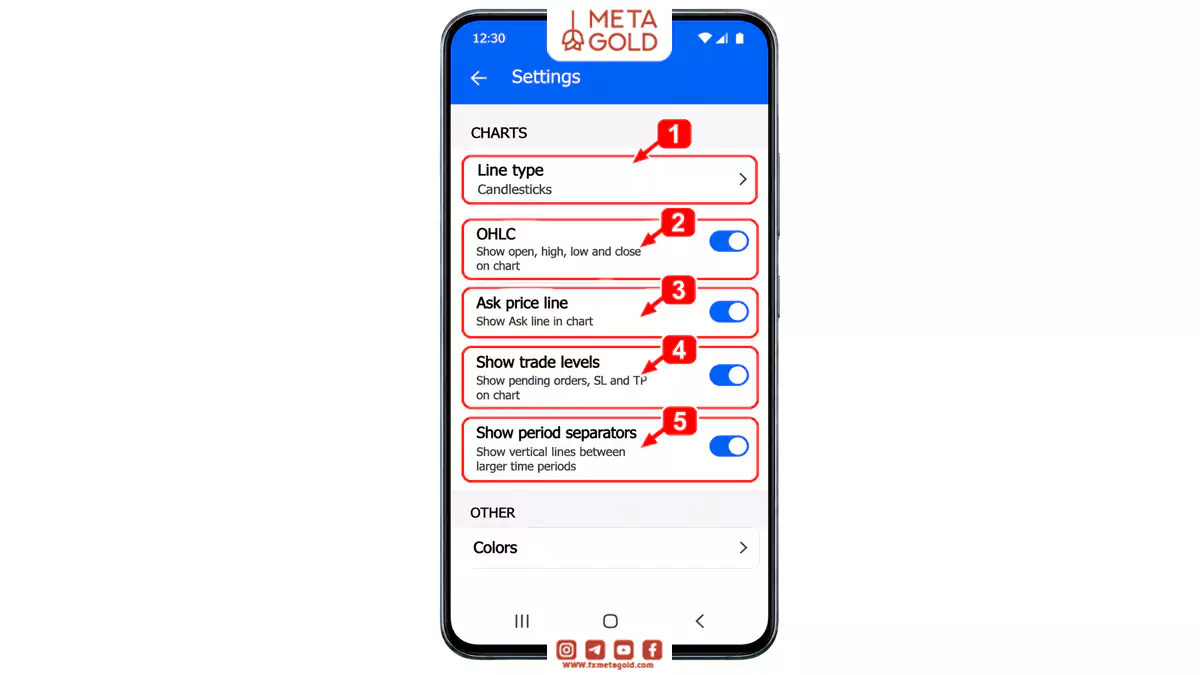
در تنظیمات چارت متاتریدر 4 اندروید، Data window به مشاهده جزئیات کندل یا اندیکاتور هنگام استفاده از نشانهگر کمک میکند. Show volumes هم حجم تیک را روی نمودار نمایش میدهد؛ این عدد را نباید با حجم کل معاملات بازار فارکس برابر دانست.
2. رنگبندی چارت را از Colors تغییر دهید
در Settings به پایین صفحه بروید و Colors را باز کنید. با Scheme، ترکیب زمینه روشن یا تیره را انتخاب کنید و برای رنگ بدنه کندلها، Bull candle و Bear candle را تغییر دهید. اگر دکمه Done نمایش داده میشود، تغییرات را با آن ثبت کنید.
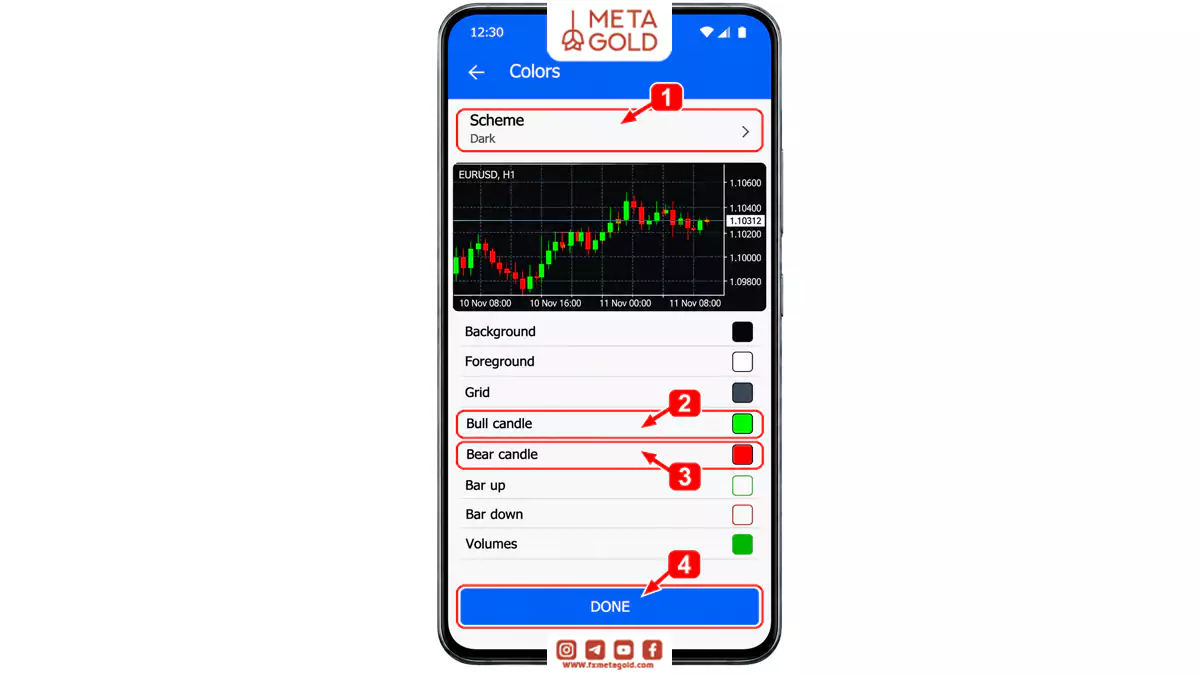
بعد از بازگشت به Chart، خوانایی سایه کندلها و خط قیمت را بررسی کنید. تیره یا روشن بودن پسزمینه به ترجیح شما بستگی دارد؛ نوشتهها، خطوط و کندلها باید روی نمایشگر گوشی بهراحتی دیده شوند.
3. تایمفریم و ابزارهای نمودار را از صفحه Chart باز کنید
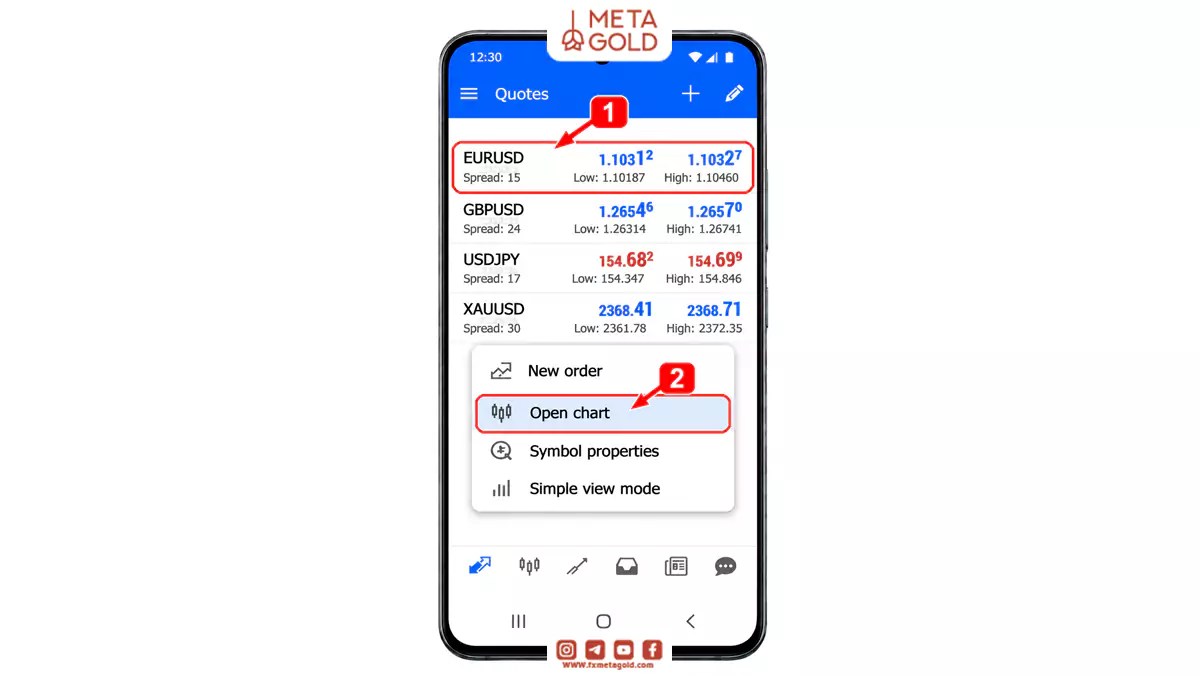
در Quotes روی نماد بزنید و Open chart را انتخاب کنید.
با لمس نمودار، منوی دایرهای باز میشود و میتوانید تایمفریم را تغییر دهید. برای زوم از حرکت دو انگشت و برای افزودن اندیکاتور از نماد f استفاده کنید.
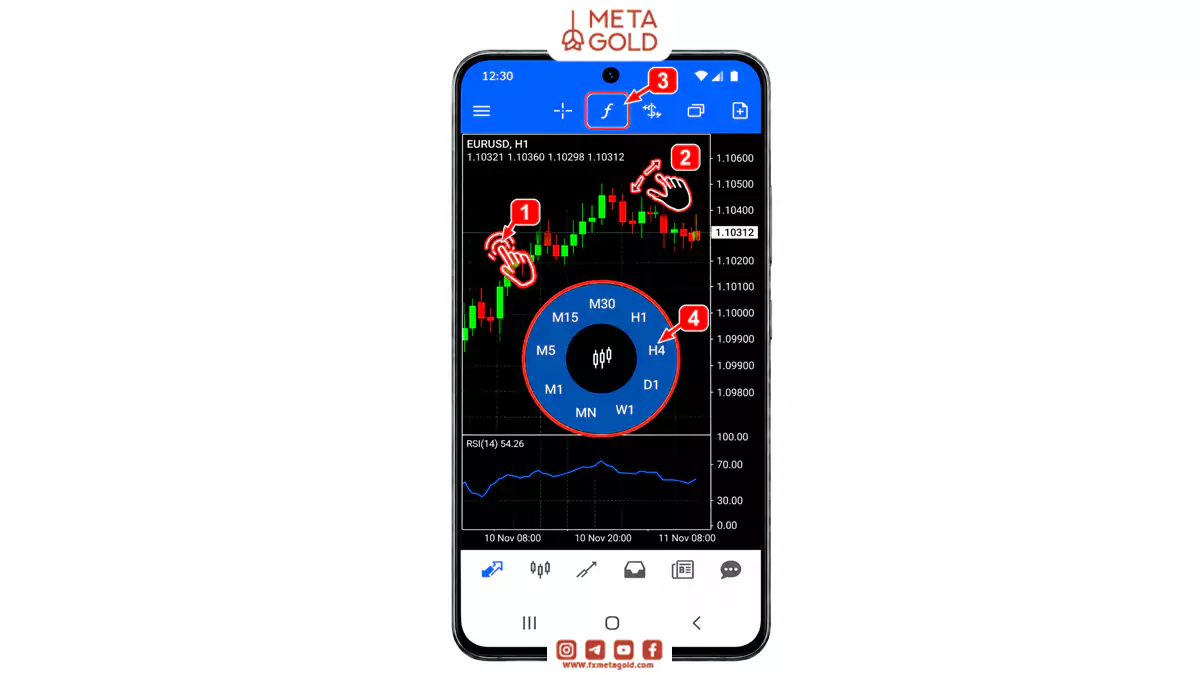
روی نمایشگر کوچک، تعداد پنجرههای اندیکاتور را محدود نگه دارید تا فضای کندلها کم نشود. تنظیمات محلی گوشی با ورود به همان حساب، عیناً از ویندوز منتقل نمیشوند؛ ظاهر نمودار را در هر دستگاه جدا بررسی کنید.
ذخیره تمپلیت در متاتریدر 4 چگونه انجام میشود؟
تمپلیت، رنگها، نوع نمودار و ابزارهای چارت را در یک قالب ذخیره میکند تا بتوانید همان تنظیمات را روی نمودارهای دیگر اعمال کنید. برای آشنایی بیشتر با کاربرد این قالبها، راهنمای تمپلیت در متاتریدر چیست را مطالعه کنید.
میتوانید این قالب را روی چارت دیگری اعمال کنید؛ برخلاف اسکرینشات که فقط تصویری ثابت از نمودار است. پس از آماده شدن چارت، این مراحل را انجام دهید:
1. روی نمودار راستکلیک کنید و Template > Save Template را بزنید.
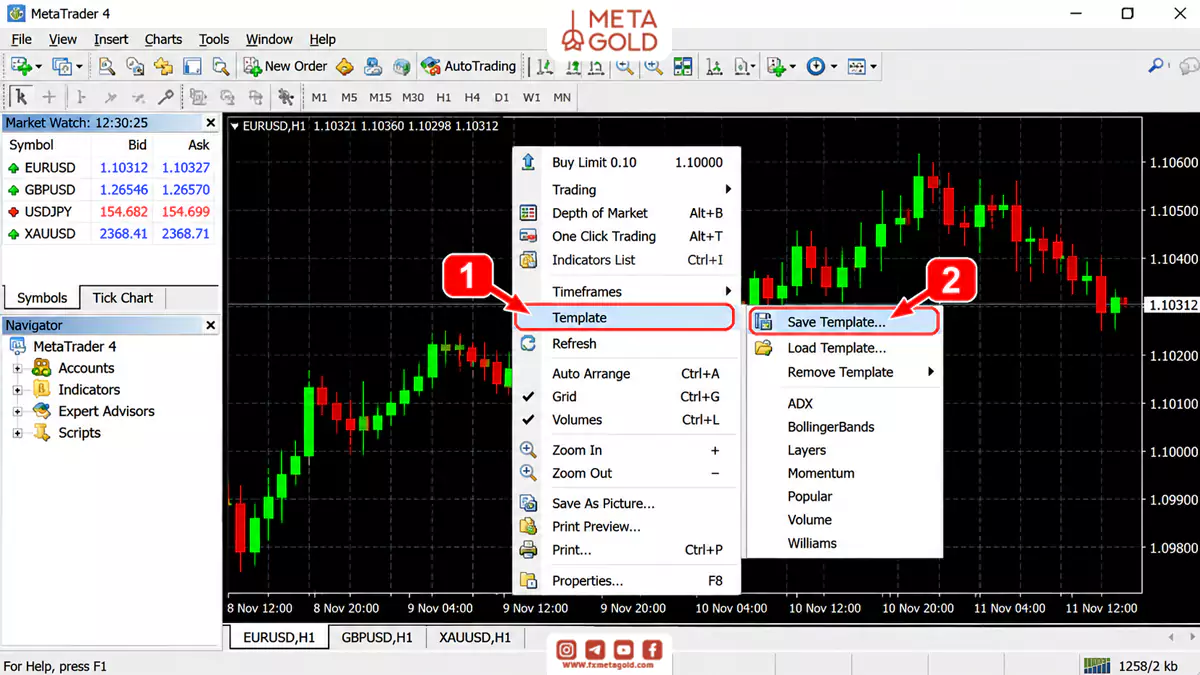
2. نامی واضح مثل clean-chart.tpl انتخاب کنید و فایل را ذخیره کنید.
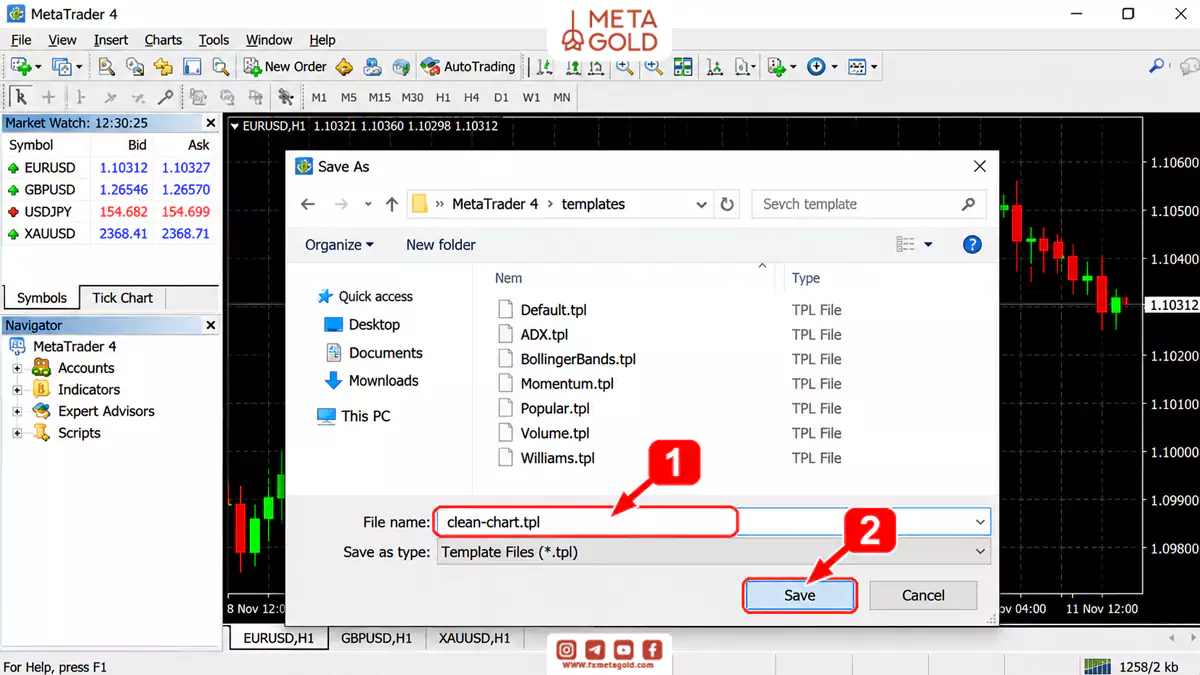
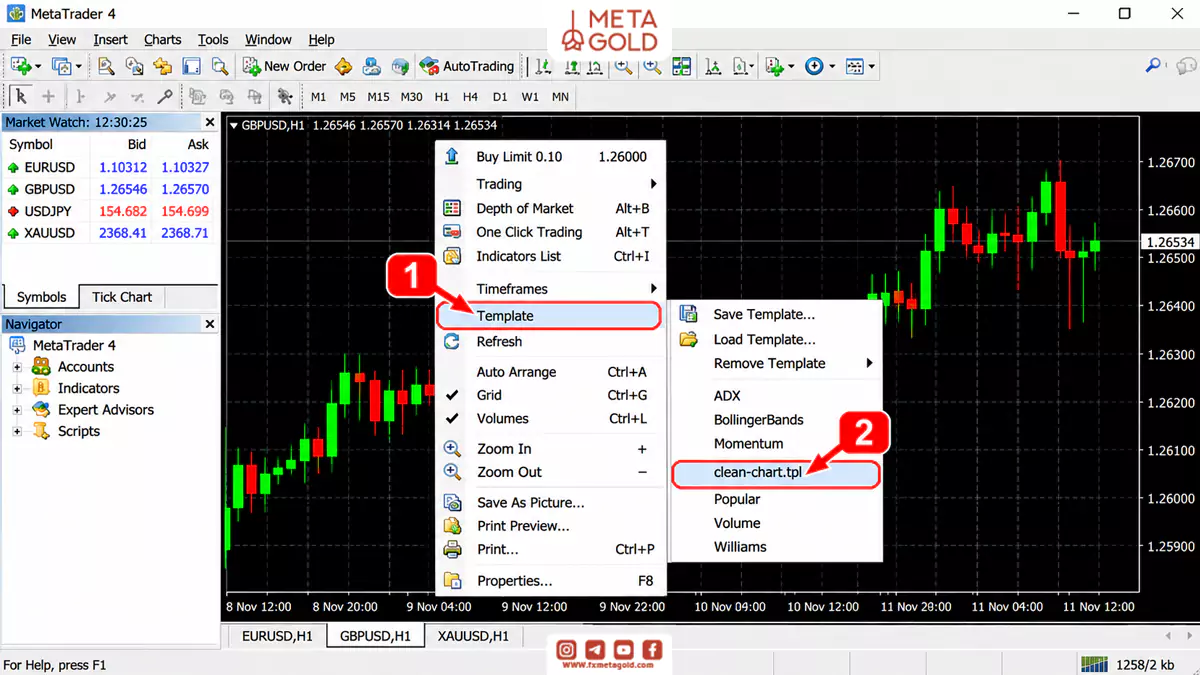
3. چارت دیگری باز کنید و از Template همان قالب را انتخاب کنید.
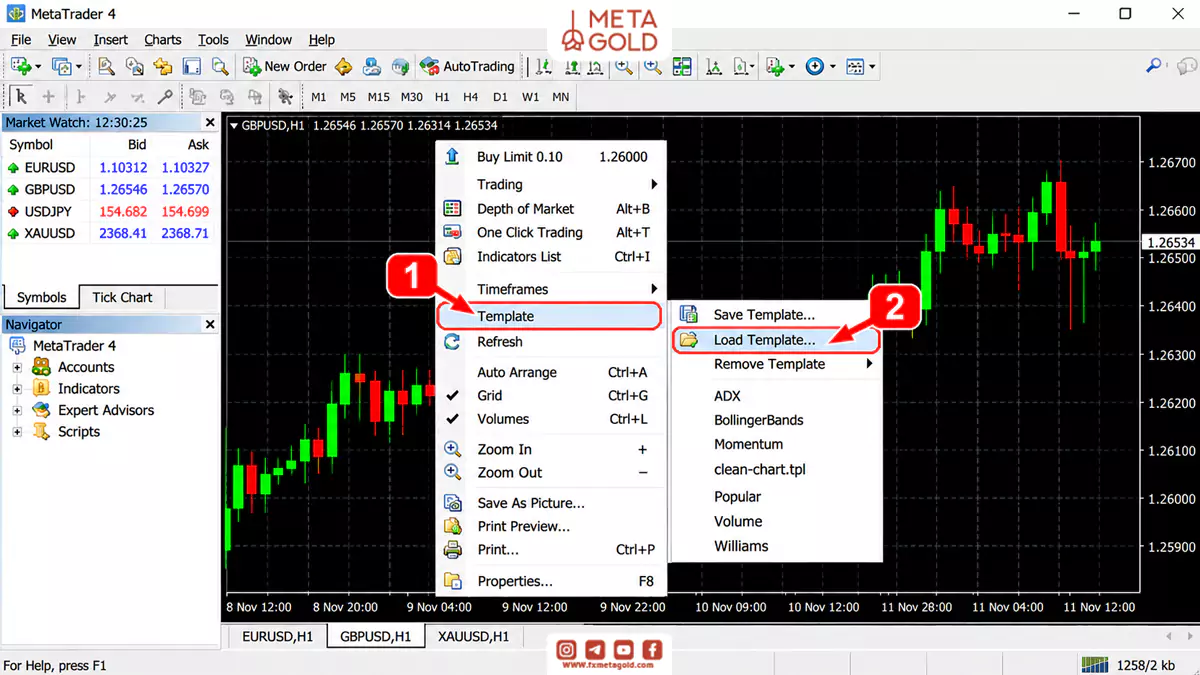
4. اگر فایل در فهرست نبود، با Load Template آن را بارگذاری کنید.
برای باز شدن چارتهای جدید با ظاهر دلخواه، قالب را با نام default.tpl ذخیره کنید. این کار ظاهر همه چارتهای از قبل بازشده را تغییر نمیدهد. فایلهای .tpl ویندوز هم مستقیماً در اپلیکیشن اندروید بارگذاری نمیشوند.
مدیریت چند چارت با پنجرهها و پروفایل
برای مقایسه چند نمودار در ویندوز، از Window > Tile Windows استفاده کنید تا چارتها کنار هم قرار بگیرند. Tile Horizontally و Tile Vertically هم چیدمان افقی و عمودی را تغییر میدهند. روی لپتاپ، باز کردن پنجرههای زیاد باعث میشود جزئیات هر نمودار سختتر دیده شوند.
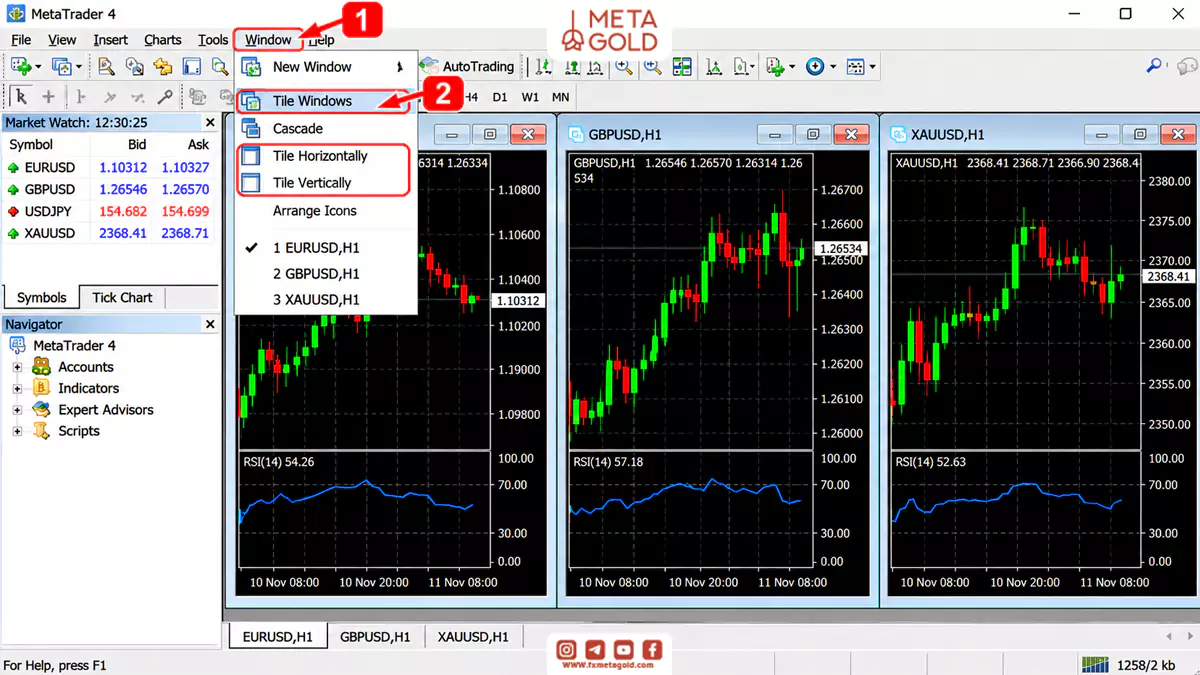
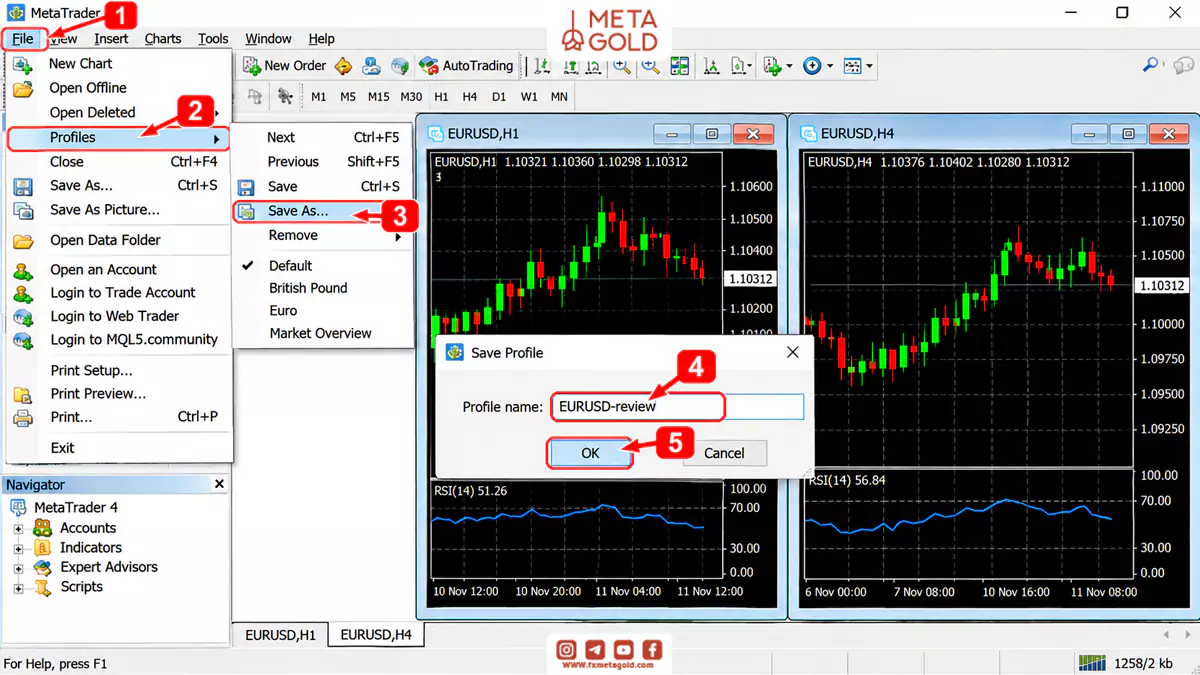
اگر میخواهید مجموعه چارتها، نمادها و تایمفریمهایشان حفظ شود، از مسیر File > Profiles > Save As یک پروفایل بسازید. برای مثال، EURUSD را در H1 و H4 باز کنید و مجموعه را با نام EURUSD-review ذخیره کنید. تمپلیت برای ظاهر یک چارت است؛ پروفایل، محیط کار شامل چند چارت را نگه میدارد.
تنظیم اندیکاتورها در متاتریدر 4
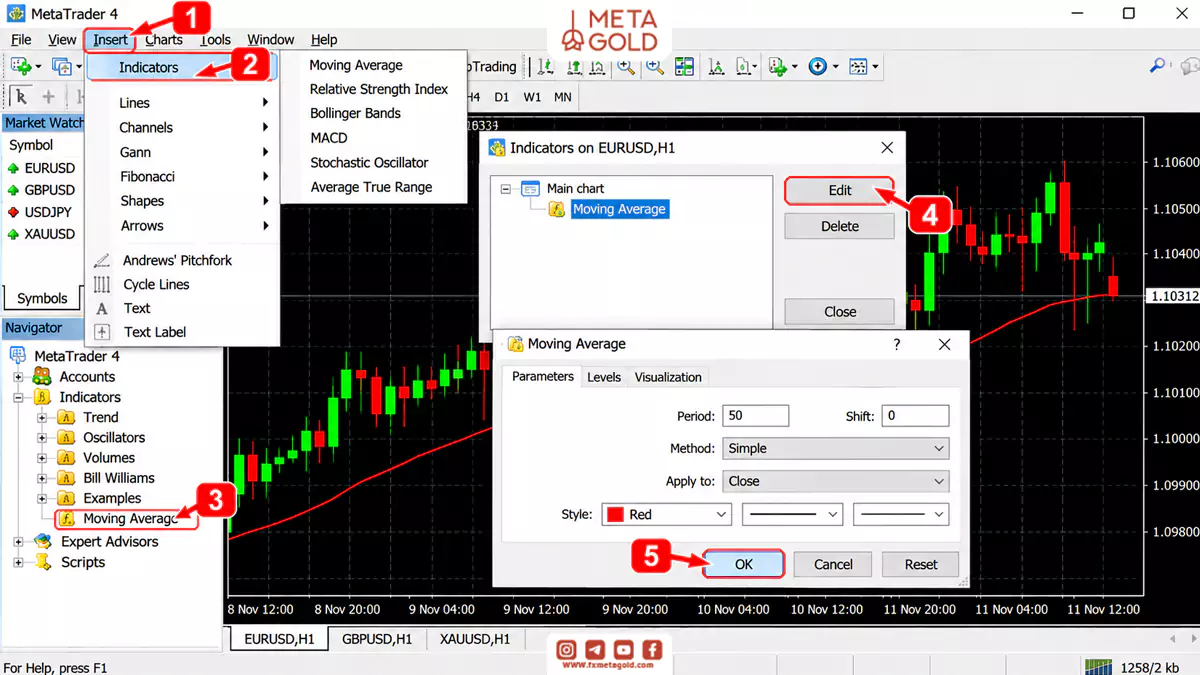
در ویندوز، اندیکاتور را از Insert > Indicators یا Navigator به چارت اضافه کنید. برای ویرایش یا حذف ابزارهای نصبشده روی نمودار، Ctrl+I را بزنید و اندیکاتور موردنظر را انتخاب کنید. دوره محاسبه، رنگ و محل نمایش را براساس روش تحلیلی خود تنظیم کنید.
پیش از افزودن هر اندیکاتور، مشخص کنید چه اطلاعاتی از آن میخواهید. راهنمای بهترین اندیکاتور های متاتریدر 4 کاربرد ابزارهای مختلف را توضیح میدهد و به این انتخاب کمک میکند. در اندروید میتوانید از اندیکاتورهای داخلی استفاده کنید، اما فایلهای سفارشی .ex4 و .mq4 مستقیما نصب نمیشوند.
تنظیم حجم پیشفرض سفارش در متاتریدر 4
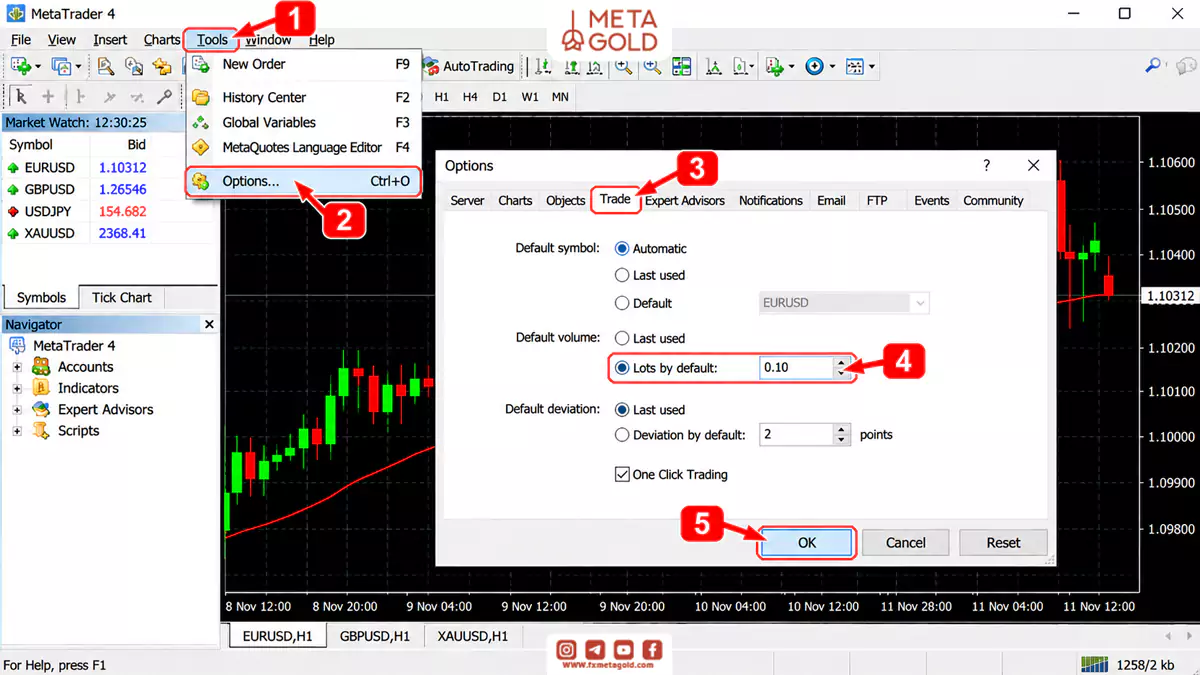
برای تغییر حجم پیشفرض در ویندوز، به Tools > Options > Trade بروید. گزینه Lots by default مشخص میکند پنجره سفارش با مقدار ثابت دلخواه یا حجم آخرین سفارش باز شود. مقدار نمایش دادهشده را هر بار پیش از ثبت سفارش بررسی کنید.
برای نمونه، باقی ماندن حجم 0.50 از سفارش قبلی به این معنا نیست که همین مقدار برای معامله بعدی هم مناسب است. فاصله حد ضرر و مشخصات نماد میتوانند متفاوت باشند. آموزش تنظیم لات در متاتریدر روش تغییر حجم و ارتباط آن با محاسبات معامله را توضیح میدهد.
توجه داشته باشید که One Click Trading امکان ارسال دستور بدون پنجره تأیید معمول را فعال میکند. هنگام شخصیسازی ظاهر چارت، لازم نیست این گزینه را روشن کنید.
تنظیم آلارم قیمت در متاتریدر 4
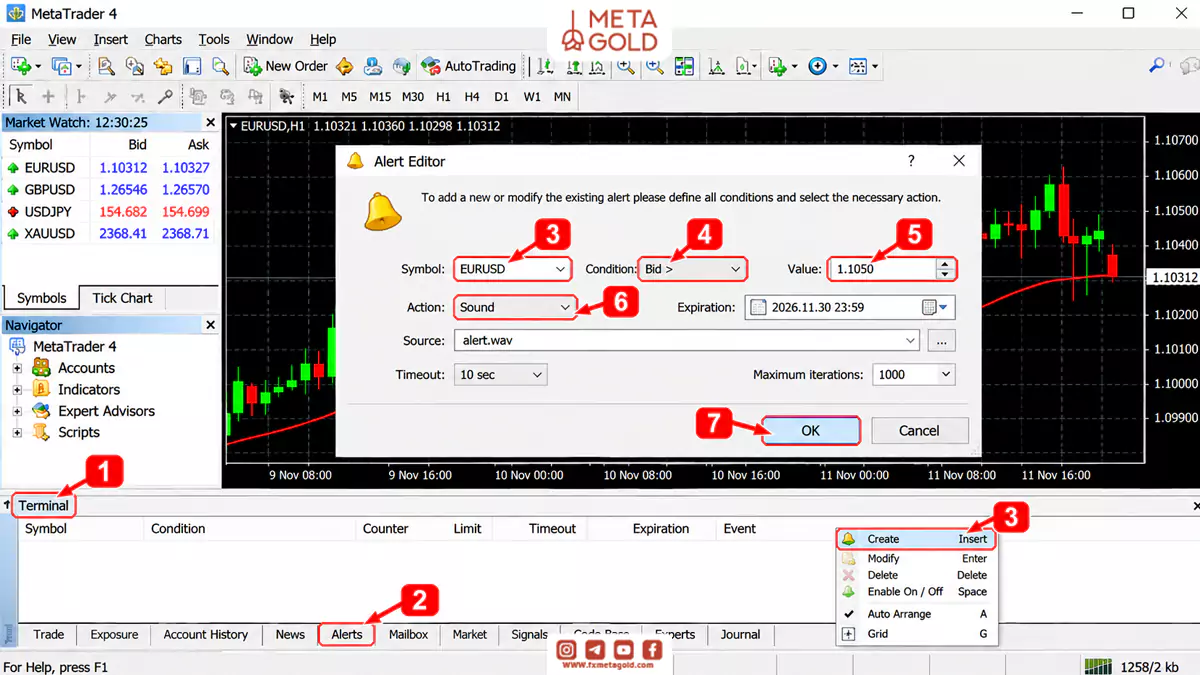
در ویندوز، با Ctrl+T پنجره Terminal را باز کنید و به تب Alerts بروید. راستکلیک کنید و Create را بزنید، سپس Symbol، شرط قیمت، Value و نوع Action را مشخص کنید. مثلاً شرط Bid > 1.1050 برای EURUSD، عبور قیمت Bid از این سطح را بررسی میکند.
راهنمای نحوه آلارم گذاشتن در متاتریدر جزئیات هشدار صوتی و ارسال اعلان را توضیح میدهد. برای دریافت Push روی گوشی، تنظیم MetaQuotes ID در تب Notifications دسکتاپ لازم است. هشدار محلی به روشن بودن و اتصال ترمینال وابسته است و جای سفارش ثبتشده روی سرور را نمیگیرد.
در متاتریدر 4، آلارم قیمت با صدای رویدادهای سیستم تفاوت دارد. آلارم قیمت از تب Alerts در پنجره Terminal تنظیم میشود، اما صداهایی مانند اتصال به سرور، قطع ارتباط و انجام موفق سفارش در تب Events از مسیر Tools و سپس Options مدیریت میشوند. در این بخش میتوانید پخش صدای هر رویداد را جداگانه فعال یا غیرفعال کنید.
به نقل از راهنمای رسمی MetaTrader 4
Signals of system events can be set up in the terminal (not to be mixed up with alerts). It is a very convenient tool informing about changes in the terminal status. Signals can be set up in this tab.
در متاتریدر 4 میتوان برای رویدادهای سیستمی برنامه، اعلانهایی تنظیم کرد که نباید آنها را با آلارمهای قیمت (Alerts) اشتباه گرفت. این قابلیت ابزاری کاربردی برای اطلاعرسانی درباره تغییرات وضعیت برنامه است. تنظیم اعلانهای مربوط به این رویدادها از طریق همین تب انجام میشود.
بهترین تنظیمات متاتریدر 4 برای سبک معاملاتی شما
بهترین تنظیمات متاتریدر 4 ترکیب ثابتی از رنگ، تایمفریم و اندیکاتور نیست. معیار انتخاب این است که اطلاعات مورد نیاز روش شما دیده شوند و اجزای اضافی، خواندن نمودار را سخت نکنند. برای شروع، میتوانید چیدمانهای پیشنهادی این راهنمای متاگلد را روی نمودار خود آزمایش کنید و متناسب با نیاز تحلیلیتان تغییر دهید:
| نوع استفاده | چیدمان قابل آزمایش |
|---|---|
| تحلیل پرایس اکشن | کندل خوانا، شبکه کمرنگ یا خاموش و فضای کافی برای ترسیم سطوح |
| بررسی حرکتهای کوتاهمدت | خط Ask فعال، تایمفریم مطابق برنامه و ابزارهای محدود |
| تحلیل چند تایمفریمی | چند چارت از یک نماد، رنگبندی یکسان و ذخیره مجموعه در پروفایل |
برای یک تمرین، EURUSD را در H1 باز کنید، حالت شمعی بگذارید، خط Ask را روشن و زوم را طوری تنظیم کنید که هم حرکت اخیر و هم محدودههای قبلی دیده شوند. قالب را ذخیره کنید و همان ظاهر را روی H4 اعمال کنید. این مثال برای تمرین چیدمان است و پیشنهاد ورود به معامله نیست.
پیش از پایان کار، این موارد را بررسی کنید:
- نام نماد و تایمفریم درست است.
- کندلها، سایهها و خط Ask از پسزمینه قابل تشخیص هستند.
- ابزارهای تکراری حذف شدهاند.
- تمپلیت یا پروفایل با نام مشخص ذخیره شده است.
این نکته را در نظر بگیرید که قبل از تغییر چیدمان اصلی، یک نسخه از قالب فعلی نگه دارید تا مقایسه ظاهر قبلی و جدید آسان باشد.
رفع مشکلات رایج تنظیمات چارت متاتریدر 4
اگر تغییرات روی چارت دیده نمیشوند، ابتدا مطمئن شوید همان نمودار را فعال کردهاید. برای خط Ask، هم فعال بودن گزینه نمایش و هم تفاوت رنگ آن با پسزمینه را بررسی کنید. اگر نمودار هنگام مرور گذشته به قیمت جدید برمیگردد، Auto Scroll را خاموش کنید.
بازشدن نمودار جدید با رنگ قبلی معمولاً به ذخیرهنشدن قالب پیشفرض مربوط است. برای مشکلات گستردهتر، راهنمای برگرداندن تنظیمات متاتریدر مسیرهای بازیابی را توضیح میدهد. پیش از بازنشانی، از قالبها و چیدمان مورد نیاز نسخه پشتیبان بگیرید.
تفاوت تنظیمات MT4 با نسخه MT5
آموزش تنظیمات متاتریدر 4 را باید روی حساب و برنامه سازگار با همین نسخه اجرا کنید. MT4 و MT5 دو پلتفرم جدا هستند و ورود به حساب یکی با برنامه دیگری انجام نمیشود. فایل اندیکاتور یا قالب را هم بدون بررسی سازگاری بین آنها جابهجا نکنید.
اگر حساب شما برای MT5 است، از صفحه دانلود متاتریدر 5 متاگلد میتوانید نسخه سازگار با دستگاهتان را دریافت کنید. پیش از نصب یا ورود، نام برنامه و سرور حساب را بررسی کنید تا مراحل مربوط به نسخه درست را دنبال کنید.
جمعبندی؛ تنظیمات متاتریدر 4 برای چارت خوانا و منظم
تنظیمات MT4 باید خواندن نمودار و استفاده دوباره از چیدمان دلخواه را آسانتر کند. در ویندوز، Properties برای چارت فعال، Options برای گزینههای عمومی، تمپلیت برای ظاهر نمودار و پروفایل برای مجموعه چارتها کاربرد دارد. در اندروید، تغییرات اصلی از Settings و ابزارهای Chart انجام میشوند.
ابتدا رنگها و اطلاعات ضروری را تنظیم کنید، بعد سراغ ابزارهای تحلیلی بروید و چیدمان نهایی را ذخیره کنید. با این ترتیب، هر تغییر هدف مشخصی دارد و برای بازکردن نماد بعدی لازم نیست همه مراحل را تکرار کنید.