

پیشنیازهای تنظیمات ایمیل در متاتریدر چیست؟
متاتریدر برای ارسال ایمیل، به یک سرور SMTP نیاز دارد. این سرور پیام خروجی شما را دریافت میکند و برای گیرنده میفرستد. اطلاعات اتصال را از ارائهدهنده ایمیل بگیرید، چون آدرس سرور، پورت و روش احراز هویت در سرویسهای مختلف یکسان نیست.
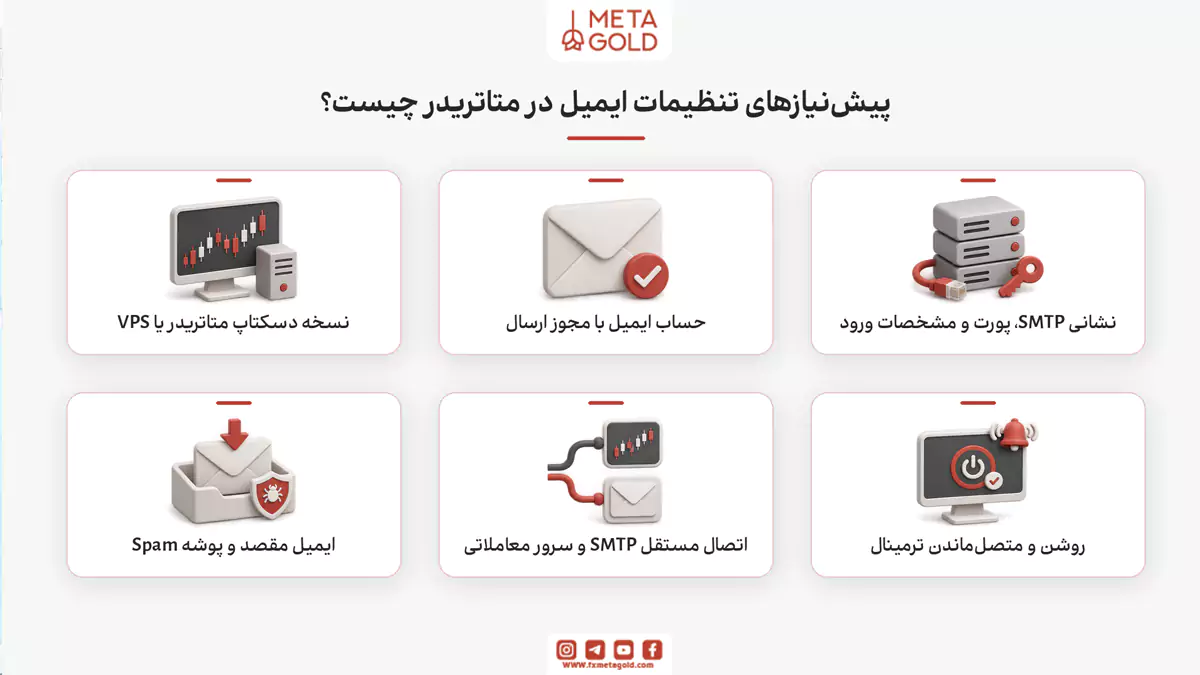
پیش از باز کردن تنظیمات، موارد زیر را آماده کنید:
- نسخه دسکتاپ متاتریدر روی کامپیوتر یا VPS؛ مسیرهای این آموزش مربوط به محیط ویندوز هستند.
- حساب ایمیلی که دسترسی ارسال از برنامههای دیگر را داشته باشد.
- نشانی SMTP، پورت و مشخصات ورود مورد قبول سرویس.
- یک نشانی مقصد که بتوانید صندوق ورودی و پوشه Spam آن را بررسی کنید.
هنگام انجام تنظیمات ایمیل در متاتریدر، اتصال به سرور معاملاتی را از اتصال به SMTP جدا در نظر بگیرید. ممکن است نمودارها بدون مشکل بهروزرسانی شوند، اما محدودیت شبکه یا اختلال سرویس ایمیل، جلوی ارسال پیام را بگیرد.
برای دریافت هشدار هنگام دوربودن از کامپیوتر، ترمینالی که آلارم یا اکسپرت روی آن اجرا میشود باید روشن، فعال و متصل بماند. نصب متاتریدر روی گوشی بهتنهایی جای اجرای این فرایند در نسخه دسکتاپ را نمیگیرد.
آموزش تنظیمات ایمیل در متاتریدر 4
راهاندازی ایمیل در MT4 از پنجره Options انجام میشود. اگر میخواهید سایر تبهای همین پنجره را هم بشناسید، راهنمای تنظیمات متاتریدر 4 را مرور کنید. برای فعال کردن ارسال ایمیل، مراحل زیر را دنبال کنید.
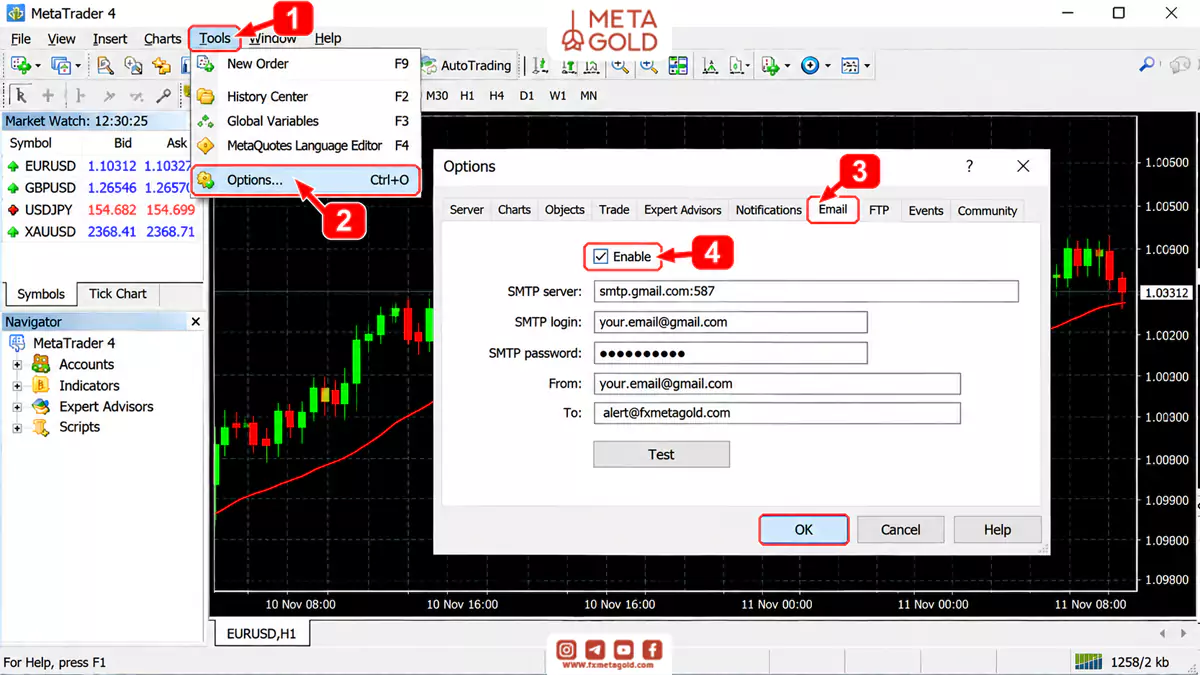
از Tools و Options وارد تب Email شوید
متاتریدر 4 را باز کنید و از منوی بالای برنامه، Tools و سپس Options را انتخاب کنید. با فشردن Ctrl+O نیز همین پنجره باز میشود. به تب Email بروید و تیک Enable را فعال کنید تا بتوانید اطلاعات اتصال را بنویسید.
مشخصات SMTP و نشانیهای From و To را تکمیل کنید
در تنظیمات ایمیل در متاتریدر 4، هر فیلد نقش مشخصی دارد. اطلاعات را مطابق جدول زیر بنویسید و هنگام کپی کردن، فاصله اضافی ابتدا یا انتهای مقدار باقی نگذارید.
| فیلد | چه چیزی وارد کنید؟ | نکته کاربردی |
|---|---|---|
| SMTP Server | نشانی سرور و پورت، مانند smtp.gmail.com:465 | نشانی وبسایت یا سرور معاملاتی بروکر را ننویسید. |
| SMTP Login | نام کاربری SMTP؛ برای Gmail، نشانی کامل ایمیل | این مقدار، شماره حساب متاتریدر نیست. |
| SMTP Password | رمز موردقبول سرویس برای اتصال SMTP | برای Gmail، در صورت دسترسی حساب به این قابلیت، App Password را وارد کنید. |
| From | نشانی ایمیل فرستنده | برای شروع، همان حسابی را بنویسید که با آن وارد SMTP میشوید. |
| To | نشانی ایمیل گیرنده | میتواند با فرستنده یکسان یا متفاوت باشد. |
در هرکدام از فیلدهای From و To فقط یک نشانی وارد کنید. برای آزمون اولیه میتوانید هر دو را روی ایمیل خودتان بگذارید تا بررسی نتیجه سادهتر شود.
تصویر بالا محل قرارگیری فیلدها را نشان میدهد و اطلاعات داخل آن نمونه هستند. مشخصات واقعی حساب خود را بنویسید و روی Test کلیک کنید. پس از دریافت پیام آزمایشی، با انتخاب OK تنظیمات را ذخیره کنید.
آموزش تنظیمات ایمیل در متاتریدر 5
در MT5 نیز مشخصات ارسال ایمیل در Options قرار دارد. مراحل اصلی مشابه نسخه 4 است، اما نام گزینه فعالسازی و ظاهر پنجره ممکن است با نسخه نصبشده شما کمی تفاوت داشته باشد.
تب Email را باز و ارسال ایمیل را فعال کنید
برای انجام تنظیمات ایمیل در متاتریدر 5، مسیر Tools > Options > Email را باز کنید یا Ctrl+O بزنید و به تب Email بروید. گزینه Enable email notifications را فعال کنید.
فیلدهای SMTP Server، SMTP Login، SMTP Password، From و To را مطابق توضیحات جدول قبلی تکمیل کنید. برای آشنایی بیشتر با گزینههای پنجره Options و کاربرد هرکدام، مقاله تنظیمات متاتریدر 5 را بخوانید.
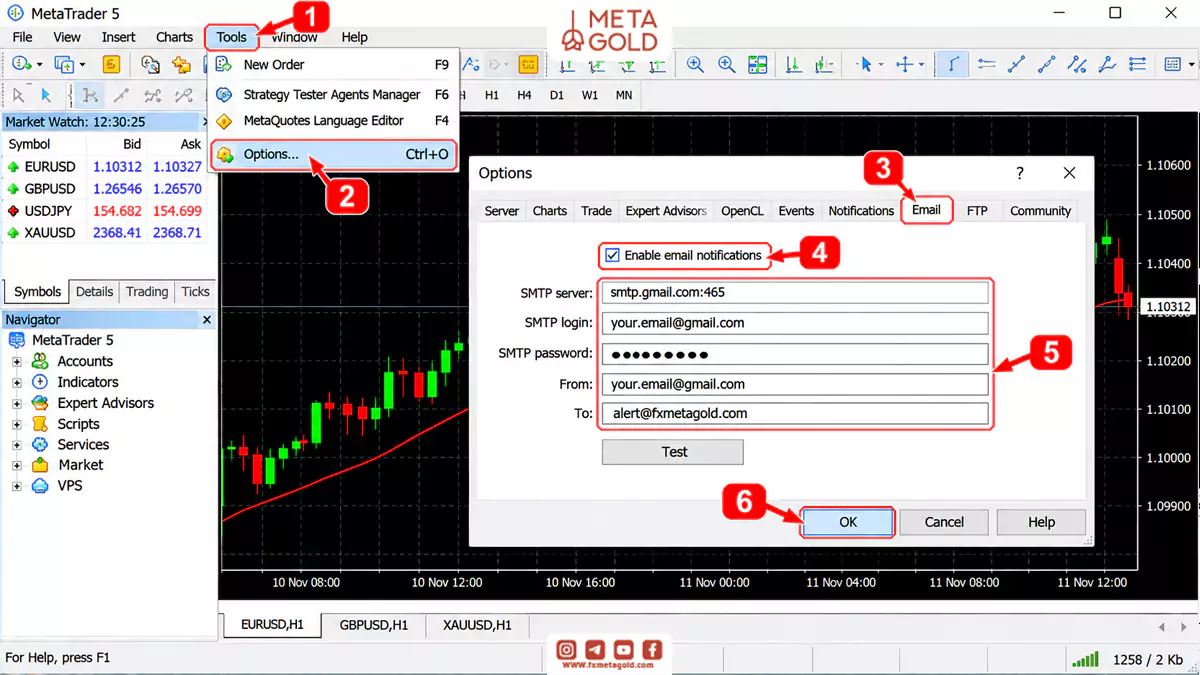
بعد از تکمیل فیلدها، Test را بزنید و نتیجه را در صندوق مقصد و Journal بررسی کنید. اگر پیام رسید، با OK پنجره را ببندید تا اطلاعات ذخیره شود. اگر از هر دو نسخه MT4 و MT5 استفاده میکنید، تنظیمات و آزمون ارسال را در هر ترمینال جداگانه انجام دهید.
نسخه دسکتاپ را دریافت یا بهروزرسانی کنید
اگر هنوز برنامه را نصب نکردهاید، از صفحه دانلود متاتریدر 5 متاگلد نسخه مناسب سیستم خود را دریافت کنید. برای بررسی مشکل اتصال نیز شماره نسخه نصبشده را در Help > About ببینید و وضعیت بهروزبودن آن را بررسی کنید.
اتصال Gmail به متاتریدر با App Password
برای اتصال Gmail، وارد کردن آدرس SMTP کافی نیست؛ حساب گوگل باید اجازه احراز هویت برنامه را نیز بدهد. اگر حساب شما امکان ساخت App Password دارد، از همین رمز مخصوص برنامه برای اتصال SMTP استفاده کنید. در ادامه، مراحل ساخت App Password و وارد کردن مشخصات Gmail در متاتریدر را توضیح میدهیم.
رمز مخصوص برنامه را در حساب گوگل بسازید
برای آماده کردن رمز ارسال، این مراحل را در حساب گوگل خود انجام دهید:
1. وارد تنظیمات امنیتی حساب شوید و 2-Step Verification را فعال کنید.
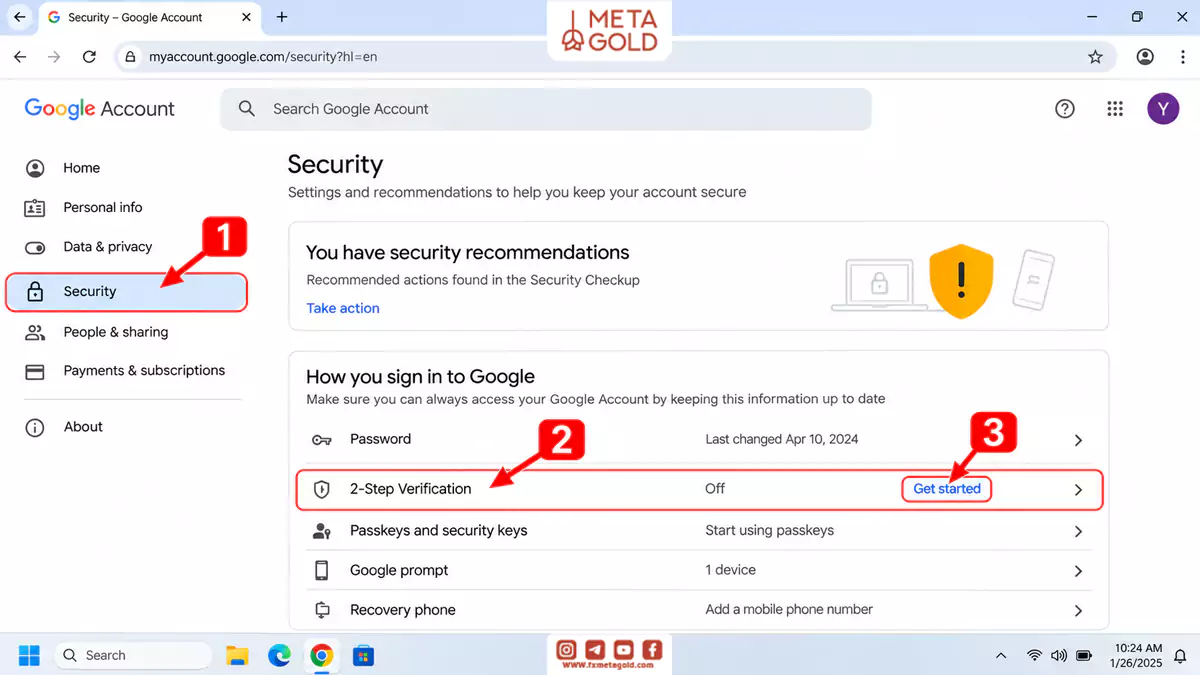
2. قسمت App passwords را باز کنید؛ ممکن است ورود دوباره لازم باشد.
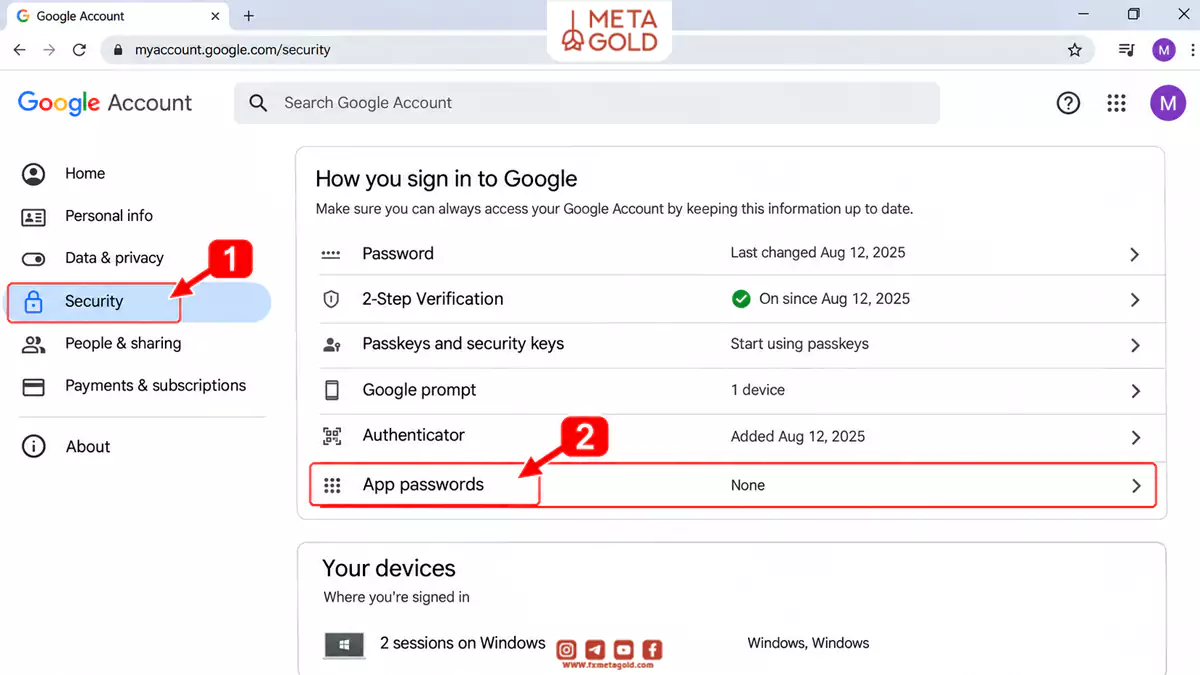
3. برای برنامه، نامی مانند MetaTrader بنویسید و رمز مخصوص آن را بسازید.
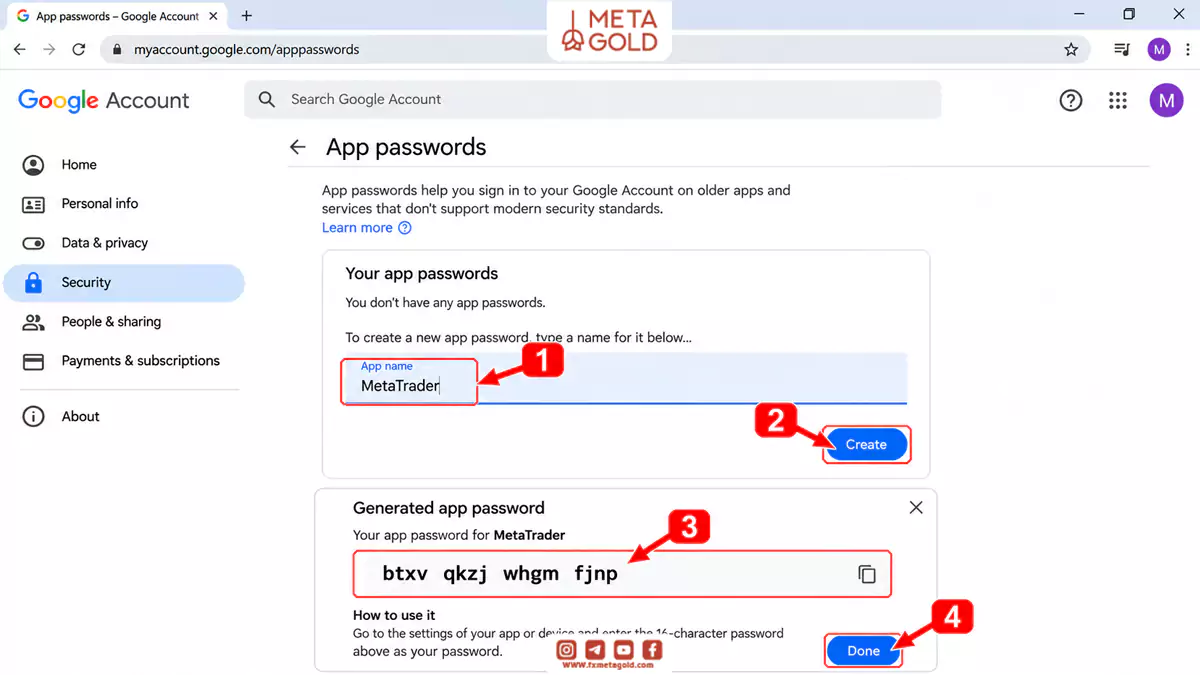
4. رمز تولیدشده را در SMTP Password متاتریدر وارد کنید.
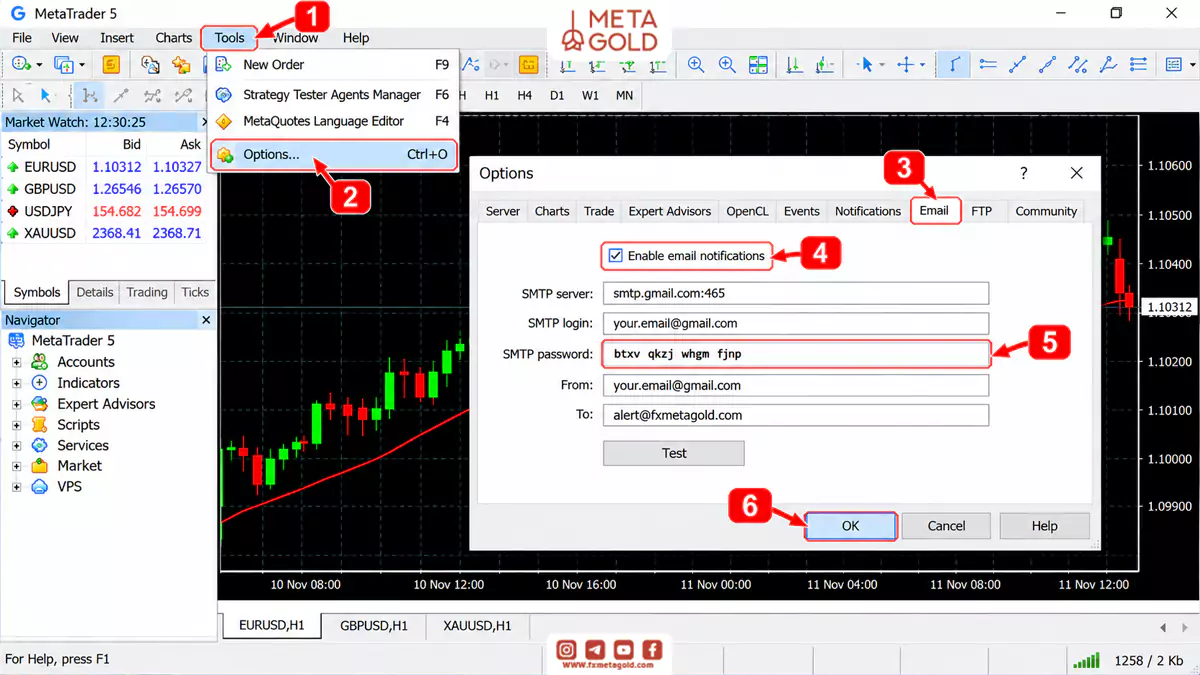
اگر App passwords را در حساب خود نمیبینید، نوع حساب و سیاستهای امنیتی آن را بررسی کنید. این گزینه ممکن است برای بعضی حسابهای سازمانی، حسابهای دارای Advanced Protection یا برخی شیوههای تنظیم تأیید دومرحلهای در دسترس نباشد.
سرور Gmail و حساب فرستنده را وارد کنید
برای نمونه، SMTP Server را روی smtp.gmail.com:465 و SMTP Login را روی نشانی کامل Gmail خود بگذارید. در From همان نشانی و در To ایمیل مقصد را بنویسید. سپس رمز مخصوص برنامه را وارد کنید و Test بزنید.
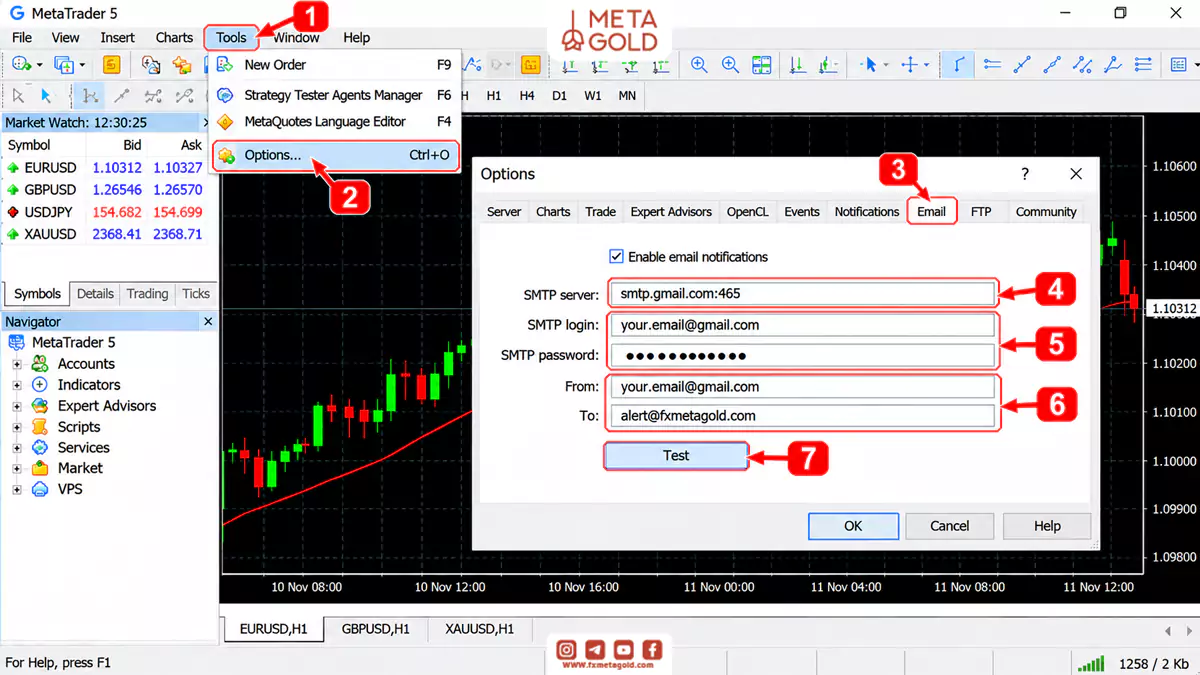
پورت 465 برای اتصال SSL/TLS و پورت 587 برای TLS/STARTTLS استفاده میشود؛ انتخاب باید با سرویس و نسخه ترمینال سازگار باشد. تغییر تصادفی پورت، مشکل رمز یا محدودیت حساب را حل نمیکند.
این نکته را در نظر داشته باشید که با تغییر رمز اصلی حساب گوگل، App Passwordهای قبلی لغو میشوند. اگر ارسال ایمیل پس از این تغییر متوقف شد، رمز مخصوص برنامه را دوباره بسازید و مقدار ذخیرهشده در متاتریدر را بهروز کنید.
به نقل از مستندات رسمی Google for Developers
If your SMTP client begins with plain text before issuing the STARTTLS command to upgrade the connection, use smtp.gmail.com:587.
اگر سرویسگیرنده SMTP ابتدا اتصال را بدون رمزنگاری آغاز میکند و سپس با دستور STARTTLS آن را به اتصال امن ارتقا میدهد، باید از سرور smtp.gmail.com با پورت 587 استفاده کنید.
تست ارسال ایمیل در متاتریدر و رفع خطاهای SMTP
برای اطمینان از صحت تنظیمات ایمیل در متاتریدر، نتیجه ارسال پیام آزمایشی را در برنامه و صندوق ایمیل مقصد بررسی کنید. در ادامه، نحوه بررسی نتیجه Test در Journal و صندوق مقصد، راهحل خطاهای رایج SMTP و چکلیست کنترل اتصال پیش از ساخت آلارم را توضیح میدهیم.
نتیجه Test را در Journal و صندوق مقصد بررسی کنید
پس از فشردن Test، با Ctrl+T پنل پایین برنامه را باز کنید؛ نام آن در MT4، Terminal و در MT5، Toolbox است. در تب Journal، پیامهای ثبتشده همزمان با آزمون را بخوانید. برای گزارش خطای اکسپرت، تب Experts را هم ببینید.
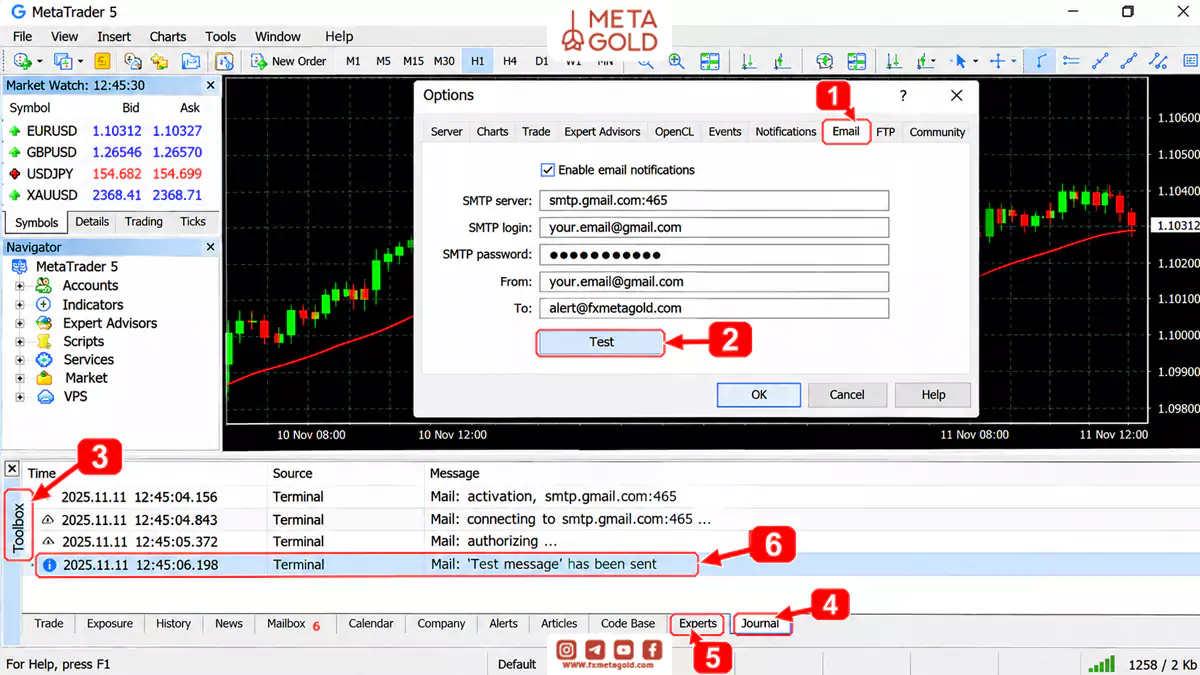
اگر بیشتر با ماوس کار میکنید، با کمک تنظیمات نوار ابزار متاتریدر میتوانید دکمه نمایش این پنل را در نوار Standard در دسترس نگه دارید. میانبر Ctrl+T نیز راه سریعی برای بازکردن یا بستن پنل است.
حالا ایمیل مقصد را باز کنید و Inbox و Spam را ببینید. برای تشخیص بهتر، زمان آزمون را یادداشت کنید تا پیام قدیمی را با نتیجه تست تازه اشتباه نگیرید.
خطای اتصال، رمز و نشانی مقصد را جداگانه برطرف کنید
اگر هنگام تست ایمیل با خطا روبهرو شدید، پیام ثبتشده در تب Journal را بررسی کنید. جدول زیر، خطاهای رایج ارسال ایمیل در متاتریدر را همراه با علت احتمالی و روش رفع آنها نشان میدهد. متن پیام خطا ممکن است بسته به سرویس ایمیل شما کمی متفاوت باشد.
| نشانه خطا | علت محتمل | اقدام پیشنهادی |
|---|---|---|
| Connection failed یا Timeout | سرور یا پورت اشتباه، محدودیت شبکه یا پاسخندادن SMTP | آدرس و پورت را با مشخصات سرویس مقایسه کنید و دسترسی شبکه به همان مقصد را بررسی کنید. |
| Authentication failed یا خطای 535 | نام کاربری یا رمز پذیرفته نشده است | نشانی کامل ورود و App Password را کنترل کنید؛ رمز حساب معاملاتی را کنار بگذارید. |
| Application-specific password required | سرویس، رمز مخصوص برنامه میخواهد | App Password مجاز حساب را بسازید و در SMTP Password بنویسید. |
| خطای TLS یا گواهی | ناسازگاری اتصال امن، نسخه قدیمی یا مشکل گواهی سرور | برنامه را بهروز و تنظیمات اتصال را با ارائهدهنده SMTP بررسی کنید. |
| ارسال ثبت شده، اما پیام پیدا نمیشود | فیلتر هرزنامه، مقصد اشتباه یا تأخیر تحویل | To، پوشه Spam و پیام احتمالی برگشت ایمیل را بررسی کنید. |
در هر مرحله فقط یک مورد را تغییر دهید و دوباره Test بزنید. اگر رمز، سرور و پورت را همزمان عوض کنید، تشخیص علت مشکل دشوار میشود. بعد از اصلاح اطلاعات، روی OK کلیک کنید. اگر مشکل ادامه داشت، پس از ذخیره کارهای باز، ترمینال را دوباره اجرا و آزمون ارسال را تکرار کنید.
توجه داشته باشید که رمز ایمیل یا App Password را در اسکرینشات و گزارش خطا منتشر نکنید. برای بررسی مشکل، نام سرور، پورت و متن خطا معمولاً از نمایش رمز مفیدتر هستند.
چکلیست اتصال ایمیل را پیش از ساخت آلارم مرور کنید
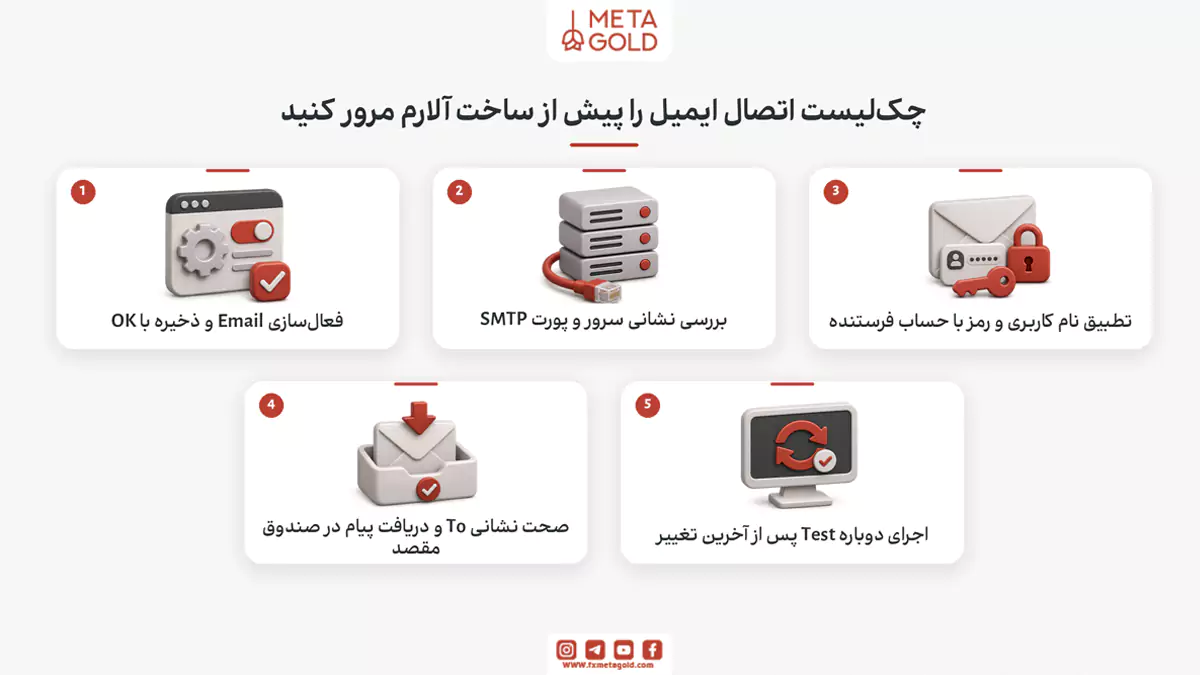
وقتی پیام آزمایشی رسید، اتصال را با این چکلیست مرور کنید:
- گزینه فعالسازی Email روشن است و تنظیمات با OK ذخیره شدهاند.
- سرور و پورت از مشخصات همان سرویس ایمیل گرفته شدهاند.
- نام کاربری و رمز SMTP به حساب فرستنده تعلق دارند.
- نشانی To درست است و پیام تازه در صندوق مقصد دیده میشود.
- پس از آخرین تغییر تنظیمات، دوباره Test انجام شده است.
با ثبت نتیجه این بررسی، اگر بعداً ایمیل آلارم نرسید، میتوانید از تنظیمات همان آلارم شروع کنید و در صورت لزوم اتصال SMTP را دوباره بیازمایید.
آموزش ارسال هشدار ایمیلی در متاتریدر با آلارم و اکسپرت
فعالسازی Email فقط مسیر ارسال را آماده میکند. برای دریافت پیام درباره یک رویداد، باید آلارم یا برنامهای داشته باشید که هنگام وقوع همان رویداد، درخواست ارسال ایمیل بدهد. در ادامه، روش تنظیم آلارم قیمت برای ارسال ایمیل، تفاوت هشدار ایمیلی با هشدار صوتی و نحوه فعالسازی ارسال ایمیل در اکسپرتها را توضیح میدهیم.
در آلارم قیمت، گزینه Action را روی Email بگذارید
پس از موفقیت تست SMTP، در تب Alerts پنل Terminal یا Toolbox راستکلیک کنید و Create را بزنید.
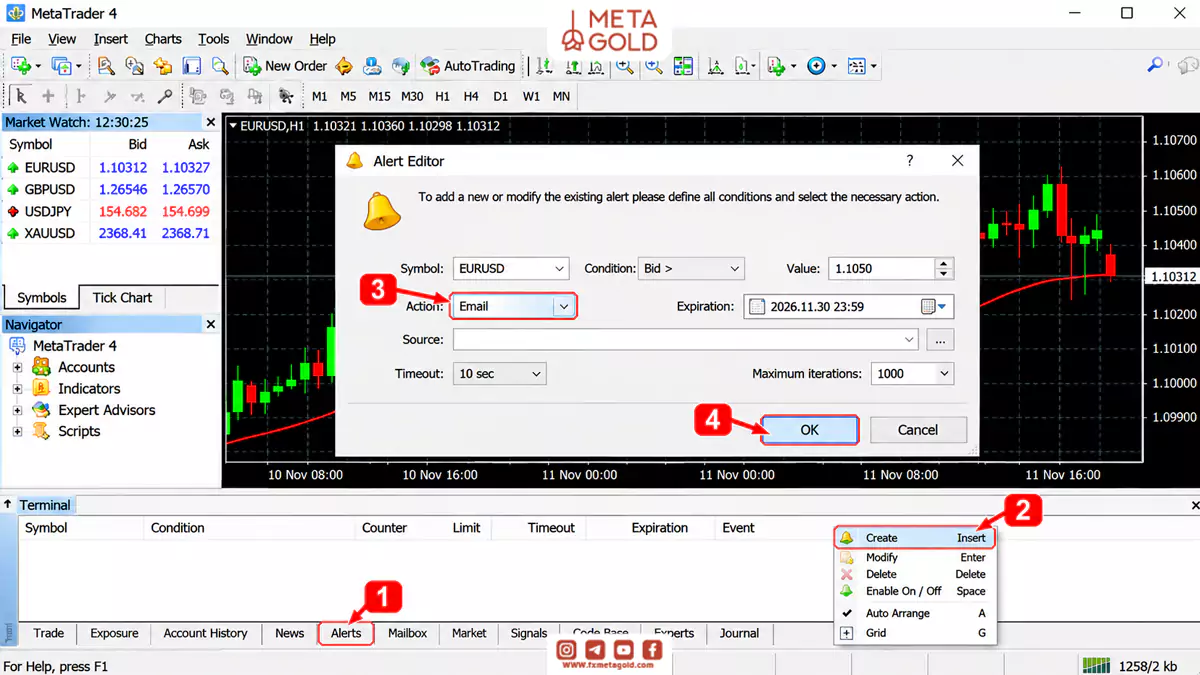
برای یک مثال فرضی روی EURUSD، تنظیمات زیر را وارد کنید:
- هشدار را با Enable فعال کنید.
- در Symbol، نماد EURUSD را انتخاب کنید.
- شرط را روی Bid > و مقدار را روی 1.1000 بگذارید.
- Action را روی Email تنظیم کنید.
- در Source، عنوان و متن پیام را از طریق ویرایشگر ایمیل مشخص کنید.
- Timeout، تعداد تکرارها در Maximum iterations و زمان انقضا در Expiration را بررسی کنید؛ سپس Test و OK را بزنید.
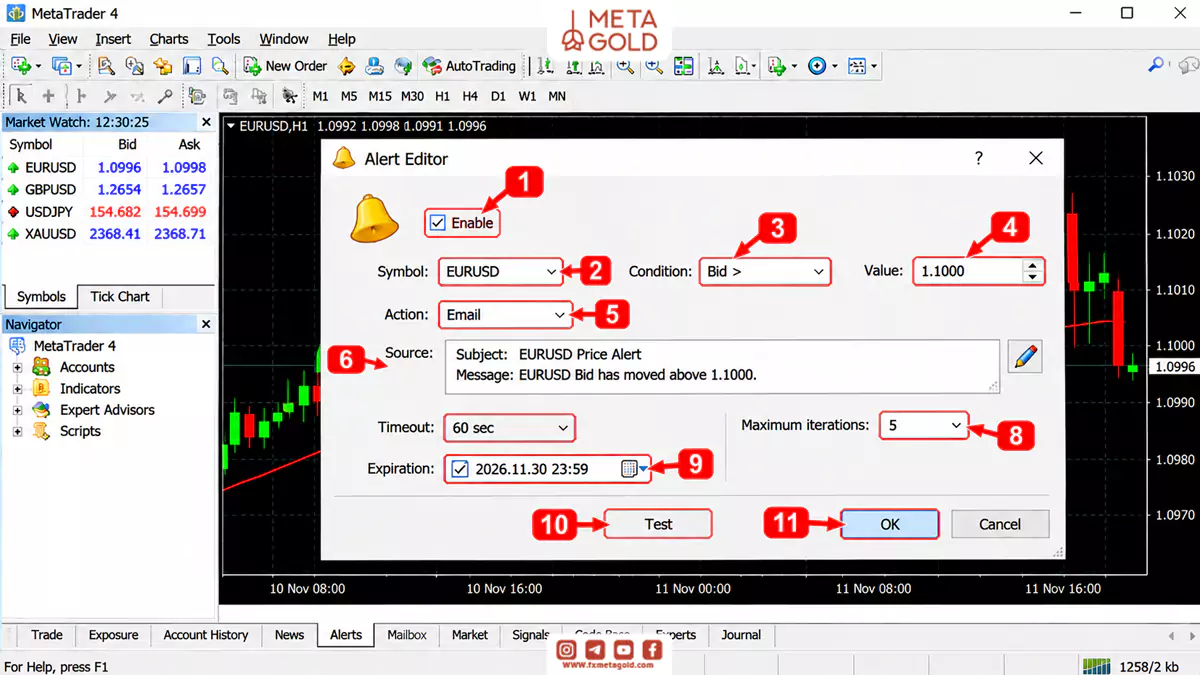
این مثال روش ساخت هشدار را نشان میدهد. با عبور Bid از مقدار فرضی، ترمینال درخواست ارسال پیام را ایجاد میکند. برای آزمون اولیه، تعداد تکرار را روی 1 بگذارید تا پیام چندباره ارسال نشود. برای بررسی سایر شرطها و مدیریت تکرار، آموزش نحوه آلارم گذاشتن در متاتریدر را دنبال کنید.
تست آلارم، عملکرد پیام را جدا از رسیدن قیمت به سطح موردنظر بررسی میکند. اگر ایمیل آزمایشی رسید، هنوز باید فعال بودن هشدار و درست بودن شرط آن را کنترل کنید؛ موفقیت تست SMTP بهتنهایی، صحت شرط قیمت را ثابت نمیکند.
صدای رویدادها را مستقل از ایمیل تنظیم کنید
در فهرست Action آلارم، Sound و Email دو انتخاب جدا هستند. اگر Action روی Sound باشد، همان آلارم صرفاً به دلیل فعال بودن تب Email، پیام ایمیلی نمیفرستد.
برای شخصیسازی صدای رویدادهای برنامه، راهنمای تنظیمات صدا در متاتریدر کاربرد دارد. فایلهای صوتی و گزینههای Events را متناسب با نیازتان تنظیم کنید و روش ارسال هر آلارم را در تنظیمات خودش بررسی کنید.
قابلیت ایمیل اکسپرت را فعال و جداگانه آزمایش کنید
برای ارسال ایمیل از طریق اکسپرت، ابتدا مطمئن شوید که برنامه چنین قابلیتی دارد. اگر در ورودیهای آن گزینهای مانند Email Alerts میبینید، توضیحات راهنمای همان ابزار را بخوانید و در صورت نیاز آن را فعال کنید. نام این گزینه بین اکسپرتها یکسان نیست.
در MQL4 و MQL5، تابع SendMail() پیام را با استفاده از مشخصات تب Email به صف ارسال میفرستد. خروجی موفق تابع، تأیید دریافت پیام نیست و این تابع در Strategy Tester اجرا نمیشود. برای آزمایش، ترمینال عادی را به کار ببرید و نتیجه را در Journal، Experts و صندوق مقصد کنترل کنید.
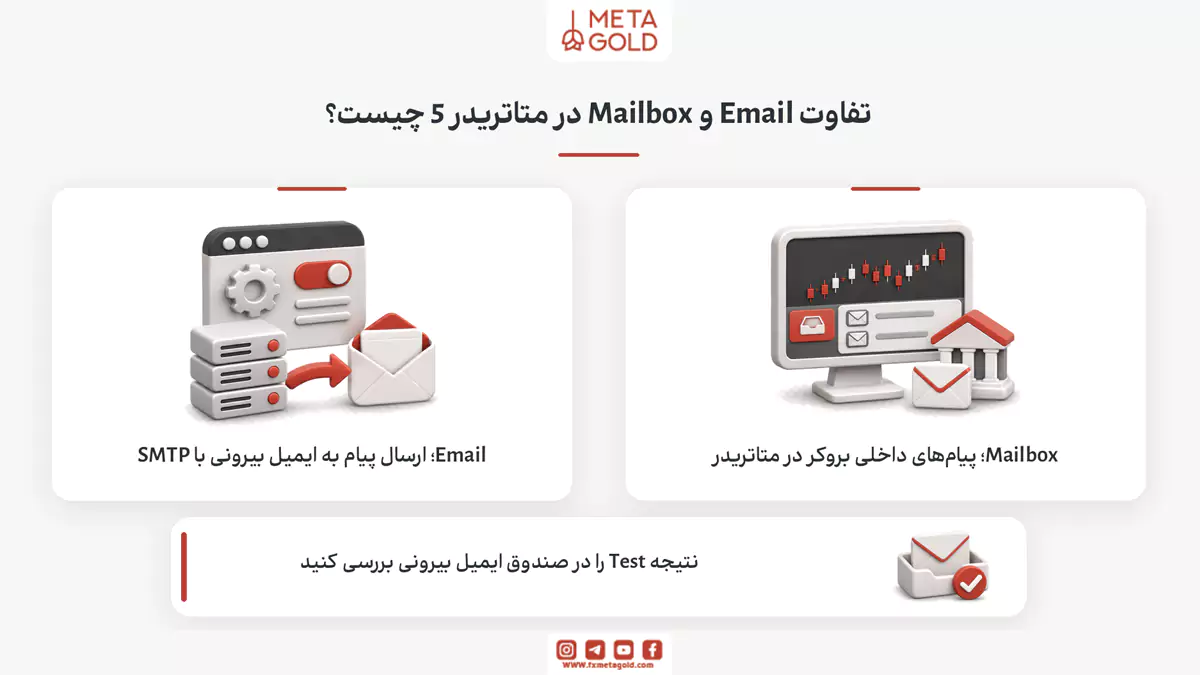
تفاوت Email و Mailbox در متاتریدر 5 چیست؟
تب Email در Options برای ارسال پیام از طریق سرویس SMTP به یک نشانی ایمیل بیرونی است. مثلاً آلارم قیمت میتواند از این مسیر به Gmail شما پیام بفرستد.
Mailbox در Toolbox، سامانه پیام داخلی متاتریدر و بروکر است. اطلاعیههای مربوط به حساب و پیامهای بروکر در این قسمت دیده میشوند؛ این سامانه، صندوق ورودی Gmail شما نیست و با وارد کردن SMTP به آن تبدیل نمیشود.
دریافت اطلاعیه در Mailbox، سلامت اتصال SMTP را ثابت نمیکند و خالی بودن آن هم نشانه خرابی ایمیل نیست. نتیجه Test را در صندوق ایمیل بیرونی خود بررسی کنید.
جمعبندی تنظیمات ایمیل در متاتریدر؛ از اتصال تا دریافت پیام
تنظیمات ایمیل در متاتریدر را با تکمیل مشخصات SMTP، فعال کردن Email و بررسی دریافت پیام آزمایشی انجام دهید. برای Gmail، وضعیت App Password را کنترل کنید و برای خطاهای اتصال، متن Journal را مبنای بررسی قرار دهید.
پس از تأیید ارسال، آلارم یا اکسپرت را جداگانه تنظیم و آزمایش کنید. معیار نهایی، رسیدن پیام درست به نشانی موردنظر است؛ ثبت درخواست در صف ارسال، تنها یکی از مراحل این مسیر است.