
تنظیمات متاتریدر 5 کجاست؟
تنظیمات چارت متاتریدر 5 به نمودار انتخابشده مربوط است؛ اما گزینههایی مانند ایمیل، صدا و تعداد کندلهای قابل نمایش از تنظیمات عمومی برنامه کنترل میشوند. پیش از تغییر هر گزینه، مشخص کنید قرار است ظاهر یک نمودار عوض شود یا رفتار کل پلتفرم.
مسیرهای اصلی دسترسی عبارتند از:
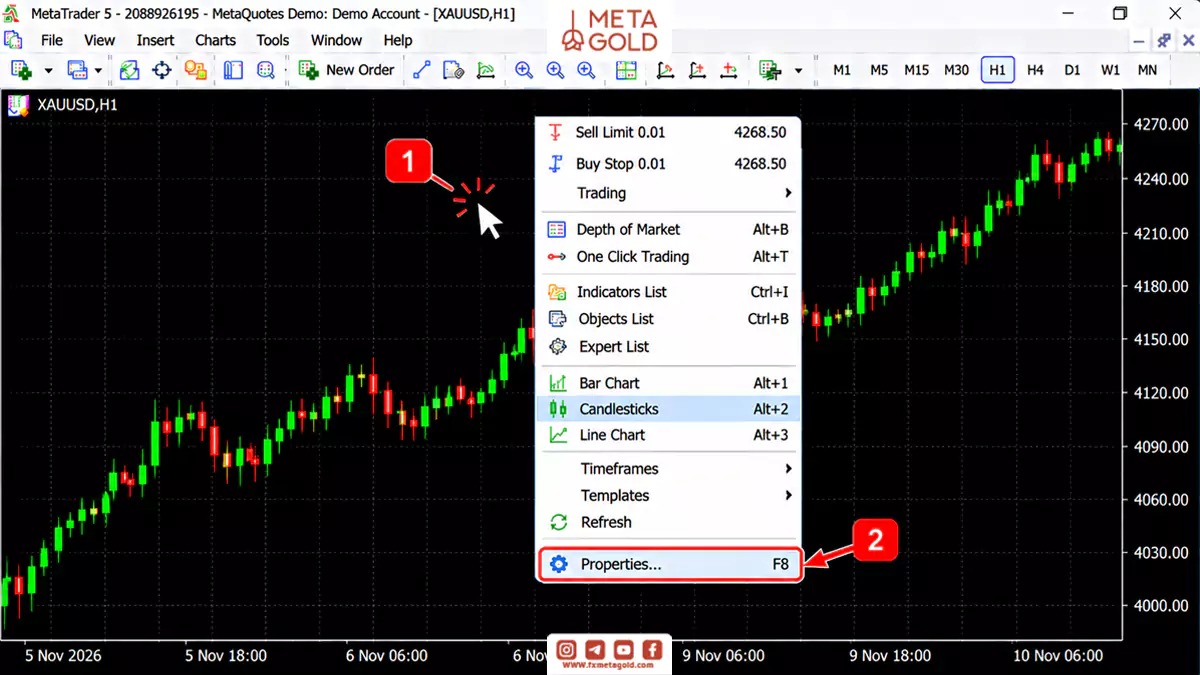
1. ویندوز، تنظیمات نمودار: راستکلیک داخل چارت ← Properties یا کلید F8.
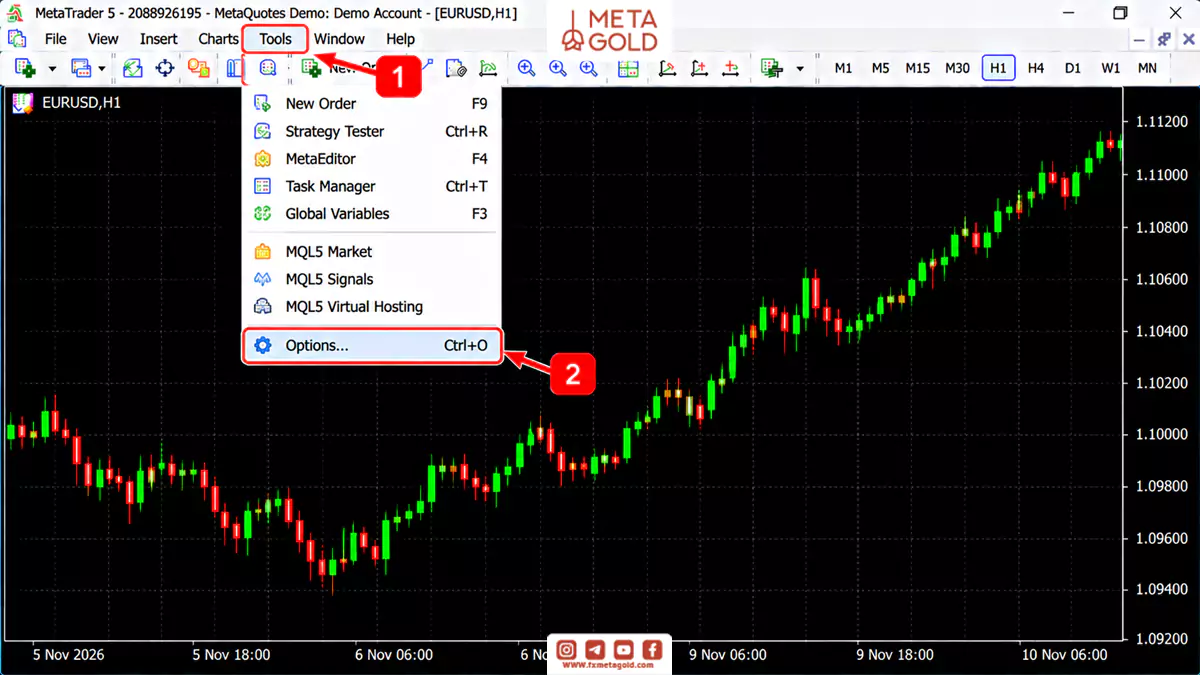
2. ویندوز، تنظیمات عمومی: Tools ← Options یا میانبر Ctrl+O.
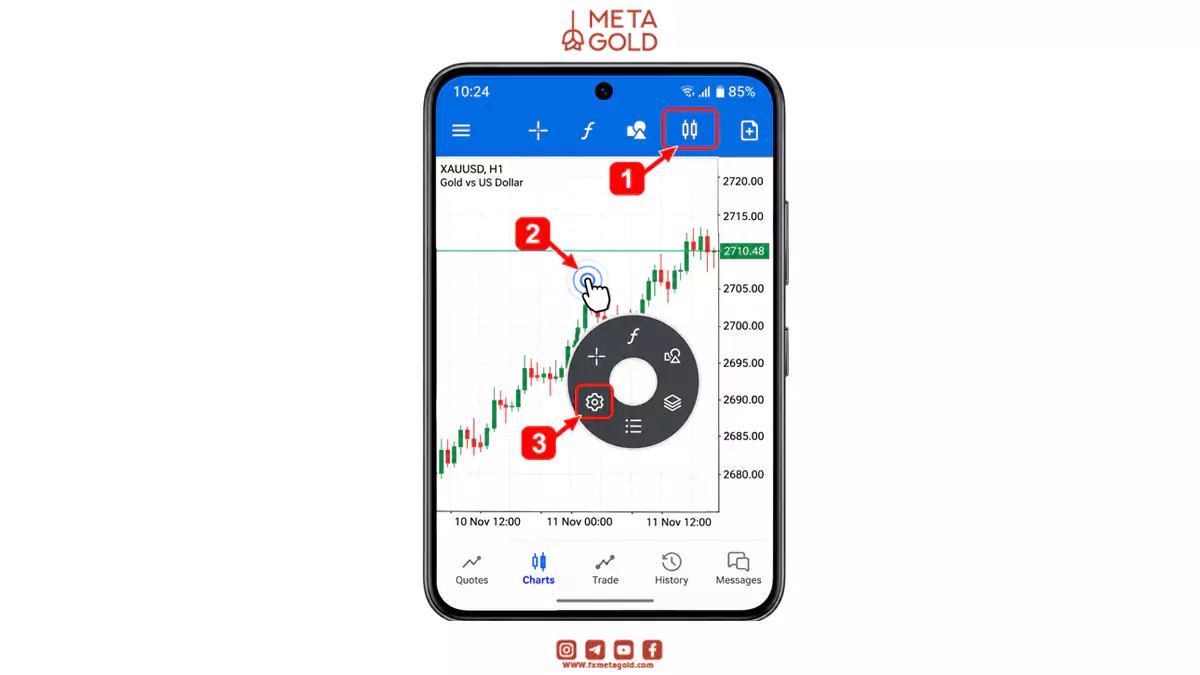
3. اندروید، تنظیمات نمودار: Charts ← لمس نمودار ← آیکون چرخدنده در منوی دایرهای.
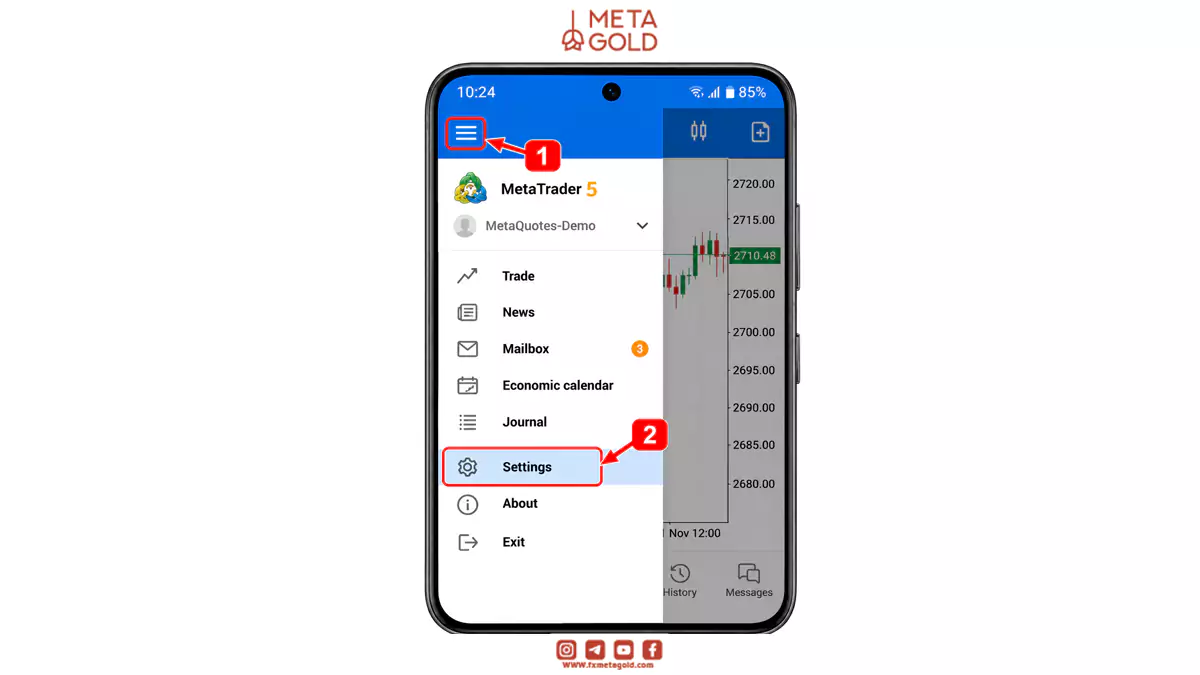
4. اندروید، تنظیمات عمومی: منوی کناری برنامه ← Settings.
اگر برنامه هنوز روی دستگاهتان نصب نیست، از صفحه دانلود متاتریدر 5 نسخه متناسب با سیستمعامل خود را دریافت کنید.
آموزش تنظیمات چارت متاتریدر 5 ویندوز
ابتدا نمودار مورد نظر را باز و با یک کلیک فعال کنید.
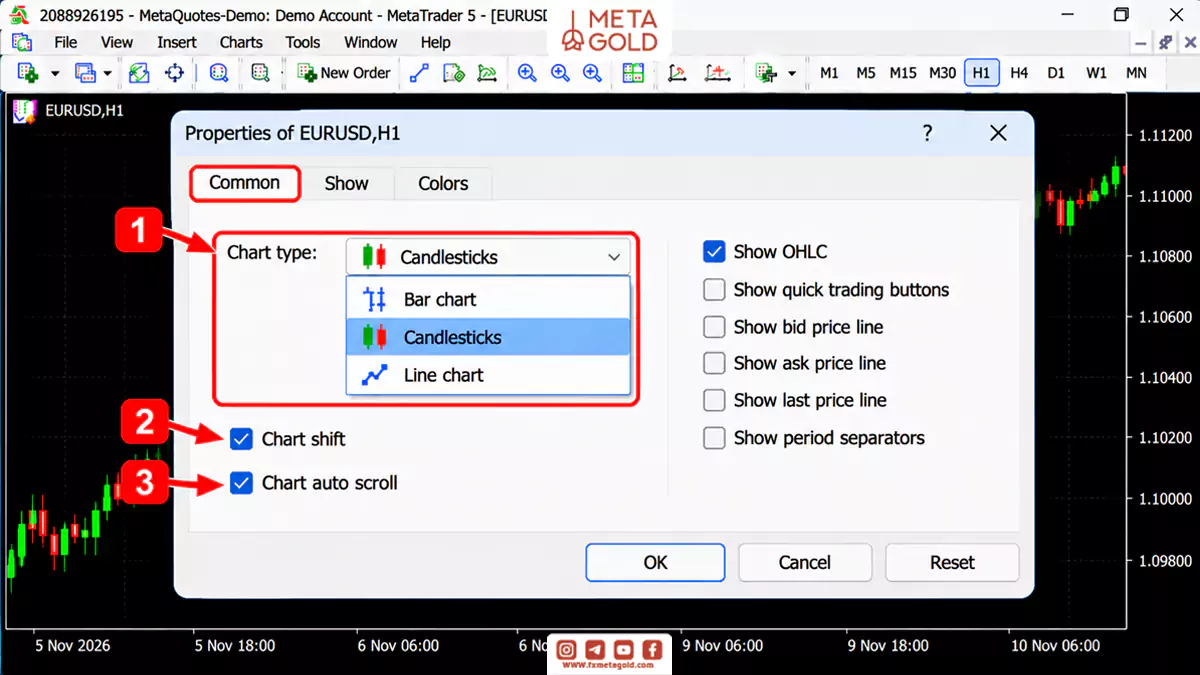
سپس F8 را بزنید تا پنجره Properties باز شود؛ تبهای Common، Show و Colors بهترتیب نوع و رفتار نمودار، اطلاعات قابل نمایش و رنگبندی را تنظیم میکنند. مراحل تغییر این گزینهها به شرح زیر است.
مرحله 1: نوع نمودار و حرکت چارت را در Common تنظیم کنید
در تب Common، برای نمایش شمعی Candlesticks را انتخاب کنید. Bar chart نمودار میلهای است و Line chart قیمتهای بسته شدن را به یک خط متصل میکند. انتخاب این گزینهها داده قیمت را عوض نمیکند؛ شکل نمایش آن تغییر میکند.
گزینه Chart shift میان آخرین کندل و لبه راست فاصله میگذارد. Chart auto scroll نیز نمودار را همراه با تشکیل کندل جدید بهروز نگه میدارد؛ هنگام بررسی کندلهای قدیمی، آن را خاموش کنید تا صفحه ناخواسته به انتهای نمودار برنگردد.
مرحله 2: خطوط قیمت، گرید و اطلاعات کندل را در Show انتخاب کنید
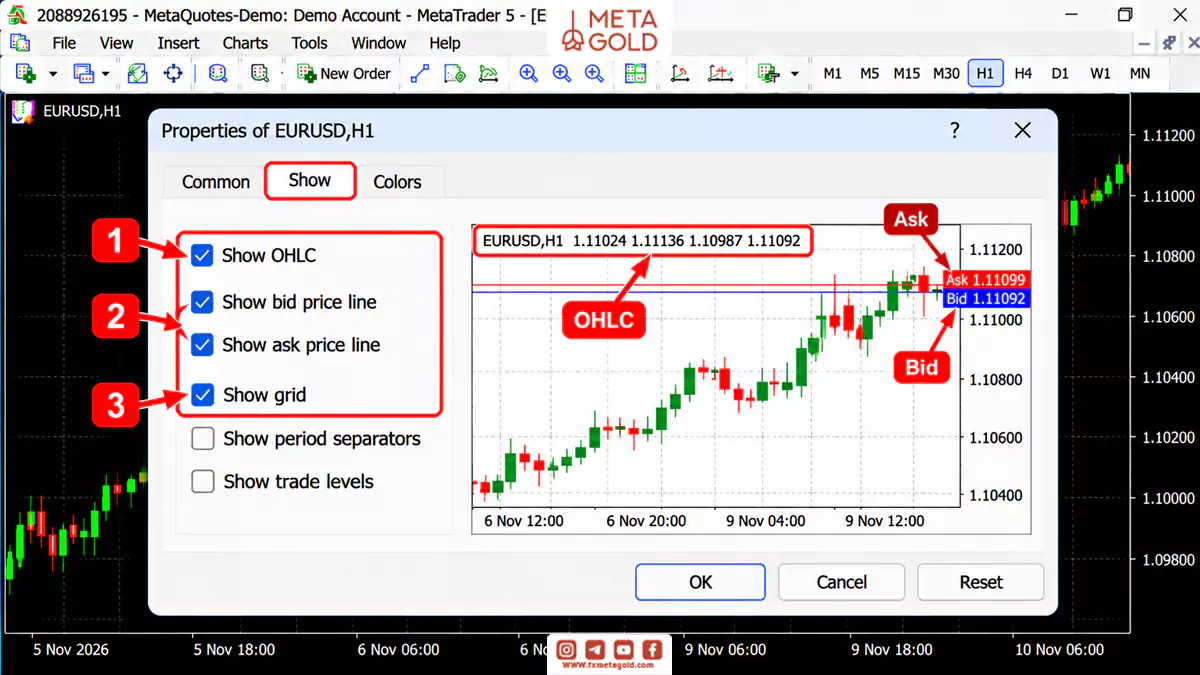
در تب Show، گزینه Show OHLC قیمت باز شدن، بیشترین، کمترین و بسته شدن آخرین کندل را نمایش میدهد. برای دیدن قیمتهای خرید و فروش، خطوط Bid و Ask را فعال کنید؛ رنگ این خطوط بعدا از Colors قابل تغییر است.
کندلهای فارکس معمولا با Bid ساخته میشوند، در حالی که باز شدن خرید و بسته شدن فروش با Ask انجام میشود. نمایش همزمان این دو خط کمک میکند فاصله میان قیمت خرید و فروش را روی نمودار ببینید.
برای حذف شبکه، تیک Show grid را بردارید یا Ctrl+G را بزنید. تغییر تنظیمات گرید در متاتریدر فقط به شبکه پسزمینه مربوط است و خطوطی را که خودتان روی نمودار رسم کردهاید، حذف نمیکند.
مرحله 3: رنگ کندلها و پسزمینه را در Colors تغییر دهید
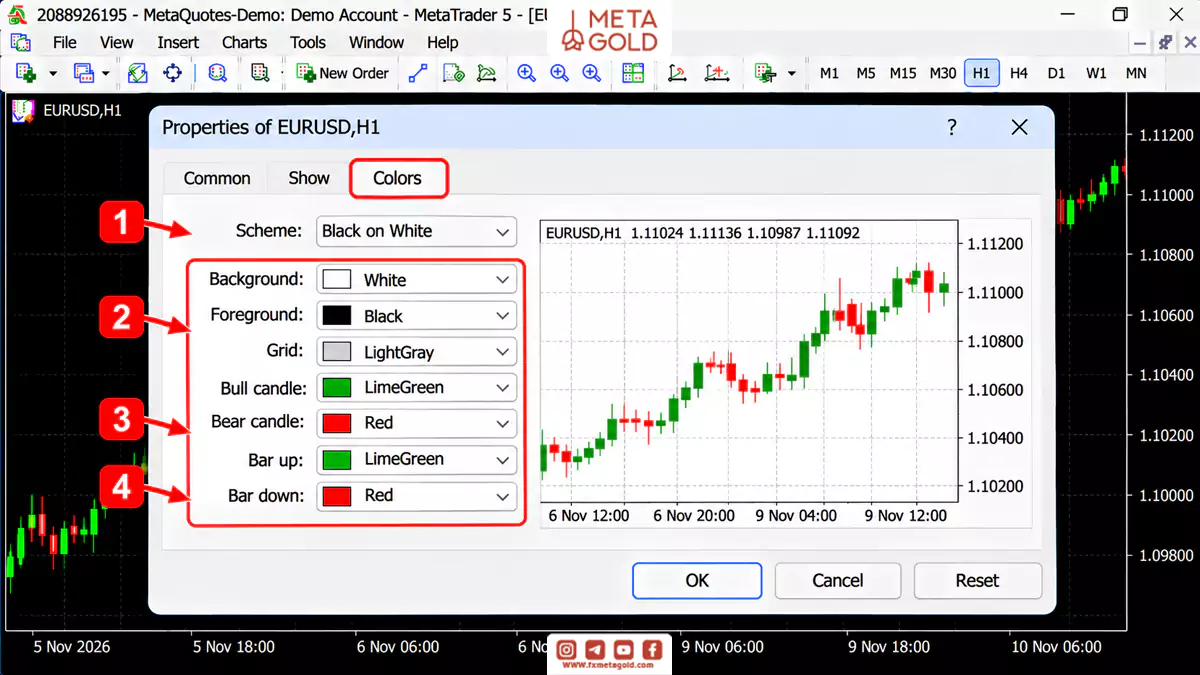
در Colors، ابتدا یک Scheme آماده انتخاب کنید یا رنگ اجزا را جداگانه تغییر دهید. Background رنگ پسزمینه نمودار را تعیین میکند. گزینه Text نیز برای تغییر رنگ نوشتهها، محور قیمت و محور زمان استفاده میشود. برای تغییر رنگ خطوط شبکه، گزینه Grid را تنظیم کنید.
برای کندل صعودی، Bull candle رنگ بدنه و Bar up رنگ سایه و حاشیه را مشخص میکند؛ برای کندل نزولی، همین نقشها بهترتیب با Bear candle و Bar down انجام میشوند. اگر کندلهای یکدست میخواهید، رنگ بدنه و حاشیه هر گروه را هماهنگ کنید. پیشنمایش را ببینید و با OK تغییرات را اعمال کنید.
آموزش تنظیمات متاتریدر 5 اندروید
برای تنظیمات متاتریدر 5 موبایل، ابتدا نمودار نماد مورد نظر را در Charts باز کنید. با لمس فضای خالی نمودار، منوی دایرهای ظاهر میشود؛ چرخدنده این منو تنظیمات همان چارت را باز میکند. تغییر ظاهر نمودار، رنگ کلی رابط برنامه را لزوماً تغییر نمیدهد.
مرحله 1: تنظیمات چارت و نوع نمایش نمودار را باز کنید
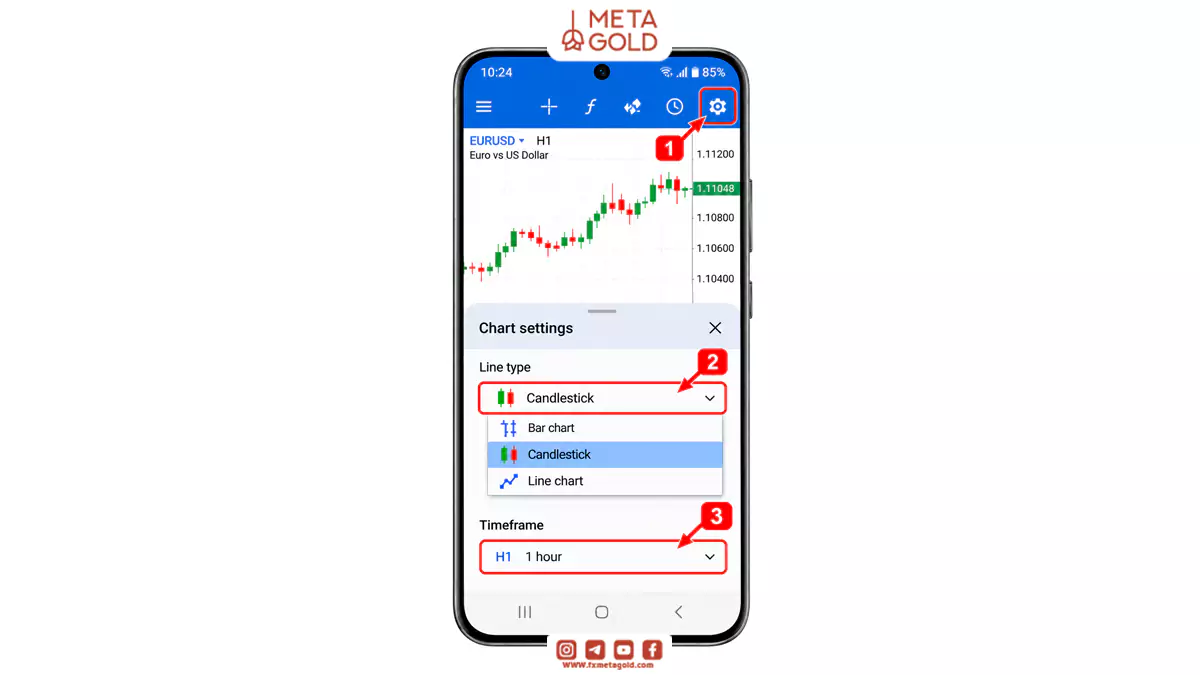
بعد از لمس چرخدنده، گزینه Line type یا Chart view را پیدا و Candlestick را انتخاب کنید. نام گزینه با نسخه برنامه تفاوت دارد؛ انتخاب Bar نمودار میلهای و Line نمودار خطی را فعال میکند.
برای تایمفریم، از دکمه بازه زمانی بالای چارت یا گزینههای منوی دایرهای استفاده کنید. اگر بازه مورد نظر در میان میانبرها نیست، فهرست تایمفریمها را باز و مجموعه نمایشدادهشده را شخصیسازی کنید.
مرحله 2: رنگ کندل و پسزمینه را از Colors تغییر دهید
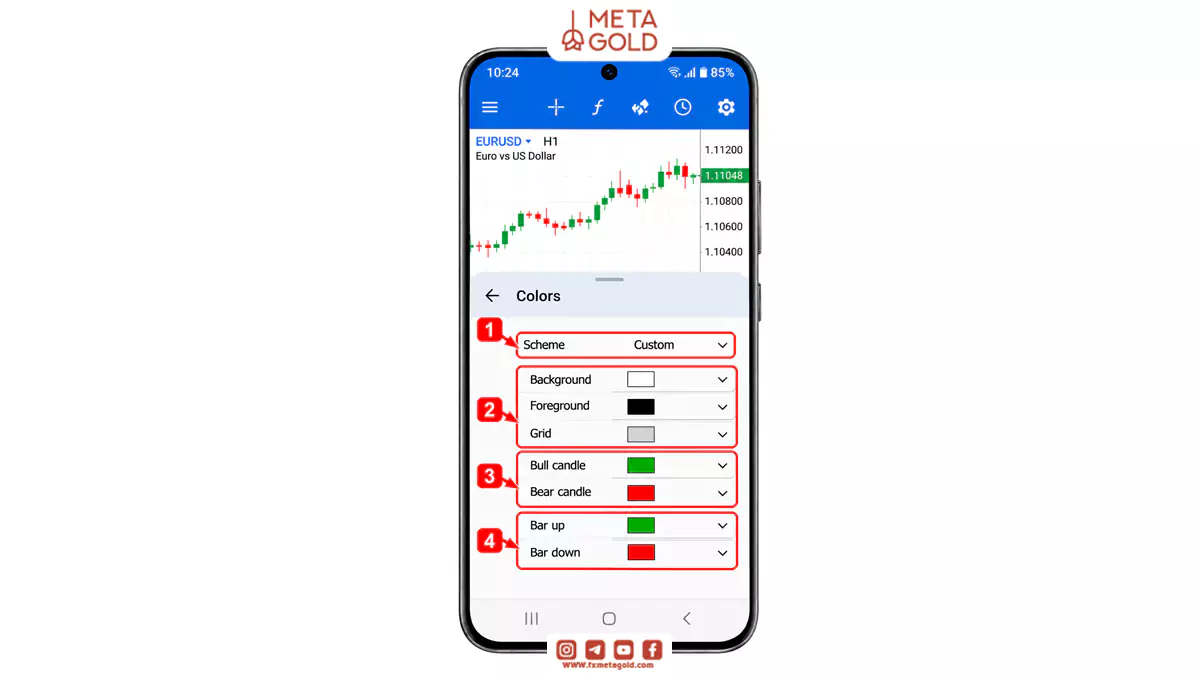
در تنظیمات چارت متاتریدر 5 اندروید، Colors را باز کنید. برای تغییر جداگانه پسزمینه، Scheme را روی Custom بگذارید تا Background قابل انتخاب شود؛ سپس رنگ کندلهای صعودی و نزولی را مشخص کنید.
در تنظیمات رنگ کندل در متاتریدر، انتخاب Bull candle یا Bear candle بهتنهایی رنگ سایهها را عوض نمیکند؛ Bar up و Bar down را هم بررسی کنید. نام این گزینهها در اندروید و ویندوز مشابه است.
مرحله 3: نمایش قیمت، حجم و سطوح معاملات را مشخص کنید
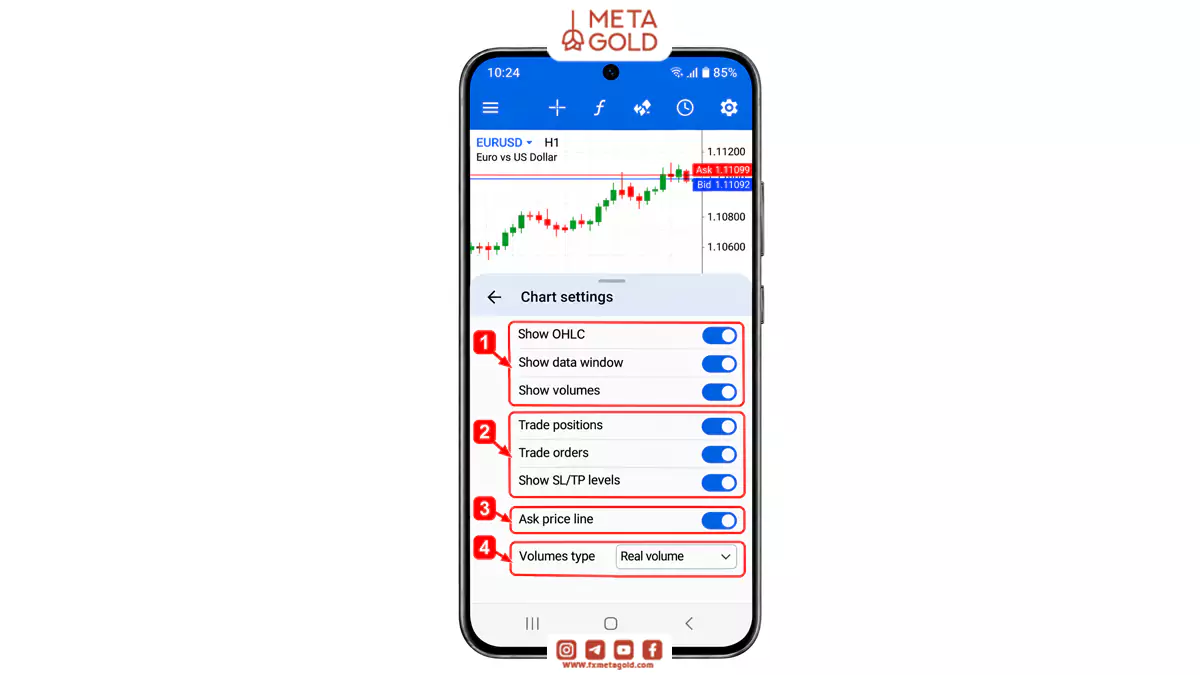
در صفحه تنظیمات، نمایش OHLC، پنجره داده و حجم را متناسب با نیاز خود انتخاب کنید. Trade positions و Trade orders مربوط به نمایش موقعیتهای باز و سفارشهای معلق هستند و SL/TP levels سطوح حد ضرر و حد سود را نمایش میدهد.
Ask price line را برای دیدن خط Ask فعال کنید. نمایش حجم واقعی به دادهای وابسته است که سرور برای نماد میفرستد؛ خالی بودن آن همیشه به معنی خرابی برنامه نیست. حجم تیک نیز تعداد تغییرات قیمت را نشان میدهد و با حجم واقعی معاملات یکسان نیست.
توجه داشته باشید که خاموش کردن نمایش SL/TP، دستور ثبتشده را حذف نمیکند؛ فقط خطوط آن را از روی چارت پنهان میکند.
مرحله 4: اندیکاتورها را اضافه و ویرایش کنید
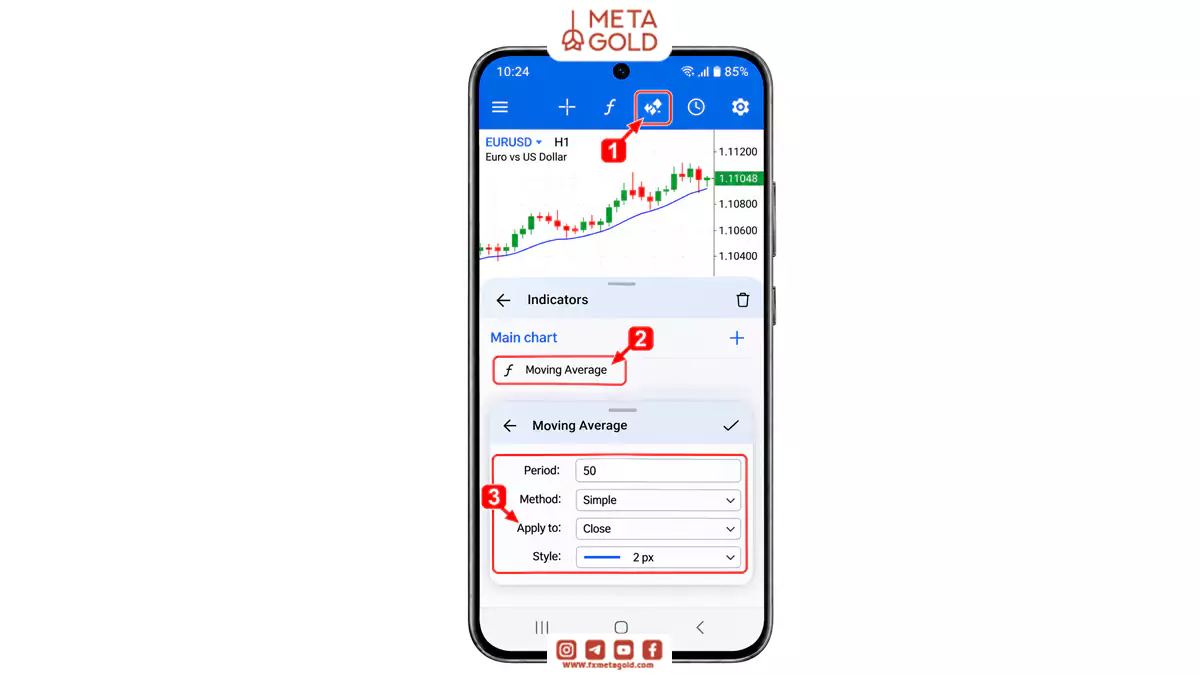
روی آیکون اندیکاتورها در نوار بالای Charts یا منوی دایرهای بزنید. اگر قبلاً اندیکاتوری اضافه شده است، کنار Main chart یا پنجره مورد نظر، علامت افزودن را انتخاب کنید و سپس ابزار را از فهرست پیدا کنید.
برای مثال، با انتخاب Moving Average میتوانید Period، روش محاسبه، Apply to و رنگ خط را تنظیم کنید. برای ویرایش بعدی، دوباره فهرست اندیکاتورها را باز و نام همان ابزار را لمس کنید. این کار با تغییر رنگ کلی چارت تفاوت دارد.
تغییر تایمفریم و اندازه چارت در متاتریدر 5
تایمفریم مشخص میکند هر کندل چه بازهای را نشان دهد؛ زوم و مقیاس فقط نحوه نمایش همان داده را تغییر میدهند. برای جلوگیری از اشتباه، این تنظیمات را جداگانه انجام دهید.
تایمفریمهای پرکاربرد را به نوار ابزار اضافه کنید
در ویندوز از Charts و سپس Timeframes، بازهای مثل M15 یا H1 را انتخاب کنید. اگر نوار بازههای زمانی دیده نمیشود، ازView ← Toolbars، نوار Periodicity را فعال کنید.
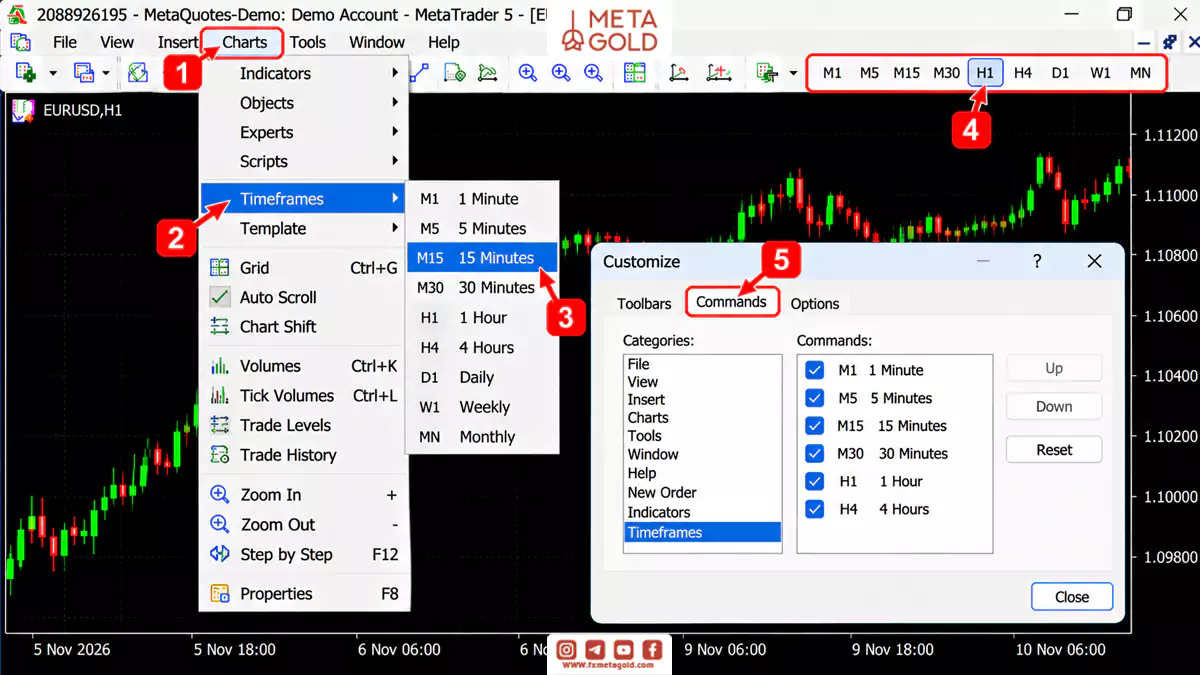
در تنظیمات نوار ابزار متاتریدر میتوانید دکمههای پرکاربرد را نگه دارید و موارد اضافی را کنار بگذارید. برای این کار روی نوار ابزار راستکلیک و Customize را انتخاب کنید.
به نقل از راهنمای رسمی MetaTrader 5 Android
To quickly view a “clean” chart without deleting the previously added indicators, tap at the top of the indicator list. You can also hide individual indicators by tapping the similar buttons next to their name.
برای مشاهده سریع یک نمودار خلوت و بدون اندیکاتور، بدون اینکه اندیکاتورهای اضافهشده قبلی حذف شوند، گزینه را در بالای فهرست اندیکاتورها لمس کنید. همچنین میتوانید با لمس دکمههای مشابه در کنار نام هر اندیکاتور، آن را بهصورت جداگانه از روی نمودار پنهان کنید.
مقیاس قیمت و فاصله کندلها را متناسب با صفحه تنظیم کنید
دکمههای مثبت و منفی، فاصله و اندازه کندلها را تغییر میدهند. برای فشرده یا بازکردن محور قیمت در ویندوز، محور عمودی سمت راست را با ماوس بکشید. در اندروید، حرکت دو انگشت روی چارت برای زوم کاربرد دارد.
اگر نمودار غیرعادی فشرده شده است، در تنظیمات اسکیل متاتریدر گزینه Scale fix و بازه ثابت قیمت را بررسی کنید. این گزینه در Common قرار دارد و انتخاب بازه نامناسب ممکن است بخشی از حرکت قیمت را از محدوده قابل مشاهده خارج کند.
شخصیسازی اندیکاتورها در متاتریدر 5 ویندوز
برای افزودن اندیکاتور در ویندوز، از Insert ← Indicators استفاده کنید یا ابزار را از Navigator روی نمودار بکشید. پس از اضافه شدن، با Ctrl+I فهرست اندیکاتورها را باز، ابزار را انتخاب و Properties را بزنید.
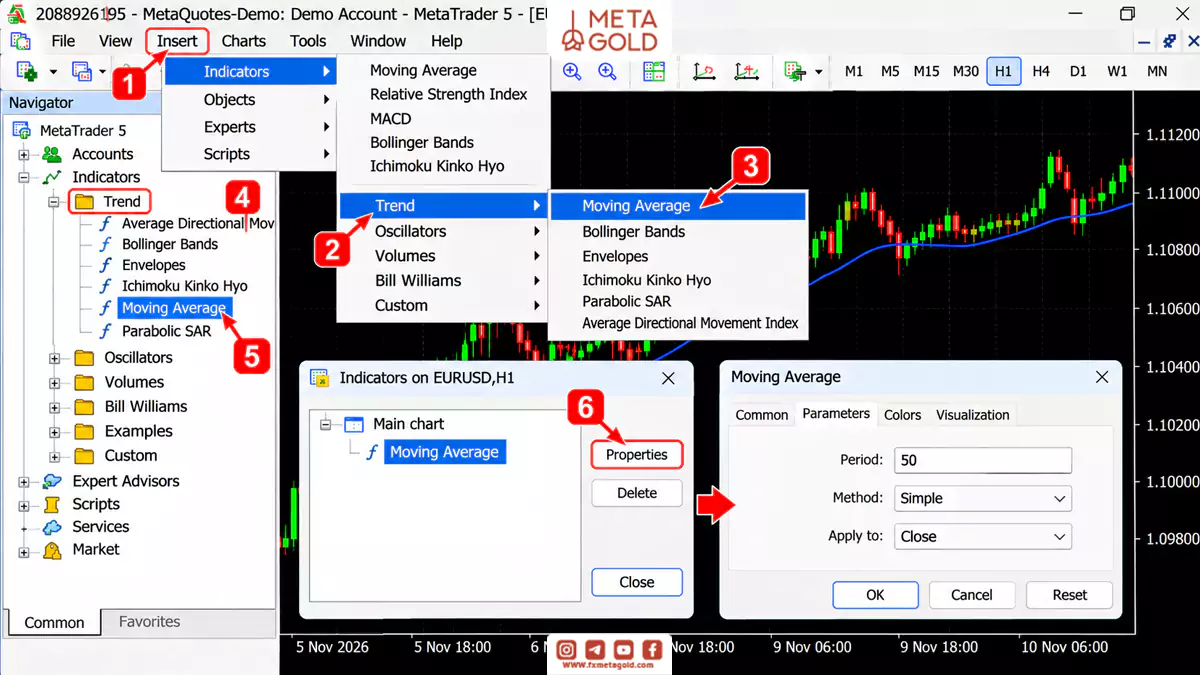
تنظیمات هر اندیکاتور متفاوت است؛ اما معمولاً این موارد را بررسی میکنید:
- پارامترهای محاسبه: دوره، روش و داده ورودی مانند Close.
- ظاهر: رنگ، ضخامت و نوع خط.
- Levels: سطوح اضافه در ابزارهایی که این قابلیت را دارند.
- Visualization: تایمفریمهایی که اندیکاتور در آنها دیده میشود.
برای مثال، ناپدید شدن یک اندیکاتور پس از رفتن از H1 به M15 میتواند به تیکهای Visualization مربوط باشد. تغییر رنگ یا ضخامت، محاسبه اندیکاتور را تغییر نمیدهد؛ تغییر Period یا Apply to، خروجی آن را عوض میکند.
ذخیره تنظیمات متاتریدر 5 با تمپلیت و پروفایل
در ویندوز، برای استفاده دوباره از ظاهر چارت، داخل نمودار راستکلیک کنید، منوی Templates را باز کنید و گزینه Save Template را انتخاب کنید. نامی مشخص مثل Readable-Chart بگذارید تا بعداً آن را روی نمودار دیگری اعمال کنید.
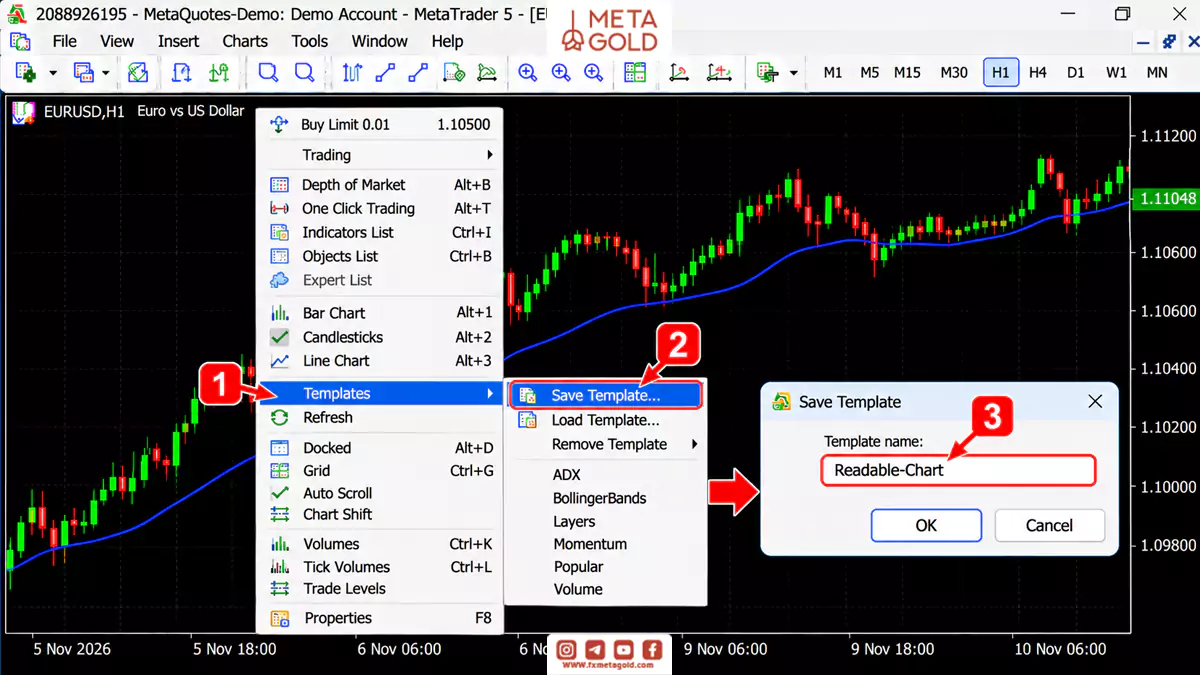
تمپلیت تنظیمات یک نمودار و ابزارهای آن را ذخیره میکند؛ پروفایل، مجموعه نمودارها و چیدمان آنها را نگه میدارد. برای ذخیره پروفایل، منوی File را باز کنید، وارد Profiles شوید و گزینه Save As را انتخاب کنید. اگر درباره موارد ذخیرهشده در قالب ابهام دارید، راهنمای تمپلیت در متاتریدر چیست را بخوانید.
قالبی با نام default.tpl روی نمودارهای تازه ویندوز اعمال میشود. تمپلیت و پروفایل نسخه دسکتاپ مستقیما در اندروید قابل استفاده نیستند؛ ورود به همان حساب، ظاهر چارت را بین دو دستگاه یکسان نمیکند.
نکته کاربردی که باید در نظر بگیرید این است که پیش از اعمال یک قالب جدید، از چارت فعلی تمپلیت جداگانه ذخیره کنید تا برگشت به ظاهر قبلی آسان باشد.
تنظیمات ایمیل و صدای متاتریدر 5
ایمیل و صدا در پنجره Properties نیستند. برای تنظیم این موارد در ویندوز، Ctrl+O را بزنید و تب مرتبط را انتخاب کنید.
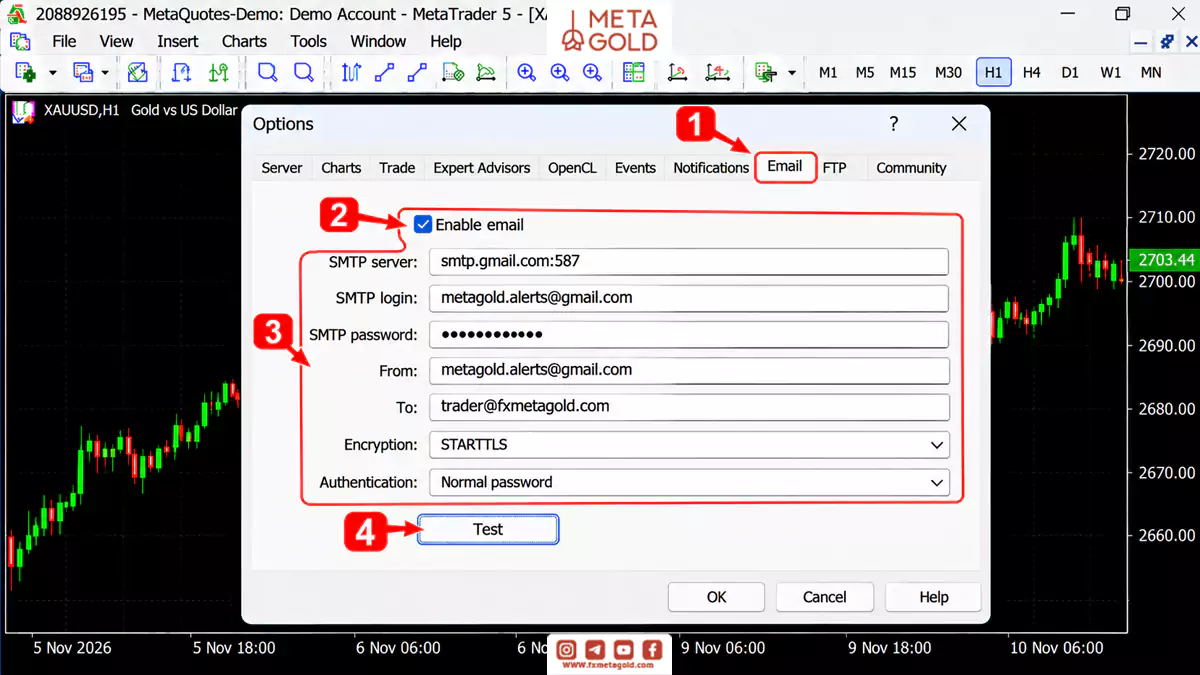
ایمیل هشدار را در تب Email تنظیم و آزمایش کنید
برای تنظیمات ایمیل در متاتریدر، وارد تب Email شوید، ارسال ایمیل را فعال و مشخصات SMTP، فرستنده و گیرنده را وارد کنید. اطلاعات سرور و روش احراز هویت را مطابق راهنمای سرویس ایمیل خود انتخاب کنید.
بعد از تکمیل اطلاعات، Test را بزنید. فعال کردن این تب بهتنهایی هشدار قیمتی ایجاد نمیکند؛ باید هشداری با روش ارسال ایمیل تعریف شده باشد یا برنامهای پیام را ارسال کند.
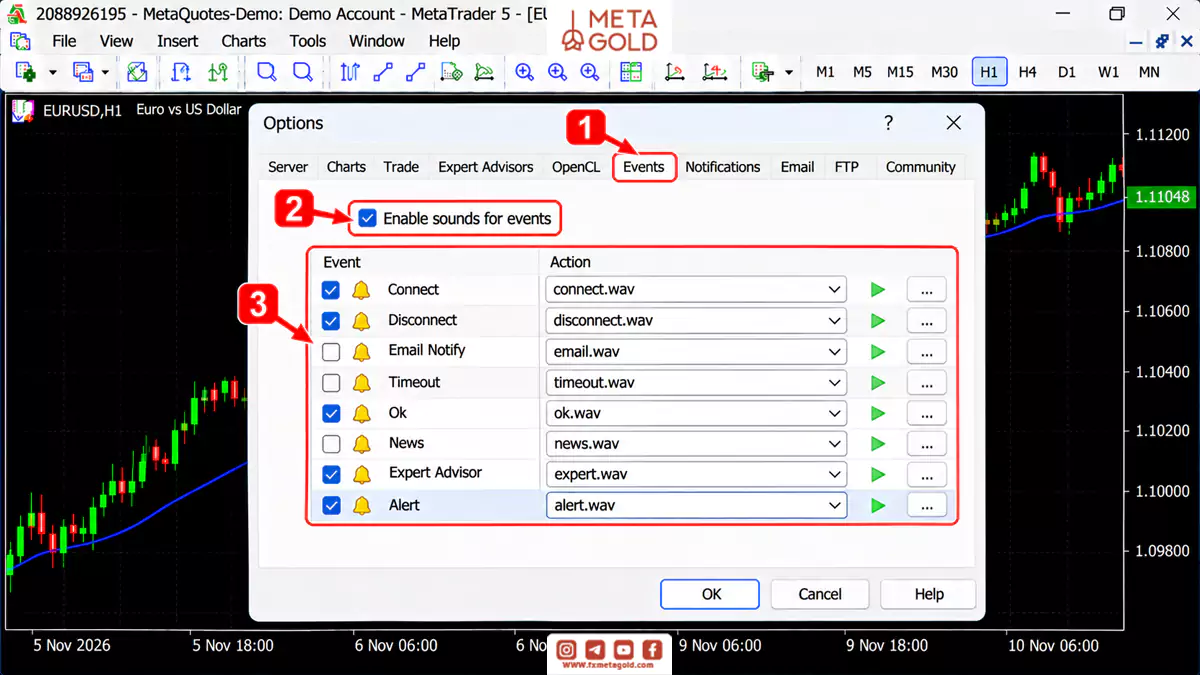
صدای رویدادهای ویندوز و اعلانهای اندروید را جداگانه کنترل کنید
تنظیمات صدا در متاتریدر ویندوز از تب Events انجام میشود؛ صداهای اتصال، قطع ارتباط و سایر رویدادها در همین تب قرار دارند. فقط رویدادهایی را فعال نگه دارید که به شنیدن صدای آنها نیاز دارید.
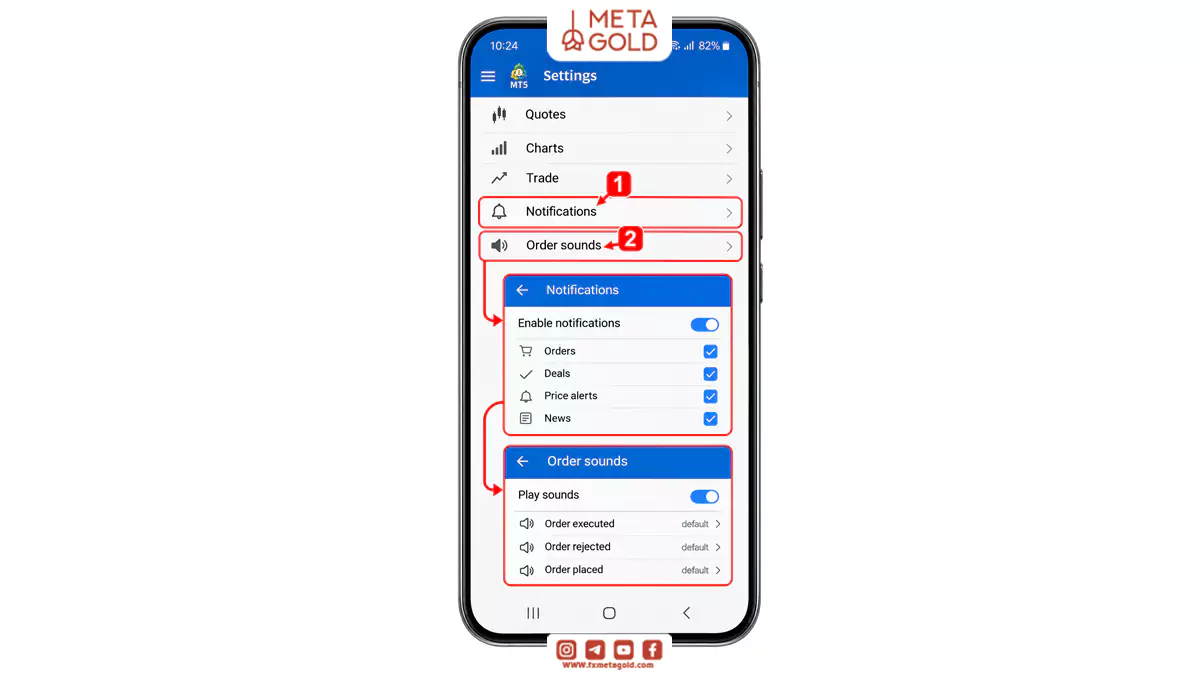
در اندروید، Order sounds و گزینههای اعلان در Settings قرار دارند. پخش صدا فقط به تنظیمات برنامه وابسته نیست؛ مجوز اعلان، بلندی صدای گوشی و حالت بیصدا را هم بررسی کنید.
بهترین تنظیمات متاتریدر 5 برای خوانایی و عملکرد بهتر
بهترین تنظیمات متاتریدر 5 به اندازه نمایشگر و شیوه بررسی نمودار بستگی دارد. برای شروع، گزینههای زیر را امتحان و بر اساس نیاز خود اصلاح کنید؛ هدف، دیدن راحت قیمت و دسترسی سریع به ابزارهای لازم است.
| مورد | پیشنهاد اولیه | کاربرد |
|---|---|---|
| رنگها | پسزمینه ساده و کندلهای دارای تضاد رنگی کافی | تشخیص راحت بدنه و سایه |
| گرید | خاموش یا کمرنگ | کاهش شلوغی نمودار |
| خطوط قیمت | نمایش Bid و Ask با رنگ متفاوت | مشاهده فاصله دو قیمت |
| اندیکاتورها | نگهداشتن ابزارهایی که واقعاً استفاده میکنید | آزادشدن فضای چارت |
| پنجرهها | چیدمان کنار هم از منوی Window در ویندوز | مقایسه چند نمودار |
| تاریخچه قابل نمایش | متناسب با نیاز تحلیل و توان دستگاه | کاهش بار پردازش |
برای سبکتر شدن ویندوز، نمودارهای غیرضروری و اندیکاتورهای سنگین را بررسی کنید. در Tools ← Options ← Charts، مقدار Max. bars in chart تعداد کندلهای قابل نمایش را محدود میکند؛ آن را بدون توجه به نیاز ابزارها بسیار پایین نگذارید و پس از تغییر، پلتفرم را دوباره اجرا کنید.
مثال تنظیم چارت EURUSD برای بررسی کندلهای گذشته
فرض کنید میخواهید کندلهای هفته قبل EURUSD را روی H1 بررسی کنید، اما نمودار با هر بهروزرسانی به کندل فعلی برمیگردد. ابتدا Chart auto scroll را خاموش کنید، سپس به تاریخ مورد نظر بروید. اگر کندلها بیش از حد ریز هستند، زوم را بیشتر کنید؛ برای بزرگترکردن آنها تایمفریم را عوض نکنید، چون بازه بررسی شما تغییر میکند.
حالا خطوط و اندیکاتورهای غیرضروری را کنار بگذارید و قیمت یک کندل را با Crosshair یا پنجره داده بخوانید. پس از پایان بررسی گذشته، پیمایش خودکار را دوباره فعال کنید. این تمرین نشان میدهد انتخاب تنظیم مناسب به کاری وابسته است که همان لحظه انجام میدهید؛ یک چیدمان ثابت همیشه برای تمام بررسیها مناسب نیست.
برای کنترل نتیجه، این موارد را بررسی کنید:
- بدنه و سایه کندلها روی پسزمینه مشخص هستند.
- تایمفریم و نام نماد با نمودار مورد نظر تطابق دارند.
- خطوط قیمت و سطوح لازم قابل مشاهده هستند.
- نمودار هنگام مرور گذشته ناخواسته جابهجا نمیشود.
- قالب یا پروفایل ویندوز ذخیره شده است.
تفاوت تنظیمات متاتریدر 5 در ویندوز و اندروید
ویندوز برای ذخیره تمپلیت و پروفایل و استفاده از اندیکاتورهای سفارشی امکانات بیشتری دارد. اندروید برای تغییر ظاهر چارت و استفاده از اندیکاتورهای داخلی مسیر مستقل خود را دارد؛ گزینههای دو نسخه را نباید کاملاً یکسان فرض کنید.
اگر قبلا با تنظیمات متاتریدر 4 کار کردهاید، نام تعدادی از گزینهها آشنا است؛ با این حال، برای اجرای مراحل MT5، منوهای همان نسخه و همان سیستمعامل را ملاک قرار دهید. فایل اندیکاتور یا قالب دسکتاپ نیز صرفاً با انتقال به گوشی قابل استفاده نمیشود.
جمعبندی؛ تنظیمات متاتریدر 5 را با یک چارت آزمایشی شروع کنید
برای تنظیمات متاتریدر 5، ابتدا روی یک نمودار نوع نمایش، رنگها و خطوط قیمت را مشخص کنید؛ سپس تایمفریم، مقیاس و اندیکاتورها را تنظیم کنید. در ویندوز، نتیجه را بهصورت تمپلیت ذخیره کنید و برای چیدمان چند نمودار پروفایل بسازید. هر تغییر باید نیاز مشخصی را برطرف کند؛ اگر گزینهای خواندن نمودار را دشوارتر کرده است، به تنظیم قبلی برگردید.