آموزش حذف اندیکاتور در تریدینگ ویو
اندیکاتورهایی که روی نمودار قیمت قرار میگیرند، مستقیم روی کندلها نمایش داده میشوند و بخشی از فضای اصلی چارت را درگیر میکنند. ابزارهایی مثل Moving Average، EMA یا Bollinger Bands از همین نوع هستند. برای حذف این اندیکاتورها باید ابتدا نام آنها را در قسمت بالای نمودار پیدا کنید؛ چون گزینههای مدیریت هر اندیکاتور کنار نام همان ابزار قرار دارد.
1. وارد چارت نماد معاملاتی موردنظر شوید.
2. نام اندیکاتور فعال را در بالای نمودار یا کنار نام نماد پیدا کنید.
3. نشانگر ماوس را روی نام اندیکاتور ببرید.
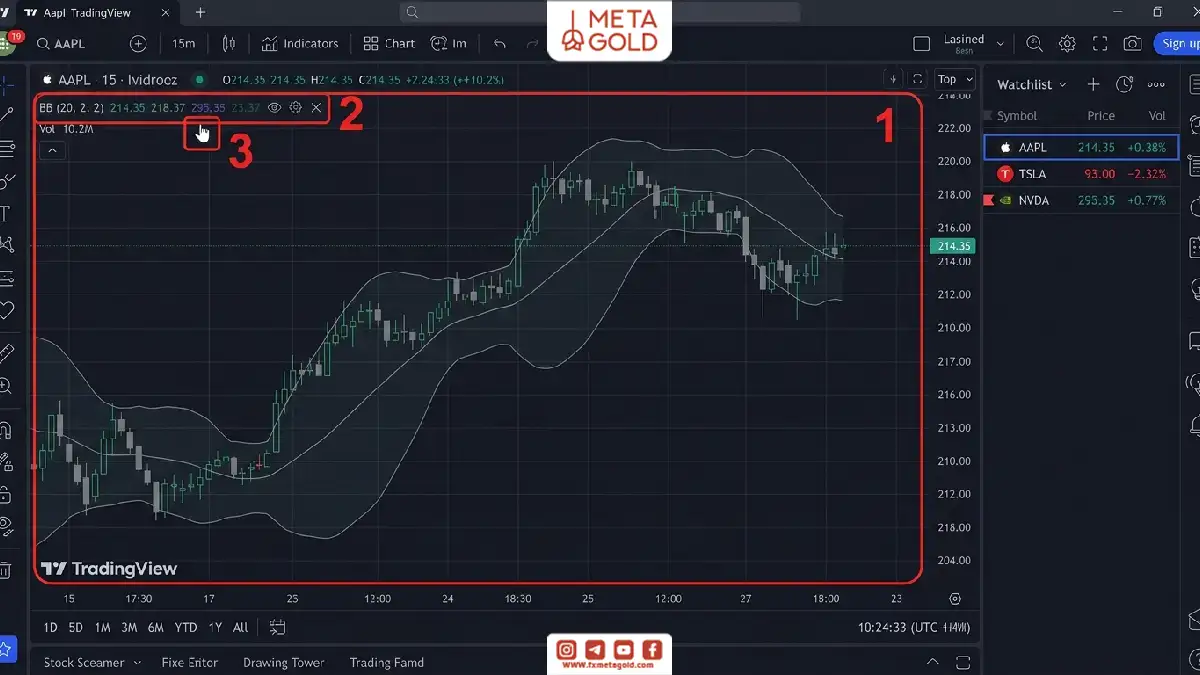
4. چند لحظه صبر کنید تا آیکونهای مربوط به اندیکاتور نمایش داده شوند.
5. روی علامت ضربدر، آیکون سطل زباله یا گزینه Remove کلیک کنید.
6. چارت را بررسی کنید تا مطمئن شوید اندیکاتور از روی نمودار حذف شده است.
اگر هنوز با محیط کلی چارت، پنلها و ابزارهای اصلی آشنا نیستید، بهتر است قبل از حذف یا مدیریت ابزارها، راهنمای کامل آموزش تریدینگ ویو را مطالعه کنید.
آموزش حذف اندیکاتورهای زیر نمودار در تریدینگ ویو
همه اندیکاتورها در تریدینگ ویو روی نمودار قیمت قرار نمیگیرند. بعضی ابزارها مثل RSI، MACD، Stochastic یا Volume در یک پنجره جداگانه زیر چارت نمایش داده میشوند. این اندیکاتورها فضای مخصوص خودشان را دارند و برای بررسی مواردی مثل قدرت روند، مومنتوم، حجم معاملات یا شرایط اشباع خرید و فروش استفاده میشوند. به همین دلیل، برای حذف آنها نباید دنبال گزینه حذف در بخش اصلی نمودار قیمت بگردید؛ باید به نوار بالایی همان پنجره پایین چارت توجه کنید.
برای حذف این نوع اندیکاتورها در تریدینگ ویو، مراحل زیر را انجام دهید:
1. به پنجره پایین چارت که اندیکاتور در آن نمایش داده شده بروید.
2. نام اندیکاتور را در گوشه یا نوار بالایی همان پنجره پیدا کنید.
3. نشانگر ماوس را روی نام اندیکاتور نگه دارید تا آیکونهای مدیریت ابزار ظاهر شوند.
4. روی علامت ضربدر، سطل زباله یا گزینه Remove کلیک کنید.
5. بررسی کنید که پنجره مربوط به اندیکاتور از پایین چارت حذف شده باشد.
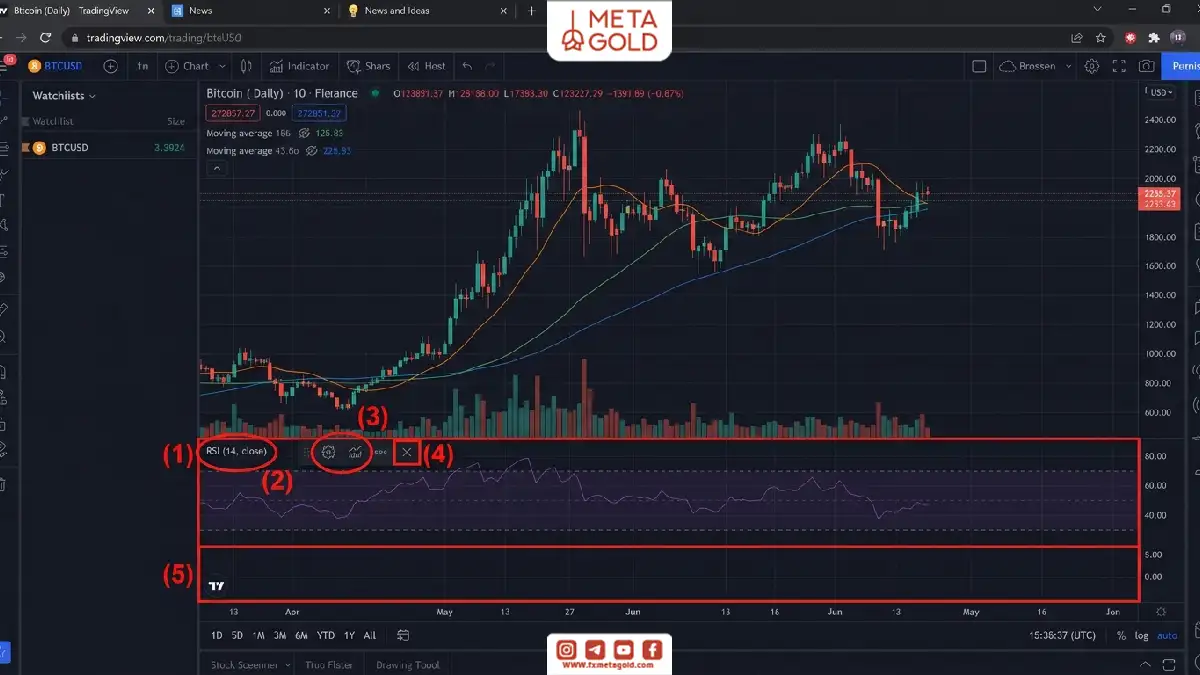
نکته مهم این است که حذف اندیکاتورهایی مثل RSI یا MACD فقط همان پنجره جداگانه را میبندد و تأثیری روی نمودار قیمت اصلی، کندلها یا نماد معاملاتی ندارد. بنابراین اگر بعد از حذف، چارت قیمت همچنان بدون تغییر باقی ماند، کاملا طبیعی است؛ چون فقط ابزار تحلیلی پایین نمودار حذف شده است، نه خود چارت.
چطور محل اندیکاتور فعال را در تریدینگ ویو پیدا کنیم؟
قبل از حذف اندیکاتور در تریدینگ ویو، باید بدانید اندیکاتور فعال در کدام بخش چارت قرار گرفته است. بعضی اندیکاتورها مستقیما روی نمودار قیمت دیده میشوند و بعضی دیگر در یک پنجره جداگانه زیر چارت نمایش داده میشوند. محل نمایش اندیکاتور مهم است، چون گزینه حذف کنار نام همان اندیکاتور قرار دارد.
اندیکاتورهای روی نمودار قیمت
برخی ابزارها مثل Moving Average، Bollinger Bands یا EMA روی خود نمودار قیمت قرار میگیرند و همراه با کندلها دیده میشوند. نام این اندیکاتورها در بخش بالایی چارت یا نزدیک نام نماد معاملاتی نمایش داده میشود.
اندیکاتورهای پنجره جداگانه پایین چارت
بعضی اندیکاتورها مثل RSI، MACD و Stochastic فضای جداگانهای زیر نمودار قیمت دارند. این اندیکاتورها برای بررسی قدرت روند، مومنتوم یا شرایط اشباع خرید و فروش استفاده میشوند و نام آنها در نوار بالایی همان پنجره دیده میشود.
تفاوت حذف اندیکاتور با مخفیکردن اندیکاتور
در تریدینگ ویو همیشه لازم نیست برای خلوتکردن چارت، اندیکاتور را کامل حذف کنید. گاهی فقط میخواهید ابزار برای چند دقیقه دیده نشود، گاهی هم مشکل از خود اندیکاتور نیست و فقط تنظیمات آن، مثل دوره محاسبه، رنگ خطوط یا نوع نمایش، نیاز به تغییر دارد. به همین دلیل بهتر است قبل از حذف اندیکاتور در تریدینگ ویو، تفاوت حذف، مخفیکردن و تغییر تنظیمات را بدانید.
| نتیجه | کاربرد | اقدام |
|---|---|---|
| اندیکاتور از چارت پاک میشود | وقتی دیگر به اندیکاتور نیاز ندارید | حذف اندیکاتور |
| اندیکاتور باقی میماند اما نمایش داده نمیشود | وقتی فقط میخواهید موقتاً دیده نشود | مخفیکردن اندیکاتور |
| اندیکاتور حفظ میشود اما ظاهر یا فرمول آن تغییر میکند | وقتی دوره، رنگ یا ورودی اندیکاتور مناسب نیست | تغییر تنظیمات |
چطور چند اندیکاتور را از چارت تریدینگ ویو حذف کنیم؟
گاهی مشکل فقط یک اندیکاتور نیست؛ چند ابزار تحلیلی همزمان روی چارت فعال هستند و باعث میشوند نمودار بیش از حد شلوغ شود. در چنین حالتی، حذف چند اندیکاتور در تریدینگ ویو میتواند فضای تحلیل را مرتبتر کند و تمرکز شما را روی حرکت اصلی قیمت، روند و نواحی مهم بازار افزایش دهد. برای این کار میتوانید هر اندیکاتور را بهصورت جداگانه از کنار نام آن حذف کنید؛ چه اندیکاتور روی نمودار قیمت باشد، چه در پنجرهای جداگانه پایین چارت نمایش داده شود.
TradingView برای حذف همزمان ابزارهای ترسیمی و اندیکاتورها توضیح میدهد:
«Click the left panel button to open the drop-down menu, then click Remove Drawings & Indicators.»
روی دکمه پنل سمت چپ کلیک کنید تا منوی کشویی باز شود، سپس گزینه Remove Drawings & Indicators را انتخاب کنید.
اگر فقط چند ابزار اضافه دارید، بهتر است آنها را یکییکی بررسی و حذف کنید. اما اگر قصد دارید تحلیل را از صفر شروع کنید، میتوانید از گزینههای مربوط به پاککردن ابزارها و اندیکاتورها استفاده کنید. در تریدینگ ویو گزینهای مثل Remove Drawings & Indicators برای حذف همزمان ابزارهای ترسیمی و اندیکاتورهای فعال از روی چارت کاربرد دارد. البته قبل از استفاده از این گزینه، مطمئن شوید که به خطوط، نواحی یا تنظیمات مهم قبلی نیاز ندارید.
- اول اندیکاتورهای تکراری یا هممعنی را حذف کنید.
- اندیکاتورهایی را نگه دارید که در تصمیمگیری معاملاتی نقش مشخص دارند.
- از ترکیب چند ابزار مشابه برای گرفتن یک نوع سیگنال پرهیز کنید.
- بعد از حذف اندیکاتورها، چارت را دوباره از نظر روند، حمایت و مقاومت بررسی کنید.
- اگر به اندیکاتوری شک دارید، بهجای حذف کامل، ابتدا آن را موقتاً مخفی کنید.
بعد از خلوتکردن چارت، بهتر است فقط اندیکاتورهایی را نگه دارید که در ساخت استراتژی در تریدینگ ویو نقش مشخص دارند. این کار کمک میکند چارت شما سادهتر باشد، اما همچنان بر اساس یک منطق تحلیلی قابلاستفاده مدیریت شود.
چطور اندیکاتور حذفشده را دوباره به تریدینگ ویو برگردانیم؟
اگر اندیکاتوری را بهاشتباه حذف کردید، کافی است
1. از بخش Indicators در بالای چارت نام آن را جستوجو کنید و روی اندیکاتور موردنظر کلیک کنید تا دوباره به نمودار اضافه شود.
2. در صورتی که قبلا تنظیمات خاصی برای آن انجام داده باشید، لازم است پس از اضافهکردن مجدد، تنظیمات اندیکاتور را دوباره بررسی و اصلاح کنید.
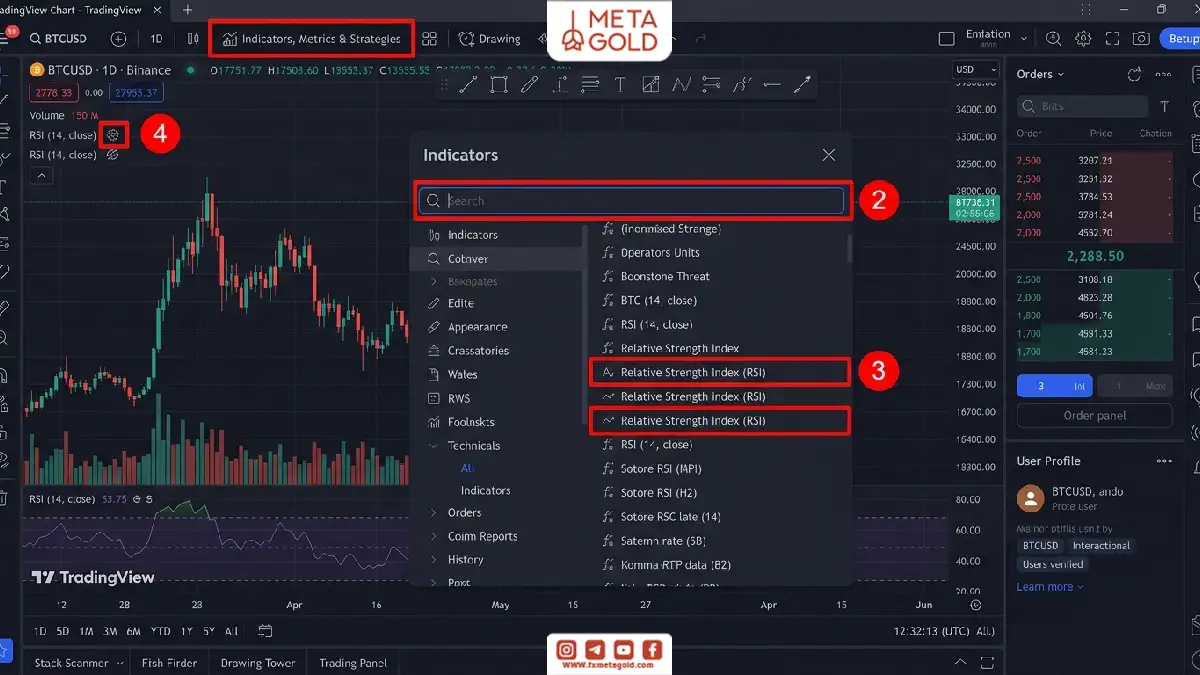
برای دسترسی سریعتر به بخش Indicators و ابزارهای مدیریت چارت، آشنایی با نوار ابزار تریدینگ ویو کمک میکند راحتتر بین بخشهای مختلف جابهجا شوید.
اشتباهات رایج هنگام حذف اندیکاتور در تریدینگ ویو
حذف اندیکاتور در تریدینگ ویو زمانی مفید است که ابزارهای اضافی باعث شلوغی چارت شده باشند. بااینحال، اگر بدون توجه به نقش هر اندیکاتور انجام شود، ممکن است بخشی از منطق تحلیل یا استراتژی معاملاتی شما از بین برود. قبل از حذف کامل، بهتر است مطمئن شوید مشکل از خود اندیکاتور است، نه از تنظیمات یا نحوه نمایش آن.
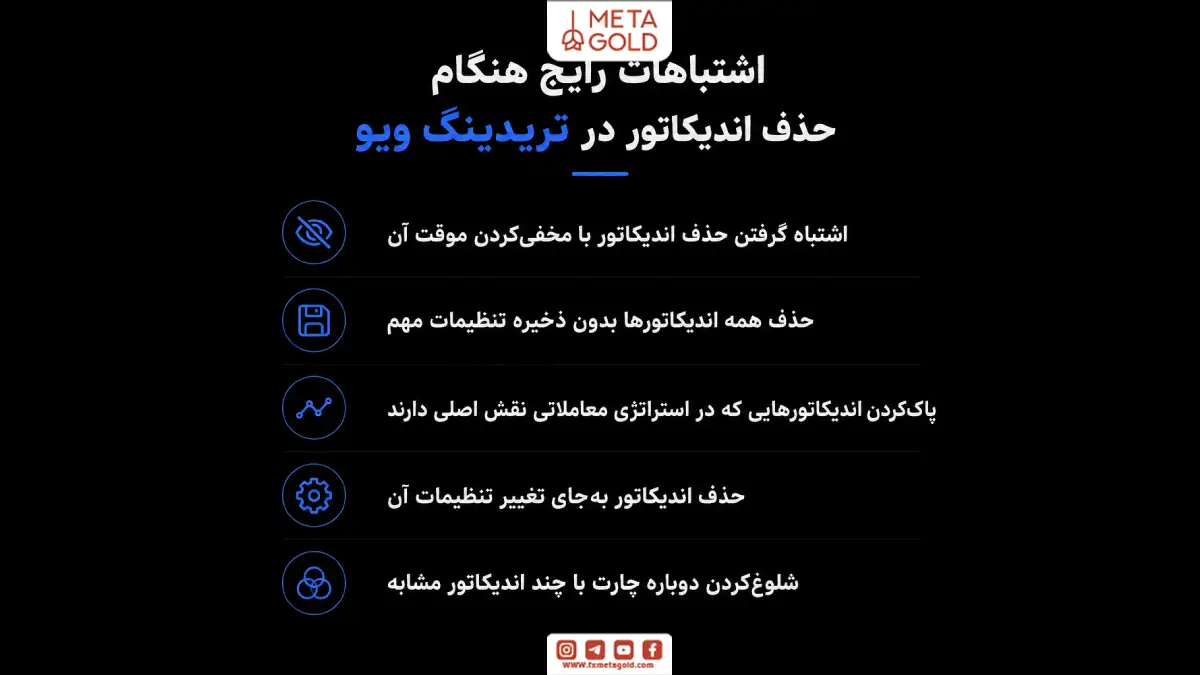
اشتباهات رایج هنگام حذف اندیکاتورها عبارتاند از:
- اشتباه گرفتن حذف اندیکاتور با مخفیکردن موقت آن؛ مخفیکردن فقط نمایش ابزار را متوقف میکند، اما حذف، اندیکاتور را از چارت پاک میکند.
- حذف همه اندیکاتورها بدون ذخیره تنظیمات مهم، مثل رنگ خطوط، دوره محاسبه یا layout چارت.
- پاککردن اندیکاتورهایی که در استراتژی معاملاتی نقش اصلی دارند، مثل RSI، MACD یا میانگین متحرک.
- حذف اندیکاتور بهجای تغییر تنظیمات آن، درحالیکه شاید فقط رنگ، دوره یا نوع نمایش نیاز به اصلاح داشته باشد.
- شلوغکردن دوباره چارت با چند اندیکاتور مشابه که سیگنالهای تکراری یا متناقض ایجاد میکنند.
اگر برای ورود به معامله از سیگنال اندیکاتورها استفاده میکنید، بهتر است قبل از حذف آنها با نحوه اردر گذاری در تریدینگ ویو هم آشنا باشید تا چارت خلوتتر اما تصمیمگیری دقیقتر شود.
حذف اندیکاتور از تریدینگ ویو بهتر است یا تنظیم دوباره آن؟
همیشه حذف اندیکاتور در تریدینگ ویو بهترین انتخاب نیست. اگر یک اندیکاتور هیچ نقشی در تحلیل شما ندارد، سیگنال کاربردی نمیدهد یا فقط باعث شلوغی چارت شده، حذف آن منطقیتر است. اما اگر اندیکاتور هنوز در تصمیمگیری شما کاربرد دارد و فقط رنگبندی، دوره زمانی، نوع نمایش یا تعداد سیگنالهای آن مناسب نیست، بهتر است بهجای حذف کامل، تنظیمات آن را تغییر دهید.
در واقع حذف زمانی مناسب است که ابزار تحلیلی برای استراتژی شما اضافه باشد. اما وقتی اندیکاتور بخشی از منطق ورود، خروج یا تأیید معامله است، تغییر تنظیمات میتواند انتخاب دقیقتری باشد. گاهی بهجای حذف اندیکاتور، میتوانید شرایط مهم آن را به آلارم تبدیل کنید تا بدون شلوغکردن چارت، فقط هنگام رسیدن قیمت یا سیگنال مشخص هشدار بگیرید. برای این کار، مطالعه آموزش آلارم گذاشتن در تریدینگ ویو میتواند به مدیریت بهتر چارت و سیگنالها کمک کند.
جمعبندی؛ حذف اندیکاتور در تریدینگ ویو
حذف اندیکاتور در تریدینگ ویو کار سادهای است، اما بهتر است هدفمند انجام شود. اندیکاتورهایی که روی نمودار قیمت قرار دارند و ابزارهایی که در پنجره جداگانه پایین چارت نمایش داده میشوند، از کنار نام خود قابل حذف هستند. بااینحال، همیشه بهترین چارت، چارت بدون اندیکاتور نیست؛ بلکه چارتی است که فقط ابزارهای ضروری و مرتبط با استراتژی معاملاتی شما را نمایش میدهد.
اگر اندیکاتوری دیگر نقشی در تحلیل ندارد، حذف آن میتواند چارت را خلوتتر کند؛ اما اگر هنوز کاربرد دارد، تغییر تنظیمات یا مخفیکردن موقت آن انتخاب بهتری خواهد بود.