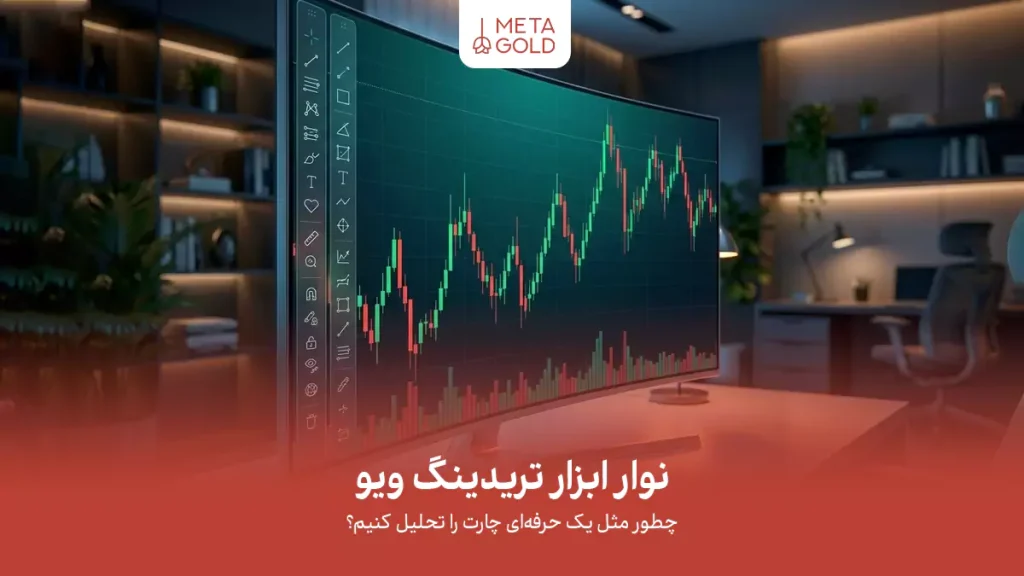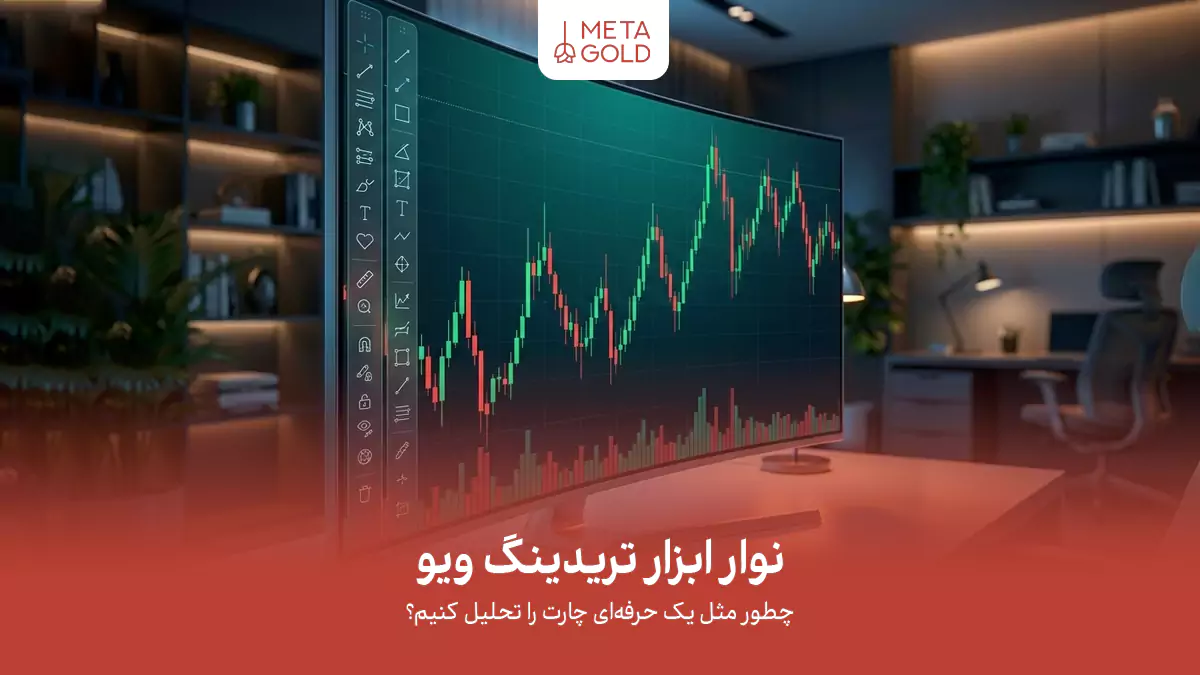
نوار ابزار تریدینگ ویو چیست و چه کاربردی دارد؟
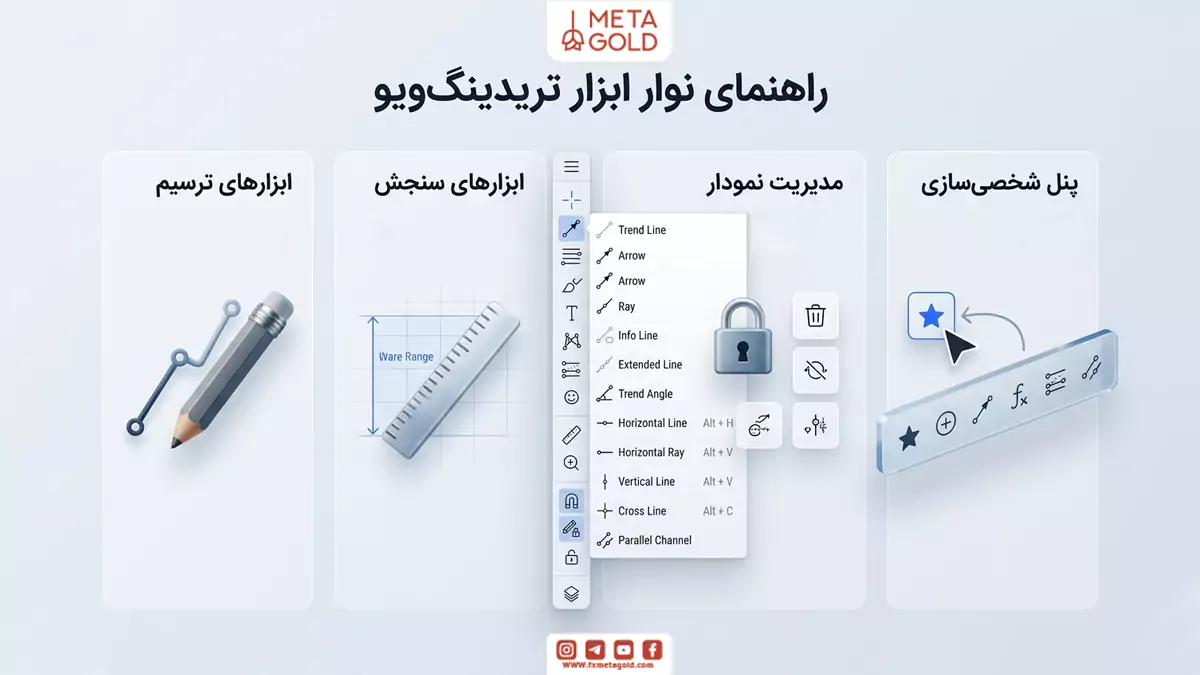
نوار ابزار تریدینگ ویو در واقع جعبه ابزار کار شماست. در این منو، 3 دسته ابزار اصلی وجود دارد:
- ابزارهای قابل قراردهی در نمودار (Drawings): برای ترسیم انواع خطوط روند، کانالها، اشکال هندسی و الگوهای قیمتی.
- ابزارهای مقیاس و سنجش (Measurement): برای اندازهگیری قیمت، زمان، درصد تغییرات و حجم معاملات در یک بخش خاص از چارت.
- گزینههای کار با نمودار (Chart Actions): برای مدیریت نمایش ابزارها، قفل کردن خطوط و پاک کردن سریع چارت.
یکی از ویژگیهای عالی این نوار، امکان ستارهدار کردن ابزارهای محبوب شماست. با کلیک روی ستاره کنار هر ابزار، یک پنل شناور شخصیسازیشده روی صفحه ظاهر میشود که دسترسی شما را بسیار سریعتر میکند.
اگر هنوز با اصول اولیه این پلتفرم آشنایی ندارید، پیشنهاد میکنیم ابتدا مقاله کاربردی“آموزش تریدینگ ویو“ را مطالعه کنید تا با ساختار کلی این وبسایت آشنا شوید.
بررسی جامع دستهبندیهای نوار ابزار تریدینگ ویو
این نوار ابزار از بالا به پایین به چندین بخش تخصصی تقسیم شده است. در ادامه تکتک این بخشها و ابزارهای درون آنها را به سادهترین شکل بررسی میکنیم.
1. نشانگرها (Cursors)
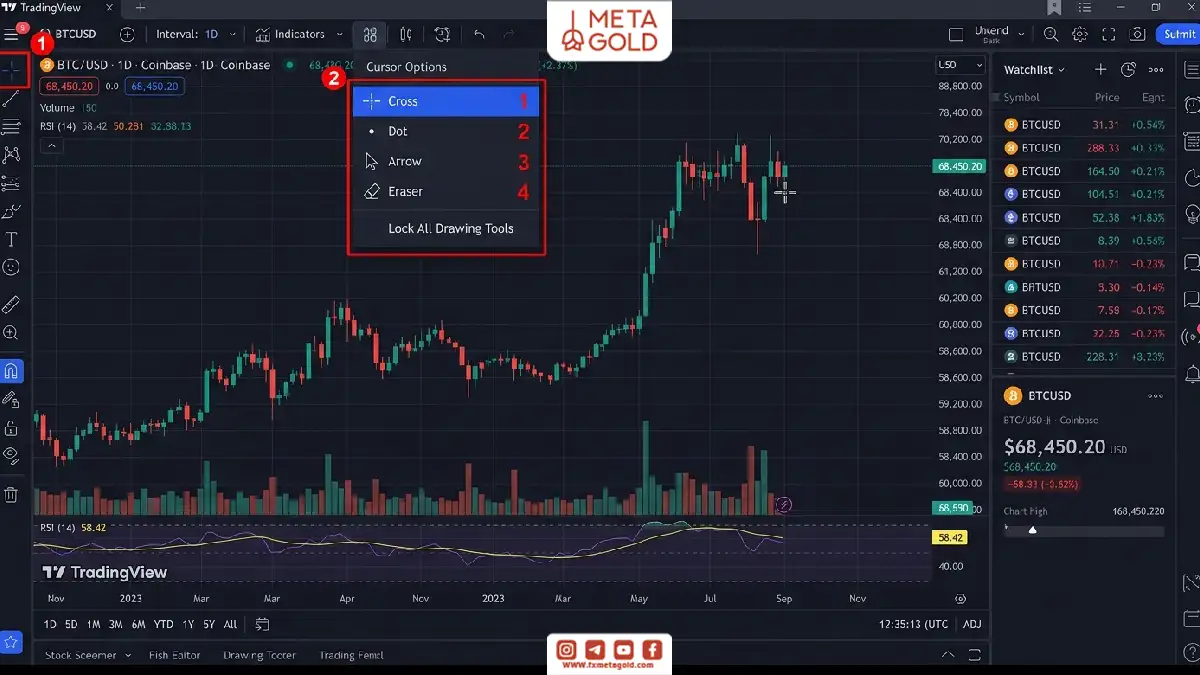
این بخش شکل نشانه ماوس شما را روی صفحه تغییر میدهد:
- Cross (صلیب): حالت پیشفرض که یک خط عمودی و افقی متقاطع روی ماوس نشان میدهد تا قیمت و زمان دقیق هر نقطه را ببینید.
- Dot (نقطه): ماوس را به یک نقطه کوچک تبدیل میکند.
- Arrow (پیکان): ماوس معمولی برای حرکت راحت روی چارت بدون خطوط اضافه.
- Eraser (پاککن): با کلیک روی هر خط یا شکل ترسیمشده، آن را فوراً پاک میکند.
2. ابزارهای خط روند (Trend Line Tools)
پرکاربردترین بخش برای تحلیل کلاسیک همینجاست. این ابزارها بر اساس تعداد نقاط ترسیم کار میکنند و شامل خطوط استاتیک و داینامیک هستند:
| نام ابزار به انگلیسی | نام فارسی | کاربرد اصلی |
|---|---|---|
| Trend Line | خط روند | ترسیم خطوط داینامیک حمایت و مقاومت با 2 نقطه |
| Info Line | خط اطلاعات | رسم خط روند به همراه نمایش درصد تغییرات و زمان صرف شده |
| Horizontal Line | خط افقی | مشخص کردن سطوح استاتیک حمایت و مقاومت کلیدی |
| Vertical Line | خط عمودی | مشخص کردن یک زمان یا تاریخ خاص روی چارت |
| Parallel Channel | کانال موازی | کانالکشی روندهای صعودی، نزولی و رنج با 3 نقطه |
| Cross Line | خط متقاطع | ترکیب یک خط افقی و عمودی روی یک نقطه خاص |
هنگامی که هر کدام از این خطوط را رسم میکنید، تنظیمات نوار ابزار تریدینگ ویو به شما اجازه میدهد تا رنگ، ضخامت و نوع خط (ممتد یا نقطهچین) را به سلیقه خود تغییر دهید.
3. ابزارهای گان، فیبوناچی و چنگال (Gann, Fibonacci & Pitchfork Tools)
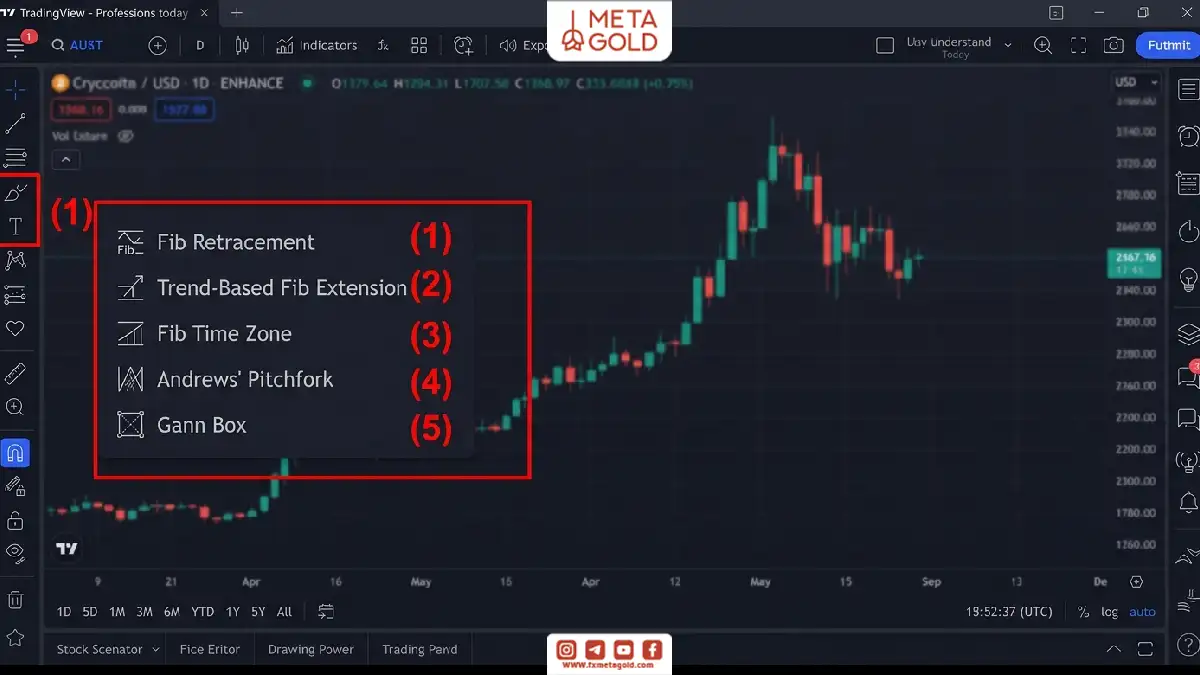
این ابزارها بر اساس تئوریهای ریاضی کار میکنند و برای پیدا کردن تارگتها، حمایتها و مقاومتهای پنهان بازار عالی هستند:
- Fibonacci Retracement (اصلاحی فیبوناچی): با انتخاب سقف و کف موج، سطوح مهمی مثل 0.382، 0.50، 0.618 و 0.764 را نشان میدهد.
- Trend-Based Fib Extension (امتداد فیبوناچی): برای پیدا کردن اهداف قیمتی در موجهای بعدی با 3 نقطه کاربرد دارد.
- Fib Time Zone (فیبوناچی زمانی): بر خلاف قبلیها که قیمت را میسنجند، این ابزار روی محور افقی قرار میگیرد و زمانهای احتمالی تغییر روند را پیشبینی میکند.
- Andrews Pitchfork (چنگال اندروز): ابزاری با 3 نقطه که یک کانال اصلی و خطوط میانی رسم میکند تا مسیر حرکت قیمت را درون یک ساختار مشخص نشان دهد. چنگال شیف (Schiff Pitchfork) نیز در همین بخش در دسترس است.
- Gann Box و Gann Fan: ابزارهایی پیشرفته برای تحلیل همزمان قیمت و زمان بر اساس زوایای خاص ریاضی.
نکته بسیار مهم: اگر از چارتهای لگاریتمی استفاده میکنید، حتماًپ وارد تنظیمات ابزار فیبوناچی خود شوید و تیک گزینه Fib levels based on log scale را فعال کنید تا ترازها کاملا دقیق محاسبه شوند.
4. اشکال هندسی (Geometric Shapes)
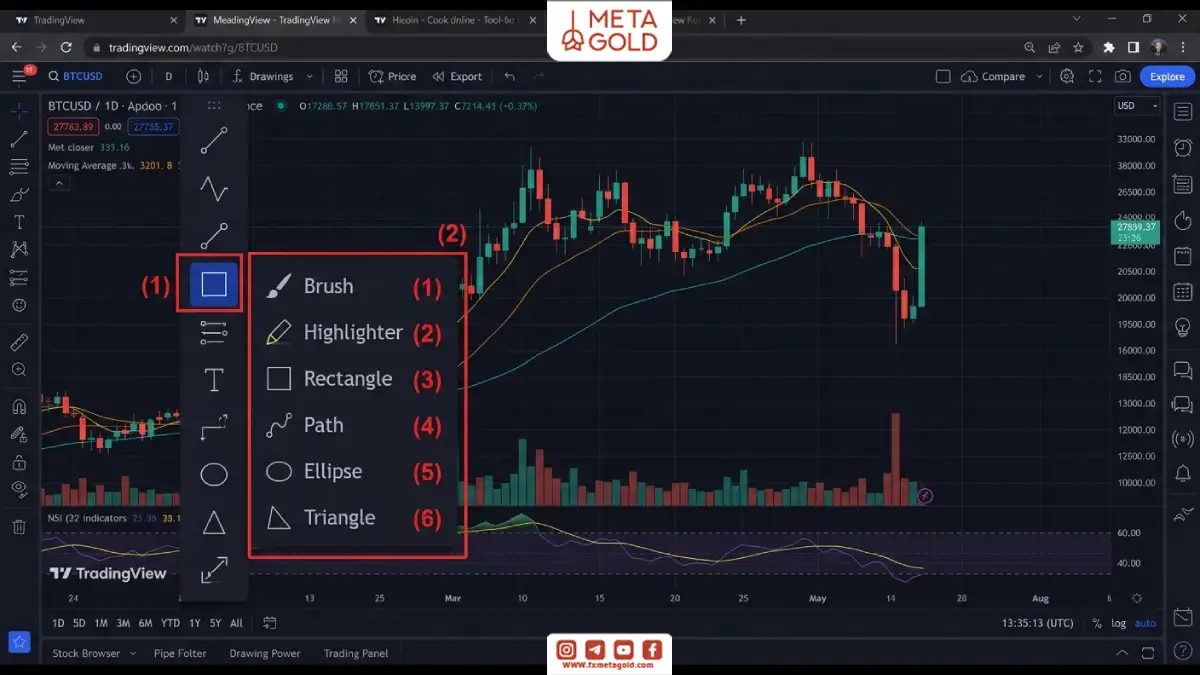
برای مشخص کردن نواحی عرضه و تقاضا، بلاکهای قیمتی و یادداشتهای تصویری روی چارت استفاده میشوند:
- Brush (قلممو) و Highlighter (ماژیک): برای نقاشی آزاد یا هایلایت کردن نواحی.
- Rectangle (مستطیل): بهترین ابزار برای رسم نواحی حمایتی و مقاومتی (به جای کشیدن یک تکخط).
- Path (مسیر): برای رسم موجهای متوالی (زیگزاگ) جهت تحلیل ساختار بازار.
- Ellipse (بیضی) و Triangle (مثلث): برای پوشش دادن الگوهای هندسی خاص روی کندلها.
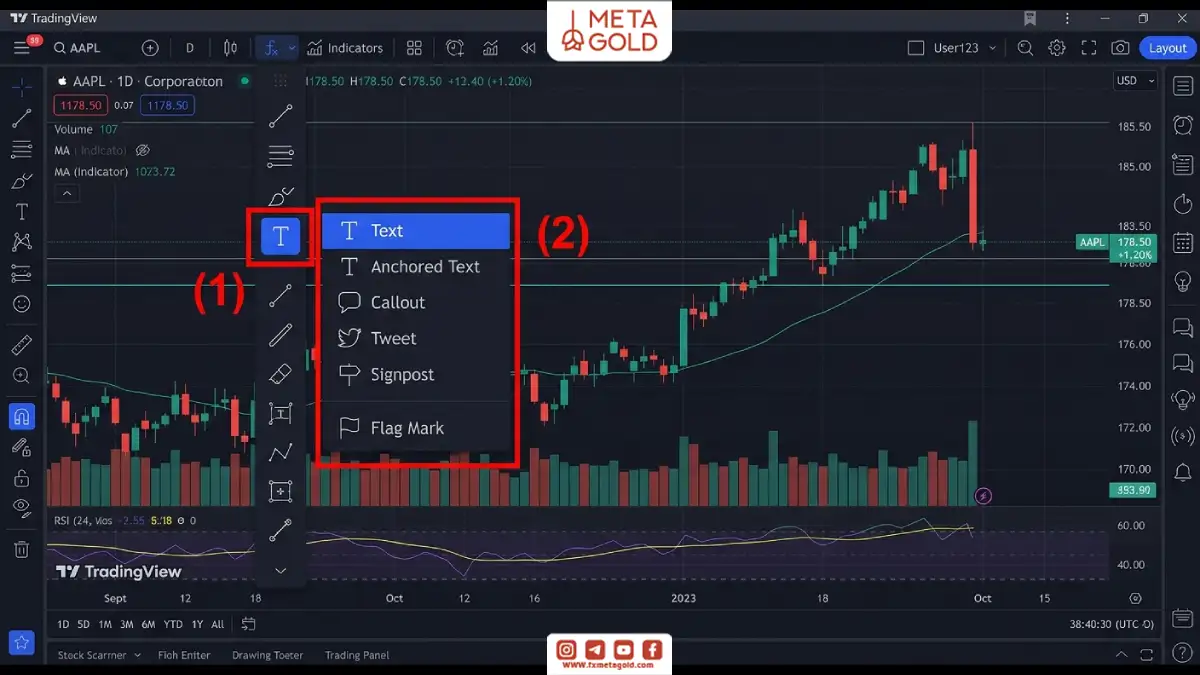
5. ابزارهای متنی و نشانهگذاری (Annotation Tools)
این ابزارها به شما کمک میکنند تا سناریوهای ذهنی خود را روی چارت بنویسید:
- Text و Anchored Text: برای نوشتن متنهای ساده. مدل Anchored روی صفحه قفل میشود و تکان نمیخورد.
- Callout / Balloon: کادرهای سخنگو که به یک کندل خاص متصل میشوند.
- Tweet: قابلیتی جالب برای قرار دادن لینک یک توییت (پست شبکه X) مستقیماً روی چارت تا اخبار مرتبط با چارت را ذخیره کنید.
- Signpost و Flag Mark: برای علامتگذاری روزهای مهم خبری یا سقف و کفهای تاریخی.
اگر میخواهید بدانید چطور میتوانید روی چارت خود برای قیمتهای حساس هشدار بگذارید، پیشنهاد میکنیم مقاله کاربردی “آموزش آلارم گذاشتن در تریدینگ ویو“ را مطالعه کنید.
6. الگوهای تحلیلی (Patterns)
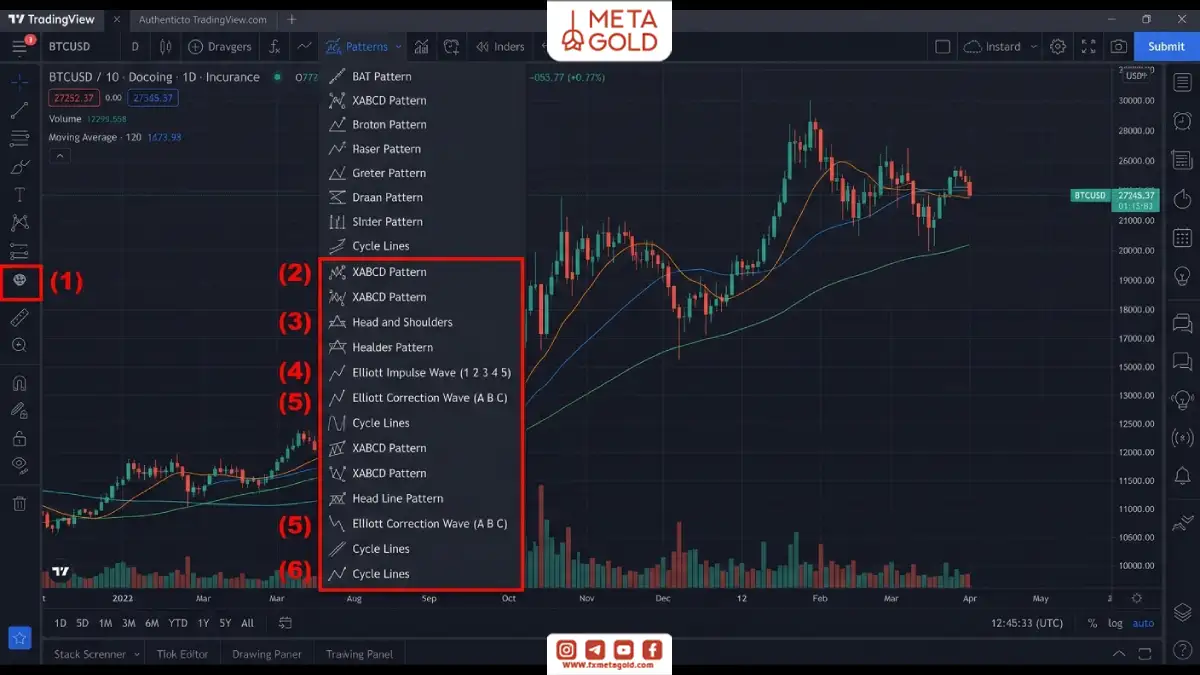
این بخش الگوهای آماده را در اختیار شما میگذارد تا سریعتر چارت را ساختاربندی کنید:
- الگوهای هارمونیک: شامل رسم الگوهای XABCD، Cypher، ABCD و Three Drives.
- Head and Shoulders: رسم الگوی سر و شانه با خط گردن.
- موجهای الیوت (Elliott Waves): رسم دقیق موجهای 5 تایی (12345) و موجهای اصلاحی (ABC).
- Cycle Lines (خطوط سیکل زمانی): خطوط عمودی با فاصلههای مساوی برای پیدا کردن چرخههای تکرارشونده در بازار.
برای درک بهتر پیادهسازی این الگوها در استراتژی خود، میتوانید مقاله جامع “ساخت استراتژی در تریدینگ ویو” را مطالعه کنید.
7. ابزارهای پیشبینی و اندازهگیری ریسک (Prediction and Measurement Tools)
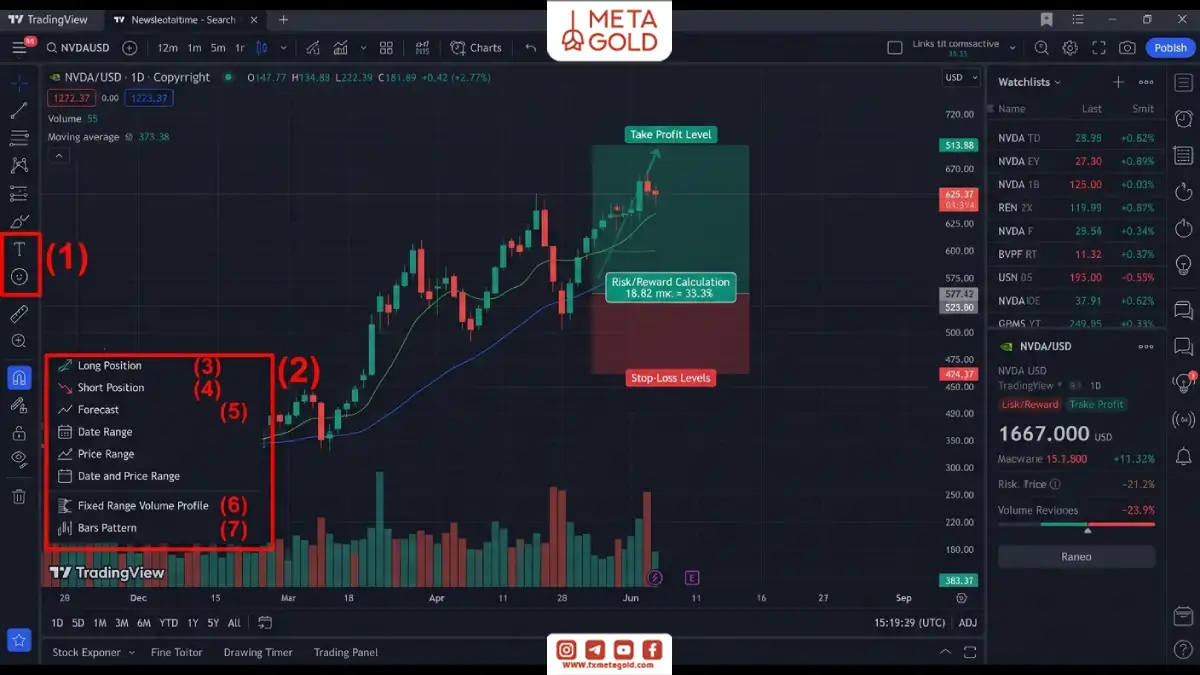
اگر میخواهید مدیریت سرمایه را رعایت کنید، این بخش مهمترین قسمت برای شماست:
- Long / Short Position: ابزار محاسبه دقیق حد سود (Take Profit) و حد ضرر (Stop Loss) برای معاملات خرید و فروش. این ابزار ریسک به ریوارد شما را محاسبه میکند.
- Forecast (پیشبینی): ابزاری که با رسم یک فلش نشان میدهد انتظار دارید قیمت به کجا برسد. پس از حرکت قیمت، این ابزار تیک سبز (موفقیت) یا ضربدر (شکست) تحلیل شما را نمایش میدهد.
- Fixed Range Volume Profile: یکی از ابزارهای حرفهای که حجم معاملات را نه در پایین صفحه، بلکه روی محور قیمت (در یک محدوده خاص که شما تعیین میکنید) نشان میدهد تا سطوح پرحجم را بشناسید.
- Bars Pattern و Ghost Feed: برای کپی کردن ساختار کندلهای گذشته و قرار دادن آن در آینده چارت استفاده میشود تا شباهت حرکات بازار را بررسی کنید.
راهنمای نحوه اردر گذاری در تریدینگ ویو اطلاعات کاملی را در خصوص ورود به معامله در اختیار شما قرار میدهد.
8. ابزارهای مقیاس، خطکش و بزرگنمایی (Measure & Zoom)
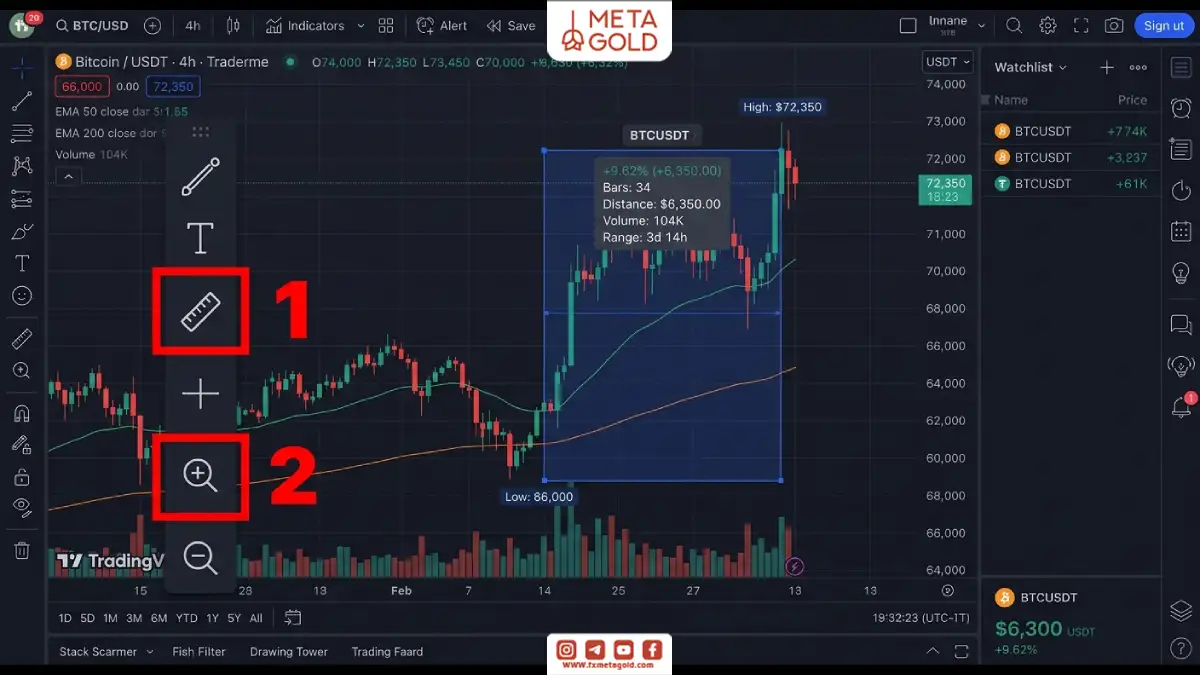
در بخشهای پایینی نوار ابزار سمت چپ، دو قابلیت بسیار کلیدی وجود دارد:
Measure (ابزار خطکش): برای اندازهگیری سریع میزان رشد یا ریزش قیمت (به درصد و پیپ) و محاسبه تعداد روزها بین دو نقطه استفاده میشود.
- نکته میانبر: نیازی نیست روی آیکون خطکش کلیک کنید! روی هر کجای چارت کلید Shift کیبورد را نگه دارید و کلیک چپ ماوس را بکشید تا خطکش فعال شود.
- Zoom In (ذرهبین): با کلیک روی این ابزار و کشیدن یک کادر دور چند کندل خاص، چارت دقیقاً روی همان محدوده زوم میشود تا جزئیات را بهتر ببینید.
تنظیمات مهم نوار ابزار تریدینگ ویو (پنل شناور خطوط)
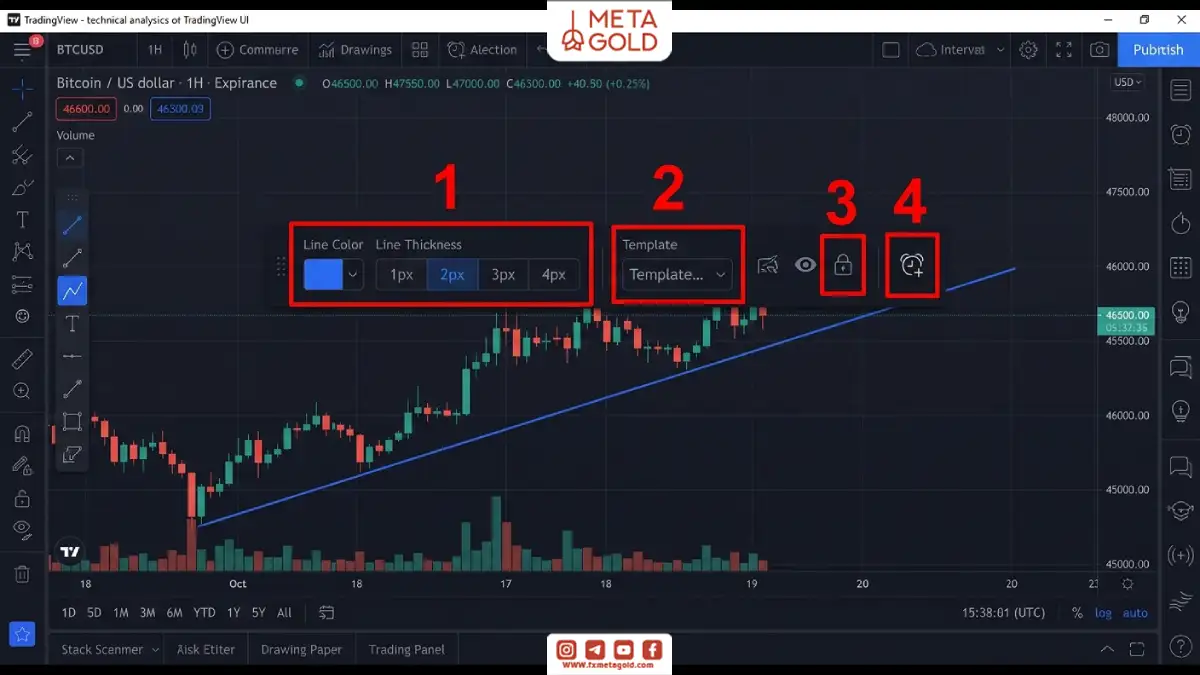
زمانی که هر ابزاری را روی چارت رسم میکنید، یک پنل تنظیمات کوچک در کنار آن ظاهر میشود. بخش زیادی از تنظیمات نوار ابزار تریدینگ ویو از طریق همین پنل انجام میشود:
- تغییر رنگ و ضخامت: با کلیک روی آیکون سطل رنگ و خطوط (1px، 2px، 3px) استایل خط را تغییر دهید.
- ذخیره قالب (Templates): اگر رنگ خاصی را برای تایمفریم مشخصی میپسندید، روی گزینه Template بزنید و آن را Save As کنید تا دفعات بعدی با یک کلیک اعمال شود.
- قفل کردن (Lock): آیکون قفل ابزار شما را روی چارت فیکس میکند تا با لمس اشتباه جابجا نشود.
- اضافه کردن آلارم (Add Alert): روی خط روند خود هشدار بگذارید تا هنگام برخورد قیمت، تریدینگ ویو شما را باخبر کند.
ابزارهای مدیریت کل چارت (آهنربا و حالتهای قفل)
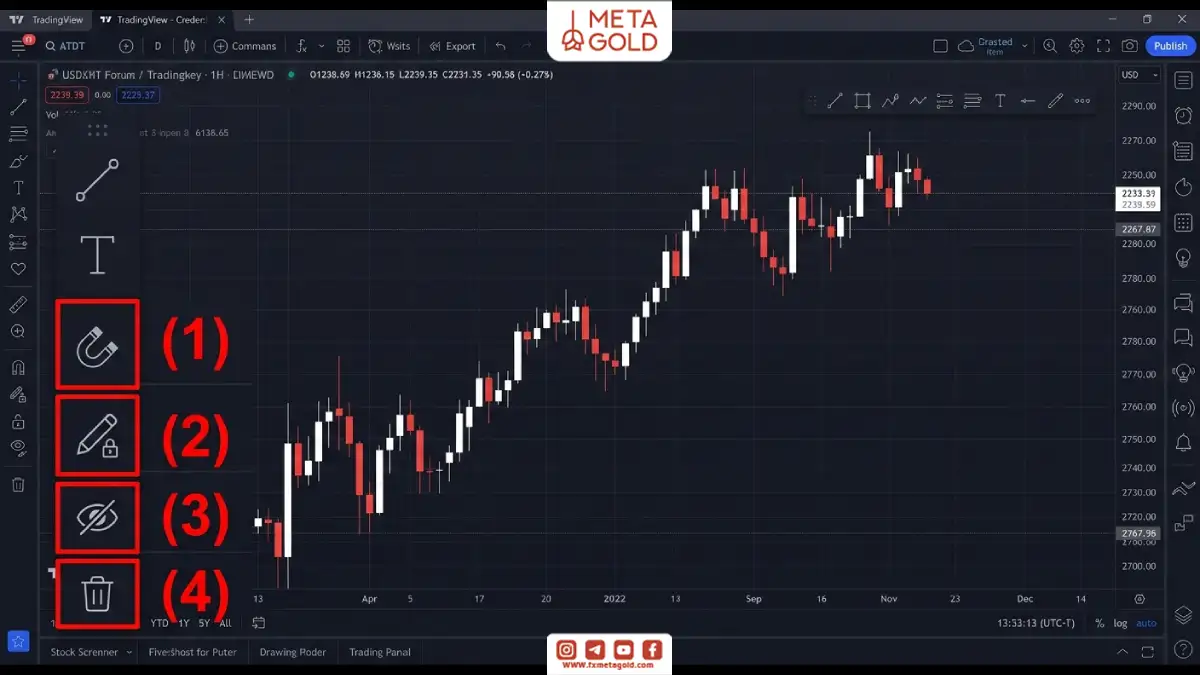
در پایینترین قسمت نوار ابزار سمت چپ، چند آیکون دیده میشود که برای مدیریت فضای کلی چارت هستند:
- قابلیت آهنربا (Magnet): آهنربا ماوس شما را به صورت خودکار به سقفها (High) و کفهای (Low) کندلها میچسباند. حالت ضعیف (Weak) آن برای استفاده روزمره پیشنهاد میشود.
- حالت ترسیم مداوم (Stay in Drawing Mode): برای کشیدن چندین خط پشت سر هم بدون نیاز به انتخاب مجدد ابزار.
- مخفیسازی ابزارها (Hide Drawings): آیکون چشم که با یک کلیک تمام خطوط را محو میکند.
- پاک کردن ابزارها (Remove Tools): آیکون سطل زباله که به شما اجازه میدهد تمام ابزارها یا اندیکاتورها را یکجا پاک کنید.
TradingView درباره قابلیت Magnet توضیح میدهد:
«Make the drawings ‘stick’ to the nearest price point.»
این قابلیت باعث میشود ابزارهای ترسیمی به نزدیکترین نقطه قیمتی بچسبند.
نحوه فعال سازی و غیر فعال سازی نوار ابزار تریدینگ ویو
برخی از معاملهگران ترجیح میدهند برای باز شدن فضای بیشتر روی چارت، نوار ابزار را مخفی کنند. این نوار به صورت پیشفرض فعال است، اما شما میتوانید آن را بهراحتی در سیستمعاملهای مختلف مدیریت کنید.
فعال و غیر فعالسازی در ویندوز و مک (نسخه وب و دسکتاپ)
برای فعالسازی یا پنهان کردن نوار ابزار در سیستمعاملهای ویندوز و macOS دو روش ساده وجود دارد:
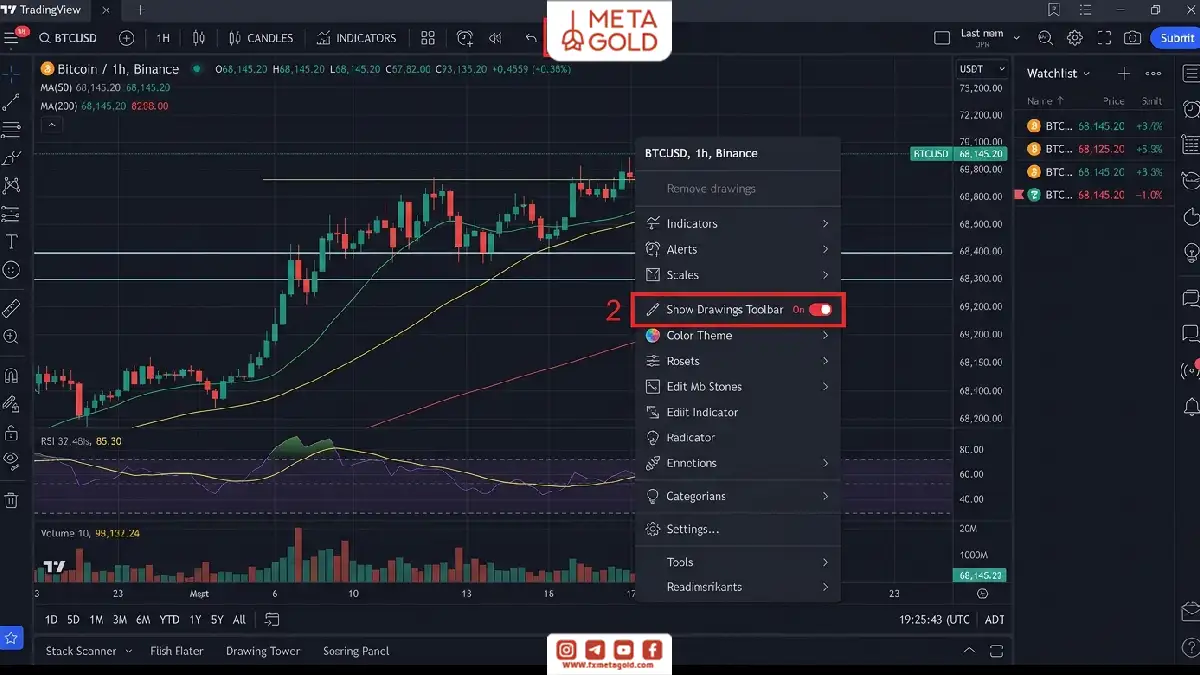
روش اول (منوی تنظیمات چارت):
- روی چارت خود کلیک راست کنید یا از بخش بالای صفحه روی دکمه سه نقطه کلیک کنید.
- از منوی باز شده، تیک گزینه Show Drawings Toolbar را فعال یا غیرفعال کنید.
روش دوم (کلید میانبر):
شما میتوانید به راحتی با فشردن کلیدهای ترکیبی Ctrl + T در ویندوز یا Cmd + T در مک، نوار ابزار سمت چپ را فعال یا غیرفعال کنید.
فعال و غیرفعالسازی برای تمام نمودارها به صورت یکجا:
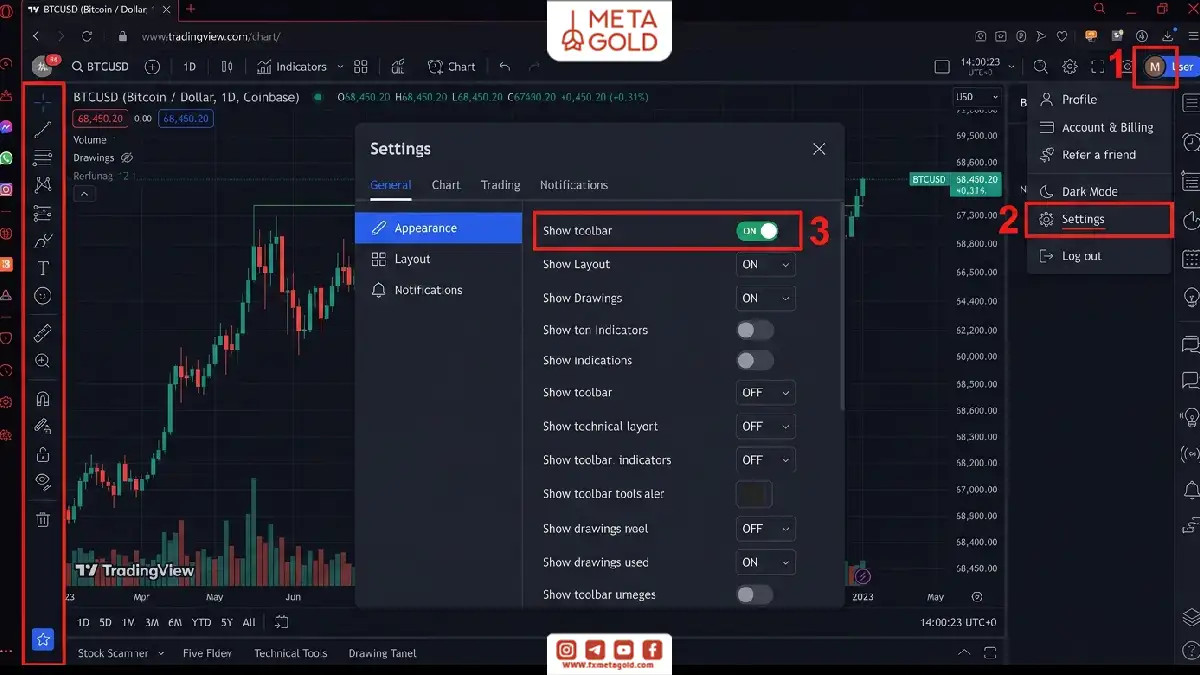
اگر میخواهید این تنظیمات روی تمامی تبها و نمودارهای باز شما اعمال شود:
- وارد حساب کاربری خود در وبسایت تریدینگ ویو شوید.
- از گوشه سمت راست بالای صفحه، روی تصویر پروفایل خود کلیک کنید.
- گزینه Settings را انتخاب کنید.
- در بخش General، گزینه Show toolbar را مطابق با نیاز خود روشن یا خاموش کنید.
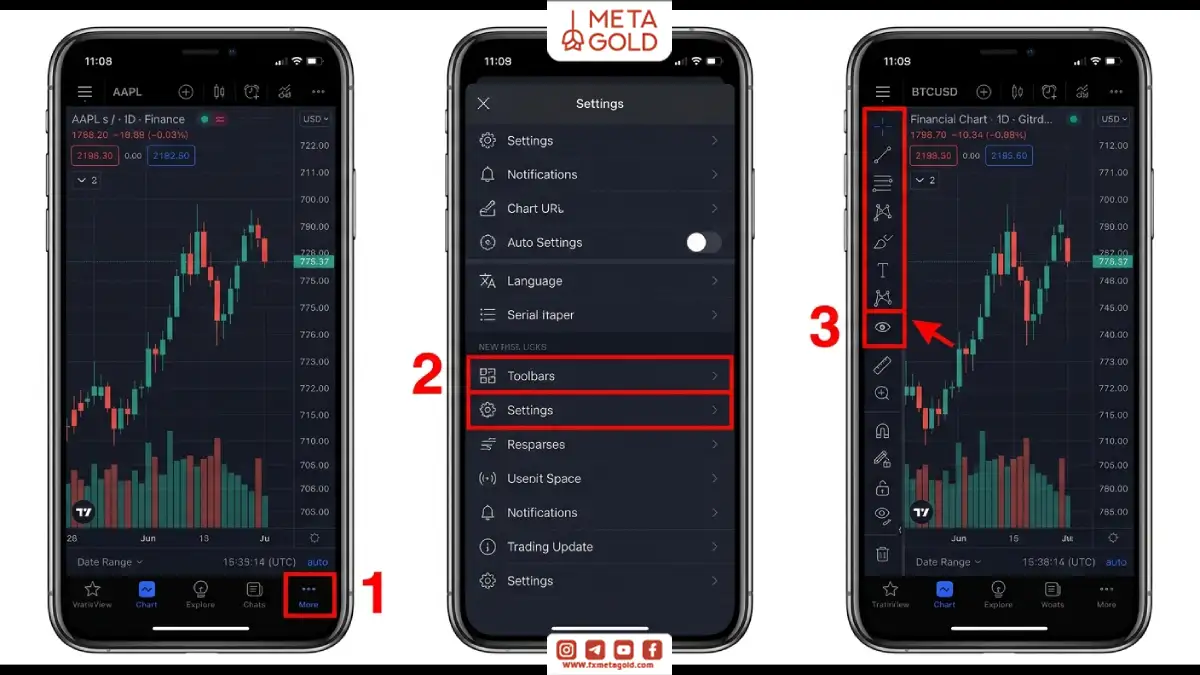
مدیریت نوار ابزار تریدینگ ویو در اندروید و iOS (گوشی و تبلت)
در اپلیکیشن موبایل تریدینگ ویو، مدیریت فضا اهمیت بیشتری دارد. برای مدیریت نوار ابزار در موبایل:
- وارد چارت مورد نظر خود شوید.
- روی گزینه More (سه نقطه پایین یا بالای صفحه) ضربه بزنید.
- به بخش Toolbars بروید.
- ابزار مورد نیاز خود را فعال کنید تا در بالای صفحه یا منوی پایینی نمایان شود. برای مخفی کردن نیز کافی است روی آیکون Hide در همین بخش کلیک کنید.
مدیریت فضای چارت و جابجایی نوار ابزار تریدینگ ویو
گاهی شلوغی چارت مانع از دید دقیق شما میشود. برای مدیریت بهتر فضا، جابهجایی نوار ابزار تریدینگ ویو یا پنهان کردن موقت آن به شما کمک زیادی میکند.
برای جابجایی نوار ابزار تریدینگ ویو به صورت شناور، وقتی ابزارهای محبوب خود را ستارهدار میکنید، یک پنل کوچک روی چارت ایجاد میشود. شما میتوانید با نگه داشتن کلیک چپ ماوس روی این پنل شناور، آن را به هر نقطهای از چارت که دوست دارید منتقل کنید تا مزاحم دید شما نشود.
برای مدیریت بهتر فضا میتوانید از گزینههای زیر استفاده کنید:
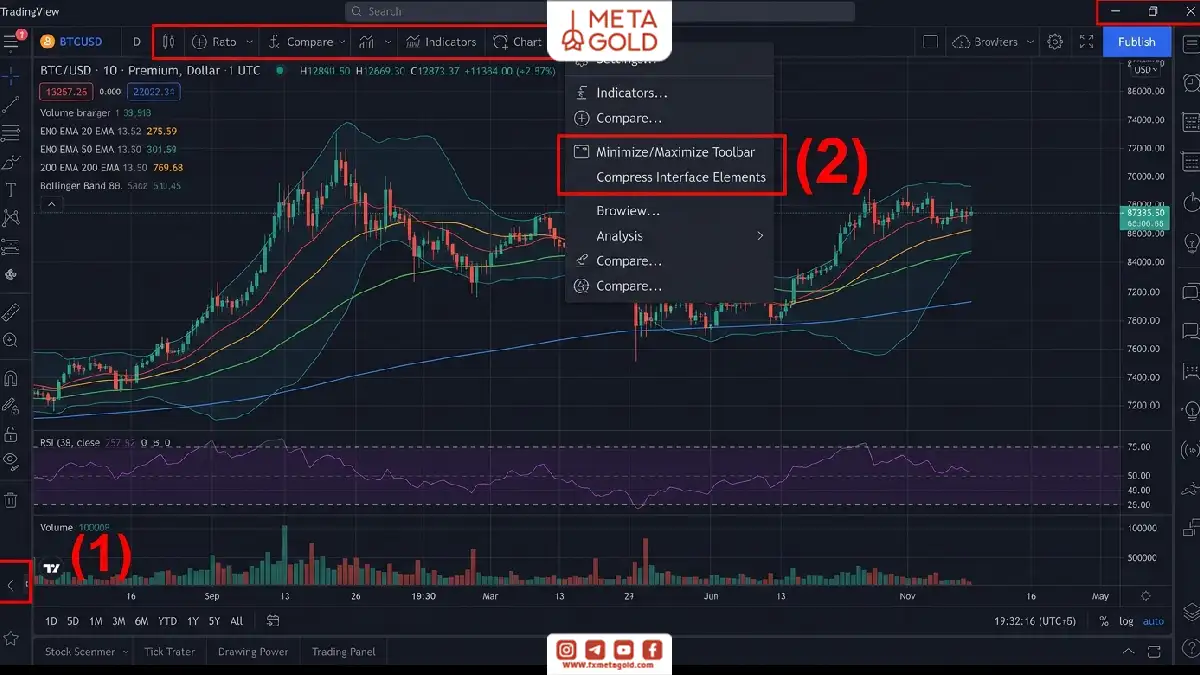
- مخفی کردن پنل ابزار (Drawings Panel): با کلیک روی آیکون فلش کوچک در پایین نوار ابزار چپ، میتوانید کل پنل ترسیمات را مخفی کنید.
- استفاده از Minimize و Maximize: در نسخه دسکتاپ با راستکلیک روی سه نقطه بالای صفحه و زدن گزینه Minimize، فضای نوار ابزار بالایی فشردهتر میشود تا بیشترین فضا به کندلها اختصاص یابد. برای بازگرداندن آن نیز کافی است گزینه Maximize را بزنید.
جمعبندی؛ چارت را دقیقا همانطور که میخواهید بسازید
نوار ابزار تریدینگ ویو فراتر از یک منوی ساده است؛ این بخش دفترچه یادداشت، خطکش و ابزار پیشبینی شما در دل بازارهای مالی به حساب میآید. از قابلیت جابجایی نوار ابزار تریدینگ ویو استفاده کنید تا چارتتان خلوت بماند، ابزارهای محبوبتان را ستارهدار کنید تا سرعت عملتان بالا برود و تنظیمات نوار ابزار تریدینگ ویو را بر اساس استایل شخصی خود تغییر دهید. حالا که میدانید هر آیکون دقیقاً چه کاری انجام میدهد، زمان آن رسیده که چارت را باز کنید و اولین خطوط تحلیل خود را با اطمینان و سرعت بیشتری رسم کنید.